> ## Documentation Index
> Fetch the complete documentation index at: https://docs.langdock.com/llms.txt
> Use this file to discover all available pages before exploring further.
# Deep Research
> Deep Research erstellt umfassende, zitierfähige Berichte, indem es gezielt im Web recherchiert und die Ergebnisse aus verschiedenen Quellen zusammenfasst.
# Was ist Deep Research?
Deep Research kann komplexe Fragen beantworten, indem es mehrere strategische Websuchen aus verschiedenen Blickwinkeln plant und die Erkenntnisse anschließend zu umfassenden Berichten mit ordnungsgemäßen Zitaten zusammenfasst. Es ist für Situationen gedacht, in denen du eine gründliche Untersuchung statt schneller Antworten brauchst.
# Wann du Deep Research verwenden solltest
Deep Research ist besonders leistungsstark für:
* **Hintergrundrecherche** - Umfassende Übersichten zu Themen, Unternehmen oder Branchen
* **Marktanalyse** - Verständnis von Markttrends, Größenbestimmung und Wettbewerbslandschaften
* **Wettbewerbsanalyse** - Tiefgehende Recherche zu Mitbewerbern und deren Positionierung
* **Akademische Forschung** - Literaturübersichten und Untersuchungen aus mehreren Quellen
* **Strategische Planung** - Recherche zur Unterstützung von Geschäftsentscheidungen und Strategie
* **Branchentrends** - Verständnis aufkommender Trends und ihrer Auswirkungen
Nutze Deep Research, wenn du eine gründliche, gut dokumentierte Analyse brauchst, anstatt schneller Fakten oder einen lockeren Austausch. Der fertige Bericht kann als PDF heruntergeladen werden und spart dir so viele Stunden manueller Recherche und Zusammenstellung.
# Wie Deep Research funktioniert
1. **Intelligente Planung** - Deep Research analysiert deine Anfrage und erstellt einen strategischen Rechercheplan
2. **Suche aus mehreren Quellen** - Es führt mehrere Websuchen aus verschiedenen Blickwinkeln durch, um umfassende Informationen zu sammeln
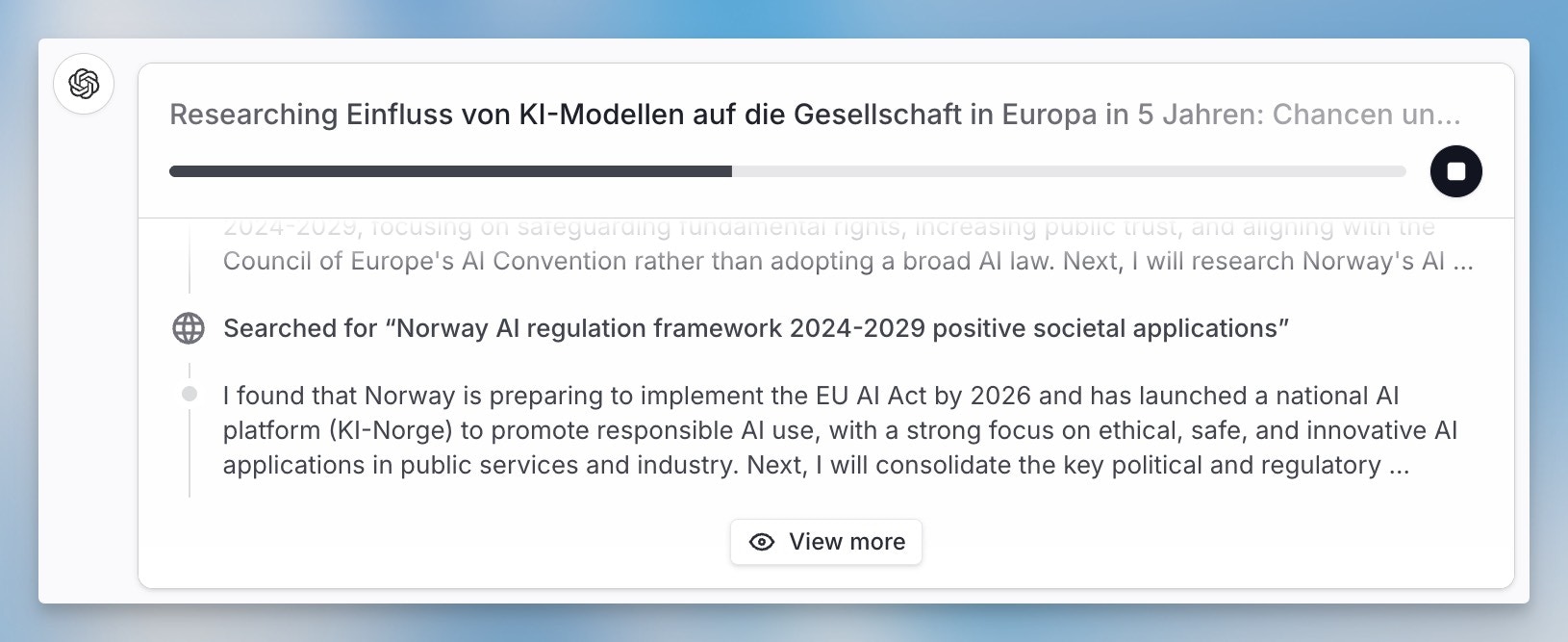
3. **Echtzeit-Sichtbarkeit** - Du kannst die Suchaktivitäten live mitverfolgen und siehst die Quellen, sobald sie hinzugefügt werden
4. **Synthese und Analyse** - Alle Ergebnisse werden analysiert und in einem strukturierten Bericht zusammengefasst
5. **Zitation und Dokumentation** - Jede Aussage wird mit Quellenlinks belegt, sodass du alles nachvollziehen kannst
Deep Research durchsucht ausschließlich das öffentliche Web. Es kann nicht auf getaggte Integrationen wie @SharePoint, @OneDrive oder @Google Drive, verbundene Apps, Agenten oder interne Unternehmensdaten zugreifen. Für die Suche in internen Daten nutze [Unternehmenswissen](/de/using-langdock/chat/tools/company-knowledge).
## Verwendete Modelle
Deep Research nutzt eine Kombination aus drei spezialisierten Modellen, die zusammenarbeiten:
| Modelltyp | Zweck |
| ------------------------- | ------------------------------------------------------------- |
| **Backbone-Modell** | Übernimmt Planung, Quellenanalyse und Berichtsstruktur |
| **Reasoning-Modell** | Führt tiefgehende Analyse und Synthese der Erkenntnisse durch |
| **Fast-Reasoning-Modell** | Übernimmt schnelle Bewertungen und Zwischenschritte |
Unabhängig davon, welches Modell du im Chat auswählst, verwendet Deep Research diese vorkonfigurierten, für Forschungsaufgaben optimierten Modelle. Das von dir gewählte Chat-Modell wird nur für das anfängliche Gespräch vor Beginn der Recherche verwendet.
### Bring Your Own Key (BYOK) Workspaces
Wenn dein Workspace Bring Your Own Key (BYOK) nutzt, musst du die drei Deep-Research-Modelle in deinen Workspace-Einstellungen konfigurieren, bevor du die Funktion nutzen kannst. BYOK-Workspaces können nur ihre eigenen konfigurierten Modelle für Deep Research verwenden.
Standard-Workspaces (ohne BYOK) verwenden automatisch Langdocks optimierte Modellkonfiguration.
## Nutzungslimits
Für Standard-Workspaces mit Langdock-Keys hat Deep Research ein festes Limit von **15 Recherchen pro Benutzer pro Monat** auf rollierender Basis (letzte 30 Tage ab jetzt, nicht Kalendermonat).
BYOK-Workspaces können ihre eigenen Nutzungslimits konfigurieren oder Limits vollständig entfernen.
# Erste Schritte
Deep Research ist jetzt in allen Workspaces verfügbar. So verwendest du es:
### 1. Wähle "Deep Research" aus den Tools im Chat
### 2. Gib deine Forschungsanfrage ein
Sei möglichst konkret in deiner Anfrage (zum Beispiel: „Vergleiche Preismodelle für SaaS-Plattformen“ statt „Erzähl mir etwas über SaaS“).
 ### 3. Beantworte die Folgefragen
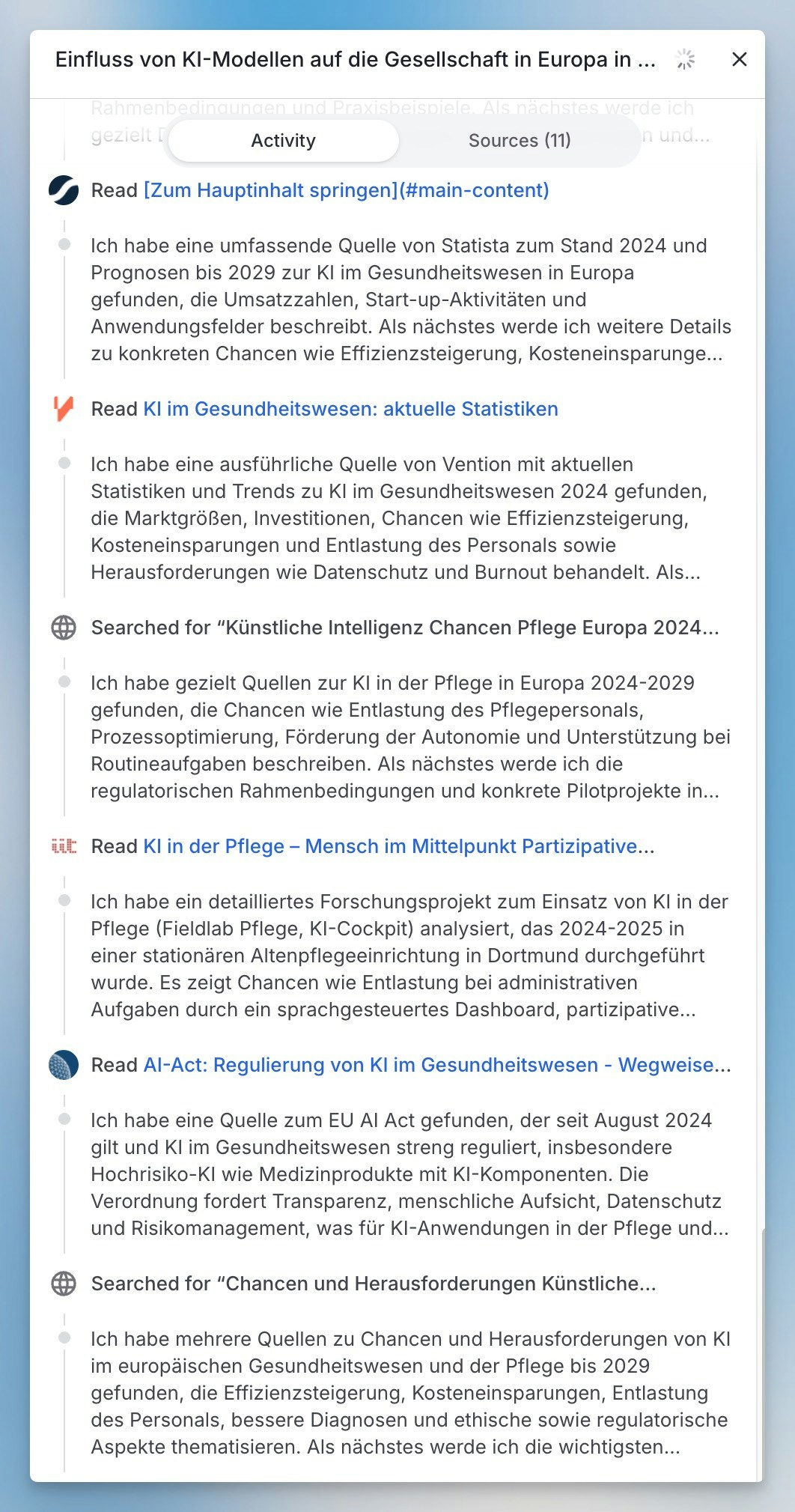
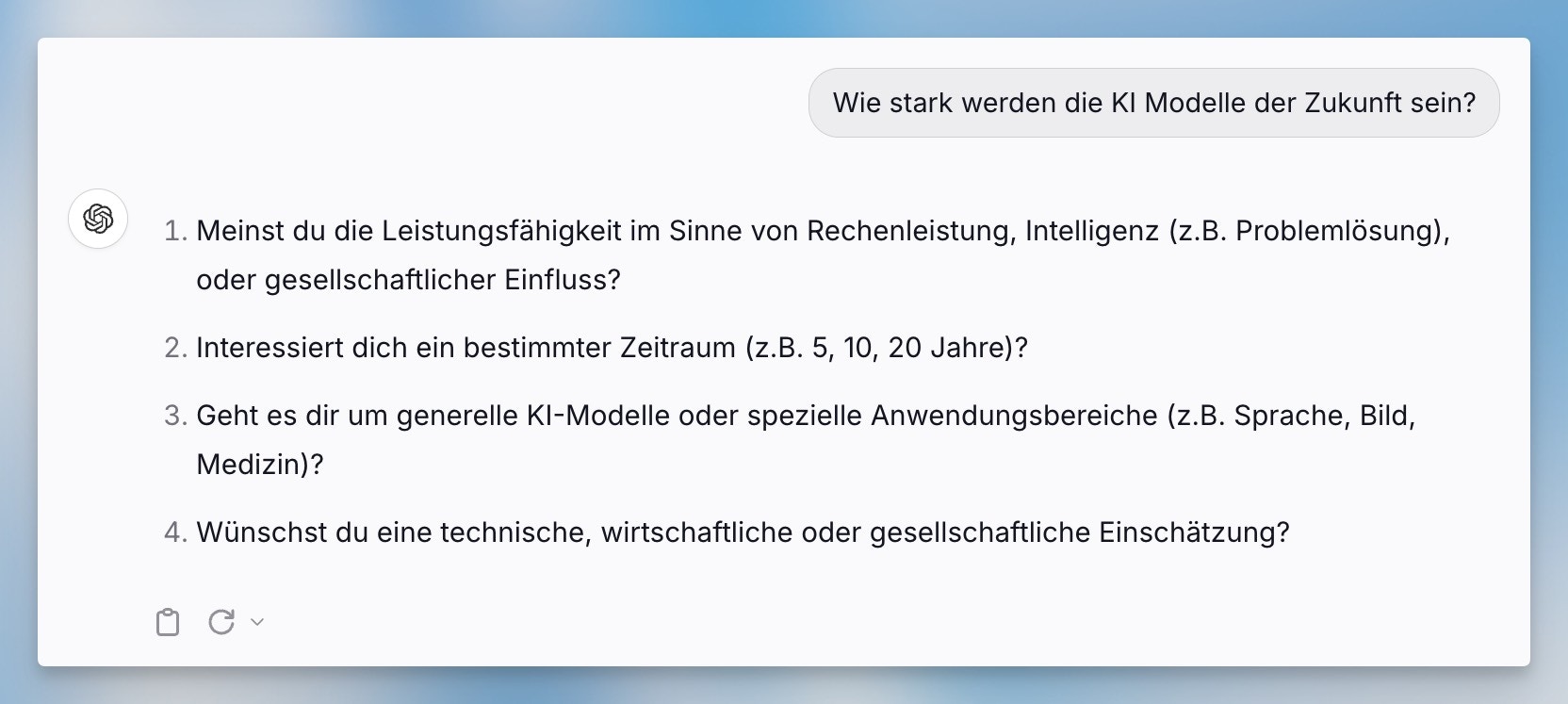 ### 4. Beobachte, wie Deep Research seine Untersuchung in Echtzeit durchführt
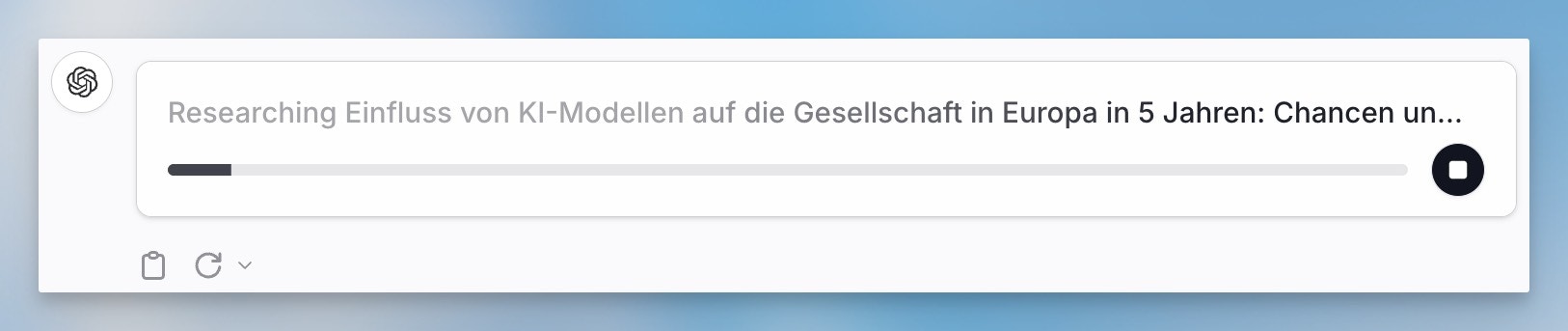 Und sieh genau, welche Quellen in welchem Moment gelesen werden.
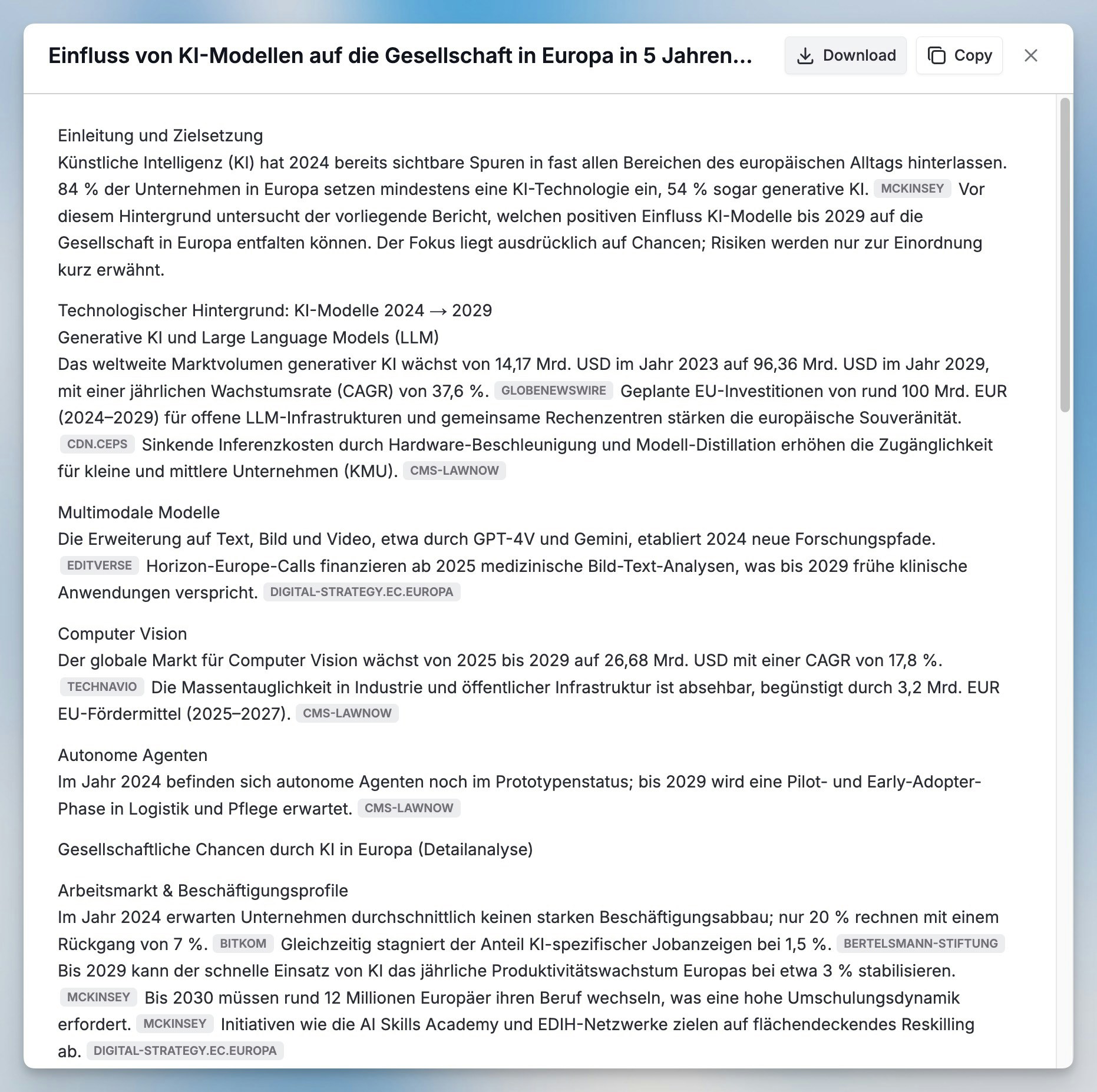
 ### 5. Überprüfe den Bericht
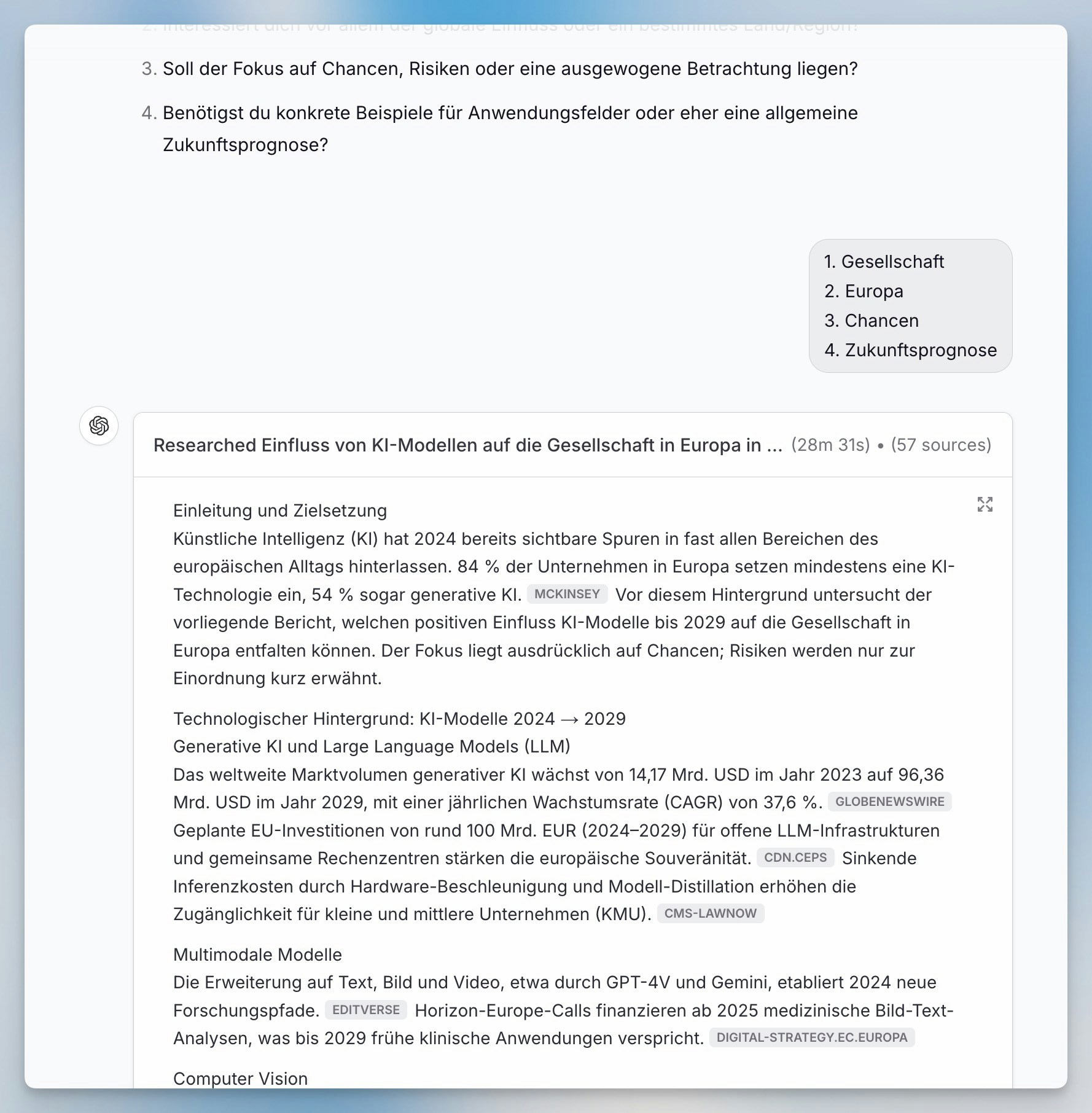 Sieh dir die Aktivität von Deep Research an.
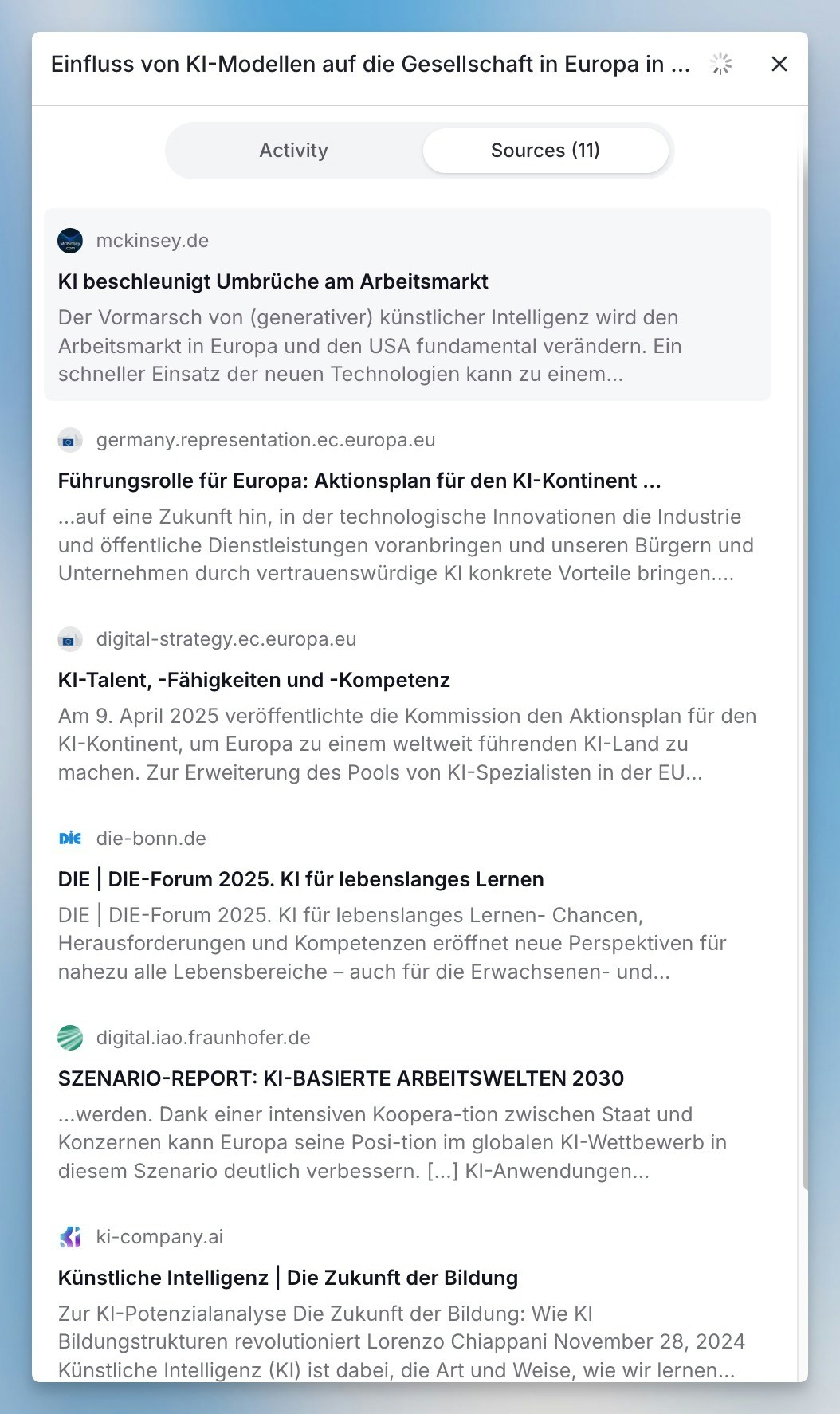
 Sieh dir alle Quellen des Berichts an.
 ### 6. Lade als PDF herunter, falls du es zum Teilen oder für Offline-Referenzen benötigst
 ### Deep Research vs. Regulärer Chat
| | **Deep Research** | Regulärer Chat |
| --------------- | --------------------------- | --------------- |
| Geschwindigkeit | 5-30 Minuten | Sofort |
| Quellen | Mehrere strategische Suchen | Begrenzt |
| Output | Strukturierte Berichte | Konversationell |
| Zitate | Umfassend | Grundlegend |
| Am besten für | Tiefgehende Analyse | Schnelle Fragen |
Deep Research verändert deinen Umgang mit komplexen Rechercheaufgaben, indem es dir die Tiefe und Gründlichkeit manueller Recherche mit der Effizienz von KI-Automatisierung bietet.
## FAQ
Nutze die Websuche für schnelle, fokussierte Fragen, bei denen wenige aktuelle Quellen ausreichen. Nutze Deep Research, wenn du eine umfassendere Antwort brauchst, die Quellen vergleicht, einen Bericht erstellt oder Erkenntnisse aus mehreren Suchen zusammenführt.
Nenne Ziel, Zielgruppe, gewünschte oder auszuschließende Quellen, Zeitraum, Region und das gewünschte Output-Format. Eine fokussierte Forschungsfrage liefert meist einen besseren Bericht als eine breite Anfrage wie „recherchiere dieses Thema“.
### Deep Research vs. Regulärer Chat
| | **Deep Research** | Regulärer Chat |
| --------------- | --------------------------- | --------------- |
| Geschwindigkeit | 5-30 Minuten | Sofort |
| Quellen | Mehrere strategische Suchen | Begrenzt |
| Output | Strukturierte Berichte | Konversationell |
| Zitate | Umfassend | Grundlegend |
| Am besten für | Tiefgehende Analyse | Schnelle Fragen |
Deep Research verändert deinen Umgang mit komplexen Rechercheaufgaben, indem es dir die Tiefe und Gründlichkeit manueller Recherche mit der Effizienz von KI-Automatisierung bietet.
## FAQ
Nutze die Websuche für schnelle, fokussierte Fragen, bei denen wenige aktuelle Quellen ausreichen. Nutze Deep Research, wenn du eine umfassendere Antwort brauchst, die Quellen vergleicht, einen Bericht erstellt oder Erkenntnisse aus mehreren Suchen zusammenführt.
Nenne Ziel, Zielgruppe, gewünschte oder auszuschließende Quellen, Zeitraum, Region und das gewünschte Output-Format. Eine fokussierte Forschungsfrage liefert meist einen besseren Bericht als eine breite Anfrage wie „recherchiere dieses Thema“.