> ## Documentation Index
> Fetch the complete documentation index at: https://docs.langdock.com/llms.txt
> Use this file to discover all available pages before exploring further.
# Unternehmenswissen
> Durchsuche deine verbundenen Integrationen, um Antworten in den Dokumenten, Nachrichten und Daten deines Unternehmens zu finden.
# Unternehmenswissen
Unternehmenswissen ist ein leistungsstarkes Such-Tool, das Informationen in all deinen verbundenen Integrationen findet. Anstatt jedes Tool einzeln zu durchsuchen, stellst du eine Frage und Langdock durchsucht Google Drive, SharePoint, Confluence, Slack, E-Mail und mehr gleichzeitig.
**Am besten für**: Dokumente finden, E-Mails durchsuchen, Dateien auf mehreren Plattformen lokalisieren, Unternehmensinformationen recherchieren und Antworten aus der Wissensbasis deiner Organisation erhalten.
## Unterstützte Integrationen
Unternehmenswissen kann die folgenden verbundenen Integrationen durchsuchen:
| Integration | Was durchsucht wird |
| ------------------- | ----------------------------------------- |
| **Google Drive** | Dokumente, Tabellen, Präsentationen, PDFs |
| **SharePoint** | Dokumente, Seiten, Sites, Bibliotheken |
| **OneDrive** | Dateien und Ordner |
| **Confluence** | Seiten, Spaces, Anhänge |
| **Gmail** | E-Mail-Threads und Nachrichten |
| **Outlook** | E-Mails und Kalendereinträge |
| **Slack** | Channel-Nachrichten, Konversationen |
| **Microsoft Teams** | Chat-Nachrichten, Channel-Diskussionen |
| **Linear** | Issues, Projekte, Team-Informationen |
| **Jira** | Issues, Kommentare, Projektdetails |
| **Google Calendar** | Events und Meeting-Details |
Du musst diese Integrationen in deinen Workspace-Einstellungen verbinden, bevor sie im Unternehmenswissen erscheinen. Nur Integrationen, auf die du Zugriff hast, sind durchsuchbar.
## So verwendest du Unternehmenswissen
### Tool aktivieren
Um Unternehmenswissen zu nutzen, klicke auf den **Unternehmenswissen**-Button in der Chat-Eingabeleiste.
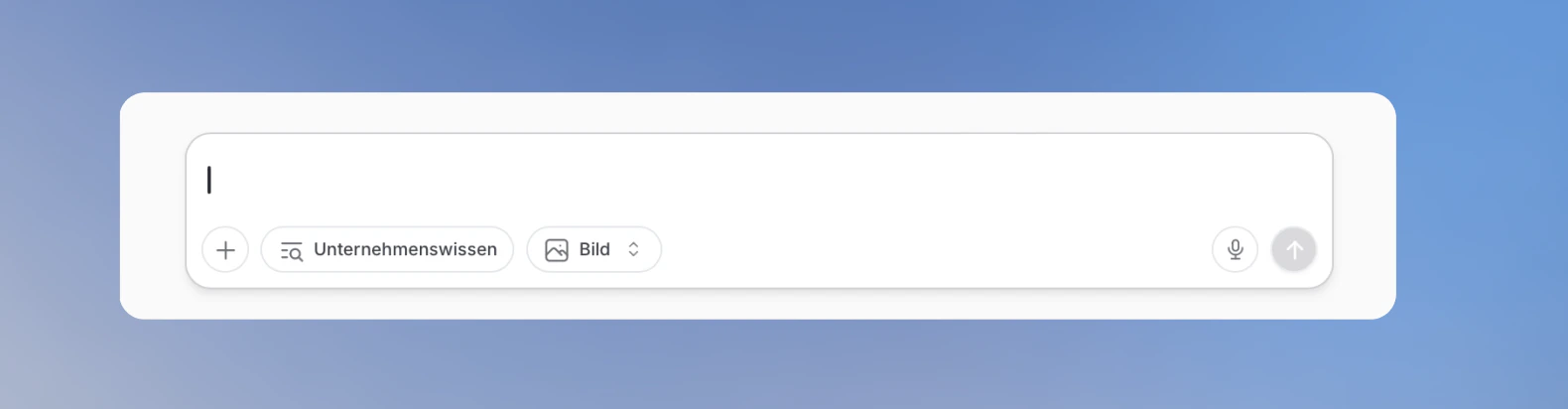 Beim ersten Klick öffnet sich automatisch die Integrationsauswahl, damit du deine Quellen auswählen kannst.
### Quellen auswählen
Die Integrationsauswahl zeigt alle deine verbundenen Plattformen. Mit den Schaltern wählst du aus, welche Plattformen durchsucht werden sollen.
Beim ersten Klick öffnet sich automatisch die Integrationsauswahl, damit du deine Quellen auswählen kannst.
### Quellen auswählen
Die Integrationsauswahl zeigt alle deine verbundenen Plattformen. Mit den Schaltern wählst du aus, welche Plattformen durchsucht werden sollen.
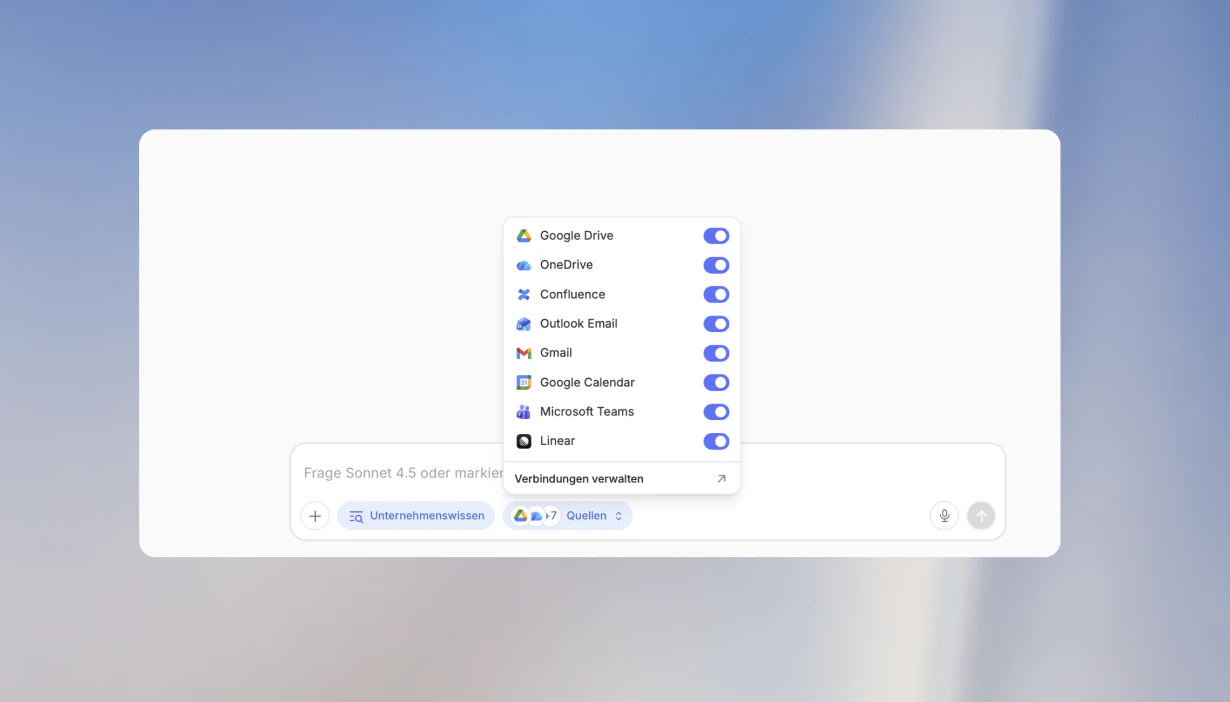 Du kannst:
* **Integrationen ein-/ausschalten:** Nur ausgewählte Quellen werden durchsucht.
* **Verbindungen verwalten:** Bei mehreren Konten (z.B. zwei Google-Konten) wählst du aus, welches verwendet werden soll.
* **Einstellungen speichern:** Deine Auswahl wird für das nächste Mal gespeichert.
Du musst mindestens eine Integration ausgewählt haben, um Unternehmenswissen zu nutzen.
## Stelle deine Frage
Schreibe deine Frage natürlich - die KI durchsucht deine verbundenen Quellen und erstellt eine Antwort:
```text theme={null}
Was hat Sarah über die API-Änderungen in Slack gesagt?
```
```text theme={null}
Finde den Q4-Verkaufsbericht aus dem Marketing-Ordner
```
```text theme={null}
Was wurde im letzten Team-Meeting besprochen?
```
### Ergebnisse verstehen
Wenn du eine Nachricht mit aktiviertem Unternehmenswissen sendest, öffnet sich ein Timeline-Panel, das den Suchfortschritt in Echtzeit zeigt.
Du kannst:
* **Integrationen ein-/ausschalten:** Nur ausgewählte Quellen werden durchsucht.
* **Verbindungen verwalten:** Bei mehreren Konten (z.B. zwei Google-Konten) wählst du aus, welches verwendet werden soll.
* **Einstellungen speichern:** Deine Auswahl wird für das nächste Mal gespeichert.
Du musst mindestens eine Integration ausgewählt haben, um Unternehmenswissen zu nutzen.
## Stelle deine Frage
Schreibe deine Frage natürlich - die KI durchsucht deine verbundenen Quellen und erstellt eine Antwort:
```text theme={null}
Was hat Sarah über die API-Änderungen in Slack gesagt?
```
```text theme={null}
Finde den Q4-Verkaufsbericht aus dem Marketing-Ordner
```
```text theme={null}
Was wurde im letzten Team-Meeting besprochen?
```
### Ergebnisse verstehen
Wenn du eine Nachricht mit aktiviertem Unternehmenswissen sendest, öffnet sich ein Timeline-Panel, das den Suchfortschritt in Echtzeit zeigt.
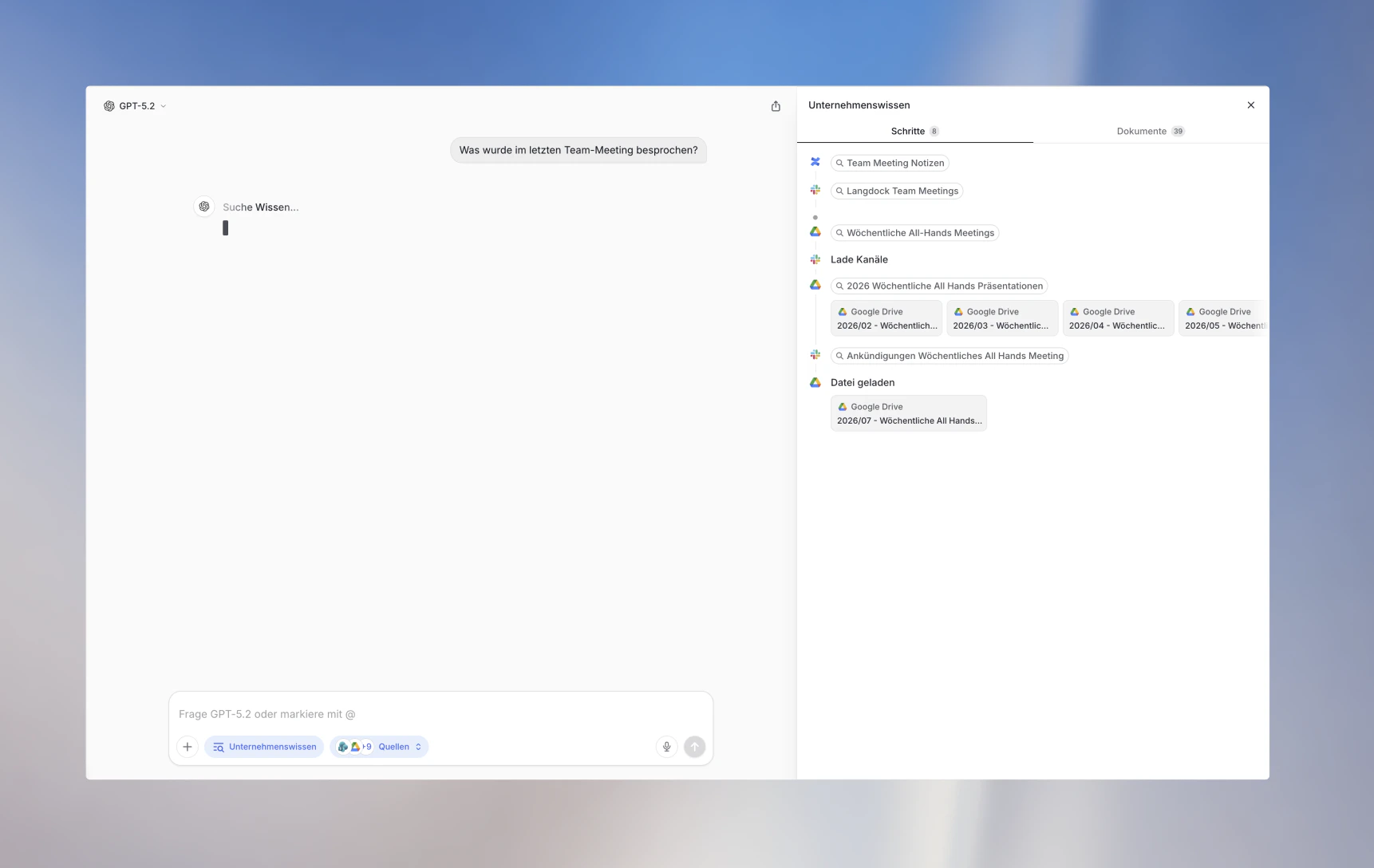 Das Panel hat zwei Tabs:
* **Timeline:** Zeigt jeden Suchschritt, welche Plattformen abgefragt werden, welche Dokumente gelesen werden und wie die Antwort entsteht.
* **Quellen:** Listet alle gefundenen Dokumente und Nachrichten mit direkten Links zu den ursprünglichen Apps.
So kannst du nachvollziehen, woher die Informationen stammen, und die Quelldokumente selbst erkunden.
## Wie es funktioniert
Wenn du eine Frage mit aktiviertem Unternehmenswissen stellst:
1. **Anfrage-Analyse**: Die KI ermittelt, wonach du suchst
2. **Multi-Source-Suche**: Suchen werden parallel über ausgewählte Integrationen ausgeführt
3. **Ergebnis-Ranking**: Ergebnisse werden nach Relevanz zu deiner Frage sortiert
4. **Inhaltsabruf**: Relevante Dokumente werden abgerufen und analysiert
5. **Antwort-Synthese**: Die KI generiert eine umfassende Antwort mit Quellenangaben
## Best Practices
Füge Details wie Daten, Namen von Personen oder Projektnamen hinzu, um genauere Ergebnisse zu erhalten.
❌ "Finde das Dokument"
✅ "Finde das Produkt-Roadmap-Dokument von März 2024"
Wenn du weißt, wo die Information wahrscheinlich ist, wähle nur diese Integrationen aus. Das beschleunigt die Suche und verbessert die Relevanz.
Du musst keine spezielle Such-Syntax verwenden. Stelle Fragen so, wie du einen Kollegen fragen würdest.
Nach den ersten Ergebnissen kannst du Folgefragen stellen, um tiefer in bestimmte Dokumente oder Themen einzutauchen.
## Datenschutz und Berechtigungen
* **Deine Berechtigungen gelten**: Unternehmenswissen durchsucht nur Inhalte, auf die du Zugriff hast
* **Kein zusätzlicher Zugriff**: Das Tool verwendet deine bestehenden Integrations-Verbindungen
* **Workspace-begrenzt**: Ergebnisse sind auf die verbundenen Integrationen deines Workspace beschränkt
## Setup-Anforderungen
Um Unternehmenswissen zu nutzen:
1. **Workspace-Admin**: Muss Unternehmenswissen in den Workspace-Einstellungen aktivieren
2. **Integrations-Verbindungen**: Verbinde die Integrationen, die du durchsuchen möchtest
3. **Benutzerberechtigungen**: Deine Integrations-Verbindungen bestimmen, was du durchsuchen kannst
Erfahre, wie du Integrationen verbindest, um Unternehmenswissen zu aktivieren
## Einschränkungen
* Suchergebnisse hängen davon ab, was über die API jeder Integration zugänglich ist
* Einige Integrationen haben möglicherweise Rate Limits, die die Suchgeschwindigkeit beeinflussen
* Große Datei-Downloads können zusätzliche Zeit benötigen
* Company Knowledge Sessions zählen zu den [im Plan enthaltenen Nutzungslimits](/de/using-langdock/models-and-limits/fair-usage-policy)
## Nächste Schritte
Verbinde weitere Integrationen
Durchsuche das öffentliche Internet
Durchsuche hochgeladene Dokumente
Erstelle durchsuchbare Dokumentensammlungen
## FAQ
Unternehmenswissen durchsucht verbundene Unternehmensquellen, die für dich verfügbar und im Workspace aktiviert sind. Welche Quellen genau durchsucht werden, hängt von deinen Integrationen, Berechtigungen und der Workspace-Konfiguration ab.
Die Ergebnisse hängen von der Anfrage, den verfügbaren Quellen, den Berechtigungen und davon ab, wie die Inhalte in der Quelle indexiert oder durchsucht werden. Breite Fragen liefern breite Ergebnisse. Konkretere Fragen, die Quelle, Thema, Dokument oder Zeitraum nennen, führen meist zu besseren Ergebnissen.
Unternehmenswissen durchsucht verbundene Unternehmensquellen über Integrationen. Eine Wissensdatenbank ist eine verwaltete Sammlung von Dateien oder synchronisierten Inhalten, die du gezielt für Chat, Agenten, Workflows oder die API bereitstellst.
Das Panel hat zwei Tabs:
* **Timeline:** Zeigt jeden Suchschritt, welche Plattformen abgefragt werden, welche Dokumente gelesen werden und wie die Antwort entsteht.
* **Quellen:** Listet alle gefundenen Dokumente und Nachrichten mit direkten Links zu den ursprünglichen Apps.
So kannst du nachvollziehen, woher die Informationen stammen, und die Quelldokumente selbst erkunden.
## Wie es funktioniert
Wenn du eine Frage mit aktiviertem Unternehmenswissen stellst:
1. **Anfrage-Analyse**: Die KI ermittelt, wonach du suchst
2. **Multi-Source-Suche**: Suchen werden parallel über ausgewählte Integrationen ausgeführt
3. **Ergebnis-Ranking**: Ergebnisse werden nach Relevanz zu deiner Frage sortiert
4. **Inhaltsabruf**: Relevante Dokumente werden abgerufen und analysiert
5. **Antwort-Synthese**: Die KI generiert eine umfassende Antwort mit Quellenangaben
## Best Practices
Füge Details wie Daten, Namen von Personen oder Projektnamen hinzu, um genauere Ergebnisse zu erhalten.
❌ "Finde das Dokument"
✅ "Finde das Produkt-Roadmap-Dokument von März 2024"
Wenn du weißt, wo die Information wahrscheinlich ist, wähle nur diese Integrationen aus. Das beschleunigt die Suche und verbessert die Relevanz.
Du musst keine spezielle Such-Syntax verwenden. Stelle Fragen so, wie du einen Kollegen fragen würdest.
Nach den ersten Ergebnissen kannst du Folgefragen stellen, um tiefer in bestimmte Dokumente oder Themen einzutauchen.
## Datenschutz und Berechtigungen
* **Deine Berechtigungen gelten**: Unternehmenswissen durchsucht nur Inhalte, auf die du Zugriff hast
* **Kein zusätzlicher Zugriff**: Das Tool verwendet deine bestehenden Integrations-Verbindungen
* **Workspace-begrenzt**: Ergebnisse sind auf die verbundenen Integrationen deines Workspace beschränkt
## Setup-Anforderungen
Um Unternehmenswissen zu nutzen:
1. **Workspace-Admin**: Muss Unternehmenswissen in den Workspace-Einstellungen aktivieren
2. **Integrations-Verbindungen**: Verbinde die Integrationen, die du durchsuchen möchtest
3. **Benutzerberechtigungen**: Deine Integrations-Verbindungen bestimmen, was du durchsuchen kannst
Erfahre, wie du Integrationen verbindest, um Unternehmenswissen zu aktivieren
## Einschränkungen
* Suchergebnisse hängen davon ab, was über die API jeder Integration zugänglich ist
* Einige Integrationen haben möglicherweise Rate Limits, die die Suchgeschwindigkeit beeinflussen
* Große Datei-Downloads können zusätzliche Zeit benötigen
* Company Knowledge Sessions zählen zu den [im Plan enthaltenen Nutzungslimits](/de/using-langdock/models-and-limits/fair-usage-policy)
## Nächste Schritte
Verbinde weitere Integrationen
Durchsuche das öffentliche Internet
Durchsuche hochgeladene Dokumente
Erstelle durchsuchbare Dokumentensammlungen
## FAQ
Unternehmenswissen durchsucht verbundene Unternehmensquellen, die für dich verfügbar und im Workspace aktiviert sind. Welche Quellen genau durchsucht werden, hängt von deinen Integrationen, Berechtigungen und der Workspace-Konfiguration ab.
Die Ergebnisse hängen von der Anfrage, den verfügbaren Quellen, den Berechtigungen und davon ab, wie die Inhalte in der Quelle indexiert oder durchsucht werden. Breite Fragen liefern breite Ergebnisse. Konkretere Fragen, die Quelle, Thema, Dokument oder Zeitraum nennen, führen meist zu besseren Ergebnissen.
Unternehmenswissen durchsucht verbundene Unternehmensquellen über Integrationen. Eine Wissensdatenbank ist eine verwaltete Sammlung von Dateien oder synchronisierten Inhalten, die du gezielt für Chat, Agenten, Workflows oder die API bereitstellst.