> ## Documentation Index
> Fetch the complete documentation index at: https://docs.langdock.com/llms.txt
> Use this file to discover all available pages before exploring further.
# Geplante Aufgaben
> Lasse einen gespeicherten Prompt wiederkehrend ausführen, zum Beispiel als tägliches Briefing oder wöchentliche Zusammenfassung.
## Was sind geplante Aufgaben?
Geplante Aufgaben führen einen gespeicherten Prompt für dich wiederkehrend aus, zum Beispiel tägliche Briefings, Wochentags-Updates und wöchentliche Zusammenfassungen, oder einmalig auf Knopfdruck. Jede Ausführung erzeugt einen neuen Chat, den du wie jede andere Konversation öffnen, lesen und fortsetzen kannst.
Typische Anwendungsfälle:
* Ein tägliches Briefing, das deinen Kalender und ungelesene E-Mails durchgeht
* Eine wöchentliche Zusammenfassung über ausgewählte Agenten oder Wissensdatenbanken
* Eine manuelle Aufgabe, die in deiner Seitenleiste bereitsteht und auf Wunsch läuft
Du kannst bis zu 10 geplante Aufgaben pro Nutzer:in anlegen.
## Eine geplante Aufgabe erstellen
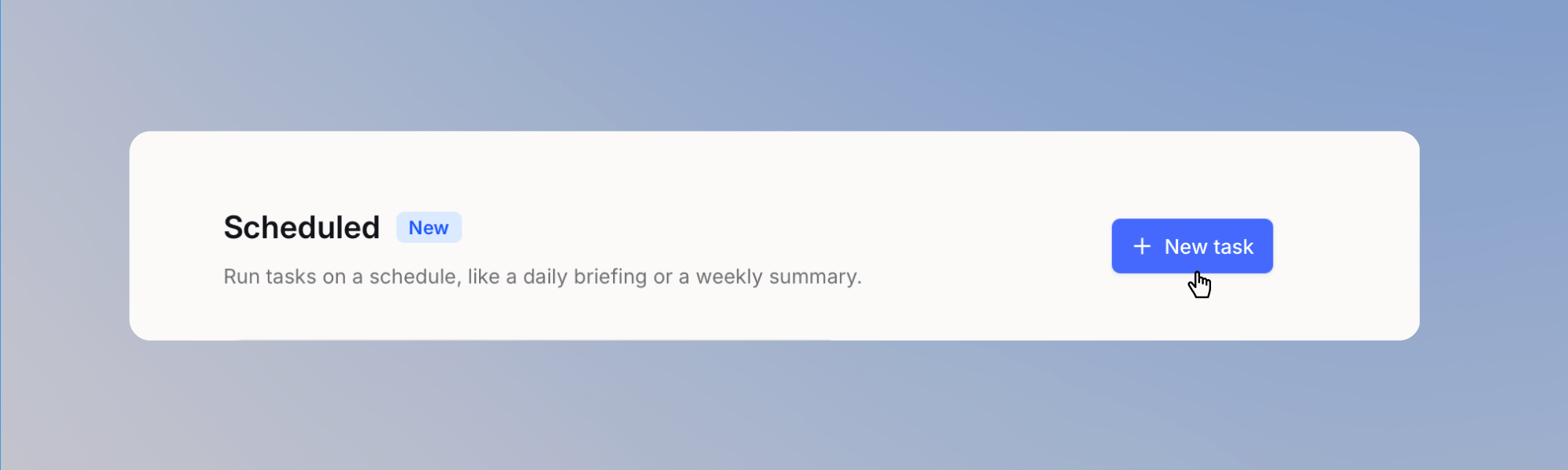
Öffne **Geplant** in der Seitenleiste.
 Klicke auf **Neue Aufgabe**.
 Fülle die Felder aus:
* **Name**: zum Beispiel *Tägliches Briefing*.
* **Agent (optional)**: wähle einen Agenten aus, mit dem der Prompt ausgeführt wird. Die Aufgabe übernimmt dann die Anweisungen, Tools und das Wissen des Agenten.
* **Anweisungen**: der Prompt, der bei jeder Ausführung läuft.
* **Wann ausführen**: wähle eine Häufigkeit (siehe unten).
Fülle die Felder aus:
* **Name**: zum Beispiel *Tägliches Briefing*.
* **Agent (optional)**: wähle einen Agenten aus, mit dem der Prompt ausgeführt wird. Die Aufgabe übernimmt dann die Anweisungen, Tools und das Wissen des Agenten.
* **Anweisungen**: der Prompt, der bei jeder Ausführung läuft.
* **Wann ausführen**: wähle eine Häufigkeit (siehe unten).
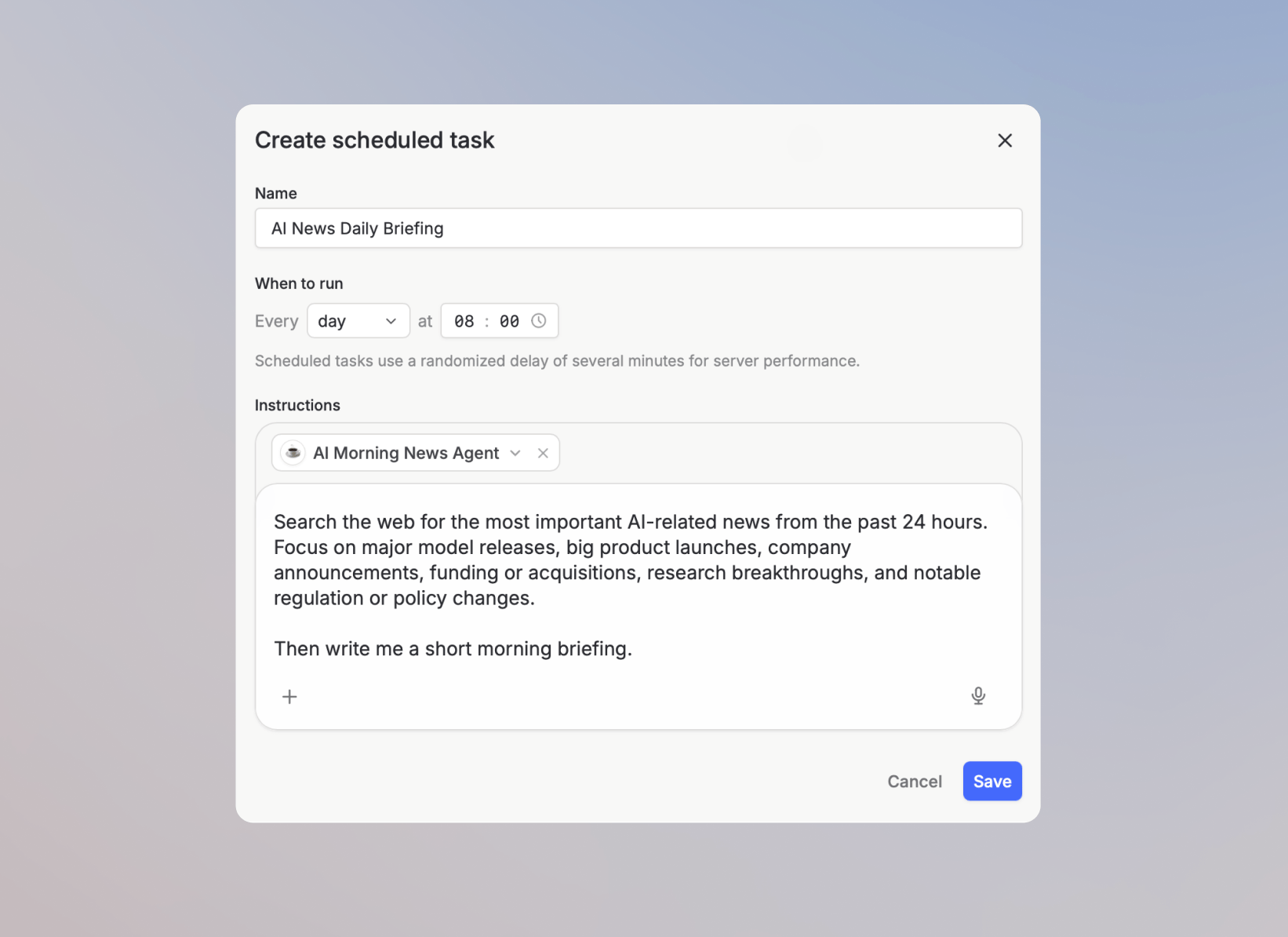 Klicke auf **Speichern**.
Die Aufgabe erscheint in deiner **Geplant**-Liste. Von dort kannst du die Detailansicht öffnen, sie bearbeiten, pausieren, jetzt ausführen oder löschen.
## Häufigkeit wählen
| Häufigkeit | Wann sie läuft |
| -------------------- | ------------------------------------------------------------- |
| **Manuell** | Nur, wenn du sie aus der Detailansicht startest |
| **Täglich** | Jeden Tag zur gewählten Uhrzeit |
| **Wochentags** | Montag bis Freitag zur gewählten Uhrzeit |
| **Wöchentlich** | Am gewählten Wochentag und zur gewählten Uhrzeit |
| **Ausgewählte Tage** | An den von dir ausgewählten Wochentagen zur gewählten Uhrzeit |
| **Monatlich** | Am gewählten Tag des Monats zur gewählten Uhrzeit |
Bei monatlichen Zeitplänen läuft die Aufgabe am letzten Tag des Monats, wenn der gewählte Tag in diesem Monat nicht existiert (zum Beispiel der 31. im Februar).
Geplante Läufe werden um einige Minuten zufällig verzögert, um die Last auf der Plattform zu verteilen. Die tatsächliche Startzeit kann daher leicht von der eingestellten Zeit abweichen.
## Mit Läufen arbeiten
Jede Ausführung erzeugt einen Chat unter der Aufgabe. In der Detailansicht kannst du:
Klicke auf **Speichern**.
Die Aufgabe erscheint in deiner **Geplant**-Liste. Von dort kannst du die Detailansicht öffnen, sie bearbeiten, pausieren, jetzt ausführen oder löschen.
## Häufigkeit wählen
| Häufigkeit | Wann sie läuft |
| -------------------- | ------------------------------------------------------------- |
| **Manuell** | Nur, wenn du sie aus der Detailansicht startest |
| **Täglich** | Jeden Tag zur gewählten Uhrzeit |
| **Wochentags** | Montag bis Freitag zur gewählten Uhrzeit |
| **Wöchentlich** | Am gewählten Wochentag und zur gewählten Uhrzeit |
| **Ausgewählte Tage** | An den von dir ausgewählten Wochentagen zur gewählten Uhrzeit |
| **Monatlich** | Am gewählten Tag des Monats zur gewählten Uhrzeit |
Bei monatlichen Zeitplänen läuft die Aufgabe am letzten Tag des Monats, wenn der gewählte Tag in diesem Monat nicht existiert (zum Beispiel der 31. im Februar).
Geplante Läufe werden um einige Minuten zufällig verzögert, um die Last auf der Plattform zu verteilen. Die tatsächliche Startzeit kann daher leicht von der eingestellten Zeit abweichen.
## Mit Läufen arbeiten
Jede Ausführung erzeugt einen Chat unter der Aufgabe. In der Detailansicht kannst du:
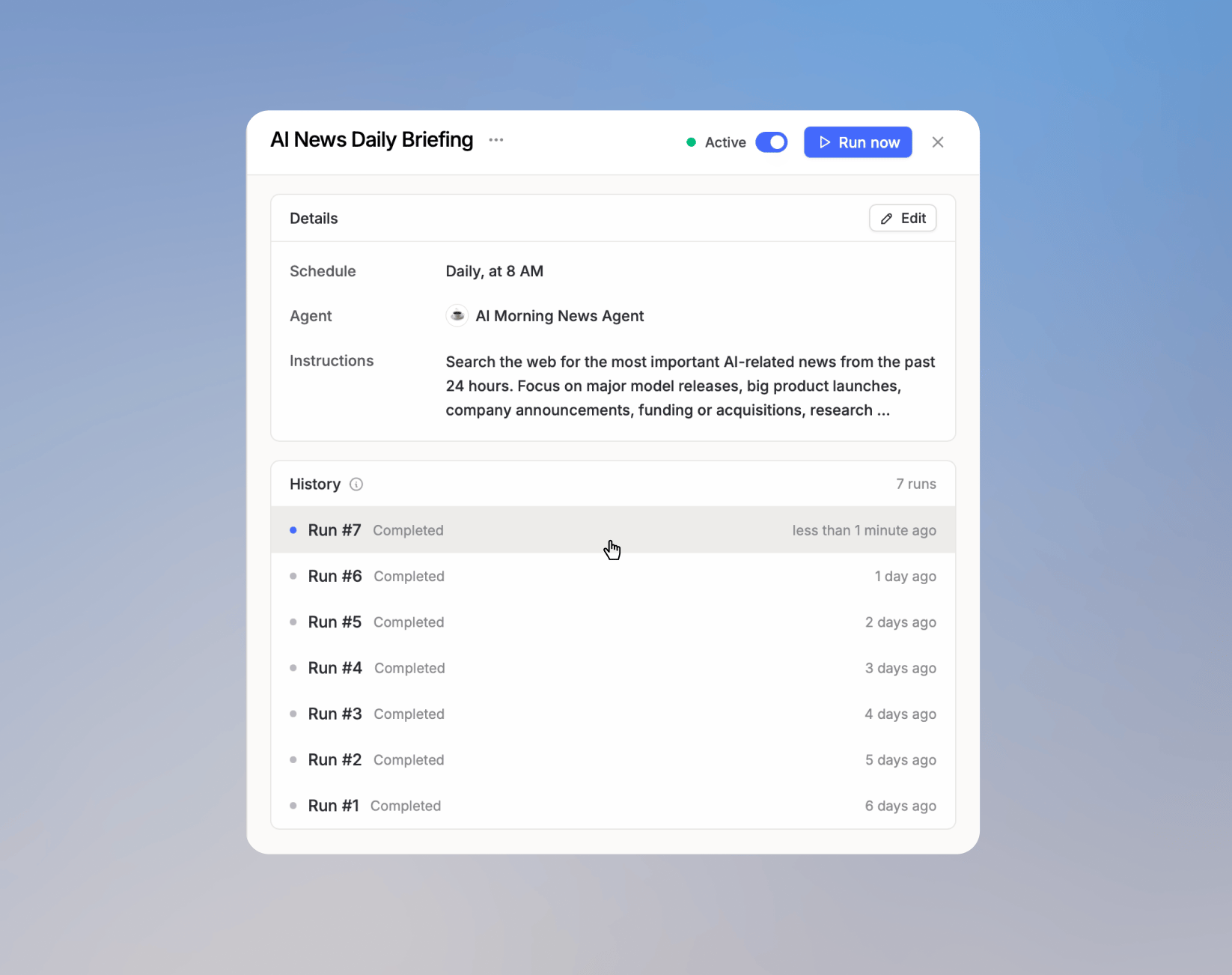 * Den Chat eines Laufs öffnen und die Konversation fortsetzen
* Sehen, ob ein Lauf erfolgreich, übersprungen oder fehlgeschlagen ist
* Jederzeit einen manuellen Lauf starten, unabhängig vom Zeitplan
* Den Zeitplan pausieren, ohne die Aufgabe zu verlieren
Wenn eine Aufgabe einen Agenten verwendet, auf den du keinen Zugriff mehr hast, wird der nächste Lauf übersprungen und der Grund im Verlauf angezeigt. Bearbeite die Aufgabe und wähle einen anderen Agenten oder entferne die Agenten-Zuweisung, damit die Läufe weitergehen.
## Aktionen ohne Bestätigung zulassen
Wenn der Agent der Aufgabe Aktionen verwendet, die eine Bestätigung erfordern, pausieren die Läufe, bis du den Chat öffnest und die Aktion bestätigst. Im Bestätigungsdialog hast du zwei Optionen:
* **Einmal erlauben**: bestätigt nur diesen Lauf. Beim nächsten Lauf wird wieder nachgefragt.
* **Für künftige Läufe erlauben**: bestätigt diesen Lauf und lässt dieselbe Aktion in dieser Aufgabe ab sofort automatisch laufen.
Immer erlaubte Aktionen gelten nur für eine einzelne geplante Aufgabe und ändern die Bestätigungsregeln in Chats oder anderen Aufgaben nicht. Um eine Freigabe zu entfernen, öffne die Detailansicht der Aufgabe und klicke unter **Immer erlaubt** neben der Aktion auf **Entfernen**.
## Tipps
* Halte die Anweisungen konkret. "Fasse meine ungelesenen E-Mails zusammen und hebe dringende Punkte hervor" liefert nützlichere Ergebnisse als "Gib mir ein Update".
* Weise einen Agenten zu, wenn du Tools (Kalender, E-Mail, Wissensdatenbanken) brauchst oder agentenspezifischen Anweisungen folgen willst.
* Nutze **Manuell** für Aufgaben, die in der Seitenleiste griffbereit sein sollen, aber nicht automatisch laufen müssen.
## FAQ
Nutze geplante Aufgaben, wenn ein gespeicherter Prompt wiederkehrend direkt aus dem Chat laufen soll. Sie eignen sich für einfache wiederkehrende Zusammenfassungen, Erinnerungen, Briefings oder Prüfungen, die keinen vollständigen Workflow brauchen.
Geplante Aufgaben führen einen Prompt nach Zeitplan aus. Workflows sind die bessere Wahl, wenn der Prozess mehrere Schritte, strukturierte Logik, Integrationen, Freigaben oder Outputs braucht, die zwischen Nodes weitergegeben werden.
* Den Chat eines Laufs öffnen und die Konversation fortsetzen
* Sehen, ob ein Lauf erfolgreich, übersprungen oder fehlgeschlagen ist
* Jederzeit einen manuellen Lauf starten, unabhängig vom Zeitplan
* Den Zeitplan pausieren, ohne die Aufgabe zu verlieren
Wenn eine Aufgabe einen Agenten verwendet, auf den du keinen Zugriff mehr hast, wird der nächste Lauf übersprungen und der Grund im Verlauf angezeigt. Bearbeite die Aufgabe und wähle einen anderen Agenten oder entferne die Agenten-Zuweisung, damit die Läufe weitergehen.
## Aktionen ohne Bestätigung zulassen
Wenn der Agent der Aufgabe Aktionen verwendet, die eine Bestätigung erfordern, pausieren die Läufe, bis du den Chat öffnest und die Aktion bestätigst. Im Bestätigungsdialog hast du zwei Optionen:
* **Einmal erlauben**: bestätigt nur diesen Lauf. Beim nächsten Lauf wird wieder nachgefragt.
* **Für künftige Läufe erlauben**: bestätigt diesen Lauf und lässt dieselbe Aktion in dieser Aufgabe ab sofort automatisch laufen.
Immer erlaubte Aktionen gelten nur für eine einzelne geplante Aufgabe und ändern die Bestätigungsregeln in Chats oder anderen Aufgaben nicht. Um eine Freigabe zu entfernen, öffne die Detailansicht der Aufgabe und klicke unter **Immer erlaubt** neben der Aktion auf **Entfernen**.
## Tipps
* Halte die Anweisungen konkret. "Fasse meine ungelesenen E-Mails zusammen und hebe dringende Punkte hervor" liefert nützlichere Ergebnisse als "Gib mir ein Update".
* Weise einen Agenten zu, wenn du Tools (Kalender, E-Mail, Wissensdatenbanken) brauchst oder agentenspezifischen Anweisungen folgen willst.
* Nutze **Manuell** für Aufgaben, die in der Seitenleiste griffbereit sein sollen, aber nicht automatisch laufen müssen.
## FAQ
Nutze geplante Aufgaben, wenn ein gespeicherter Prompt wiederkehrend direkt aus dem Chat laufen soll. Sie eignen sich für einfache wiederkehrende Zusammenfassungen, Erinnerungen, Briefings oder Prüfungen, die keinen vollständigen Workflow brauchen.
Geplante Aufgaben führen einen Prompt nach Zeitplan aus. Workflows sind die bessere Wahl, wenn der Prozess mehrere Schritte, strukturierte Logik, Integrationen, Freigaben oder Outputs braucht, die zwischen Nodes weitergegeben werden.