> ## Documentation Index
> Fetch the complete documentation index at: https://docs.langdock.com/llms.txt
> Use this file to discover all available pages before exploring further.
# Grundfunktionen des Chats
> Um ein Modell auszuwählen und mit Nachrichten und Antworten im Chat zu interagieren, gibt es verschiedene Funktionen. Diese umfassen die Modellauswahl oben links und die Buttons, um mit Prompts und Antworten zu interagieren.
## Modellauswahl
Langdock ist modell-agnostisch und integriert die besten KI-Modelle in einer DSGVO-konformen EU-Umgebung – unabhängig vom Anbieter.
* **GPT-5 Familie** - GPT-5, GPT-5 Mini, GPT-5.2 & mehr
* **Claude Sonnet 4.5** - Anthropics leistungsstarkes Modell
* **Gemini 2.5 Pro** - Googles multimodales Modell
Sieh dir unseren kompletten [Modell-Guide](/de/using-langdock/models-and-limits/models) für die vollständige Liste verfügbarer Modelle und ihre spezifischen Fähigkeiten an, oder besuche [langdock.com/models](https://langdock.com/models).
So wählst du ein Modell für deine nächste Antwort:
1. Klicke auf den Modellnamen oben links im Chat-Fenster
2. Wähle das Modell, das am besten zu deiner Aufgabe passt - deine nächste Nachricht wird es automatisch verwenden
Langdock bietet außerdem einen [**Auto-Modus**](/de/using-langdock/models-and-limits/models#auto-modus) in der Modellauswahl. Wenn du ihn auswählst, analysiert Langdock die Komplexität deiner Anfrage, und wählt automatisch ein passendes Modell für die Konversation aus.
Mehr über die aktuellen Modelle in Langdock erfährst du in unserem [Modell-Guide](/de/using-langdock/models-and-limits/models).
Du kannst Modelle mitten in der Konversation wechseln. Nutze ein leistungsstärkeres Modell für Brainstorming und komplexe Überlegungen, dann wechsle zu einem schnelleren Modell, um das Ergebnis zusammenzufassen oder den finalen Output zu erstellen.
## Prompt-Funktionen
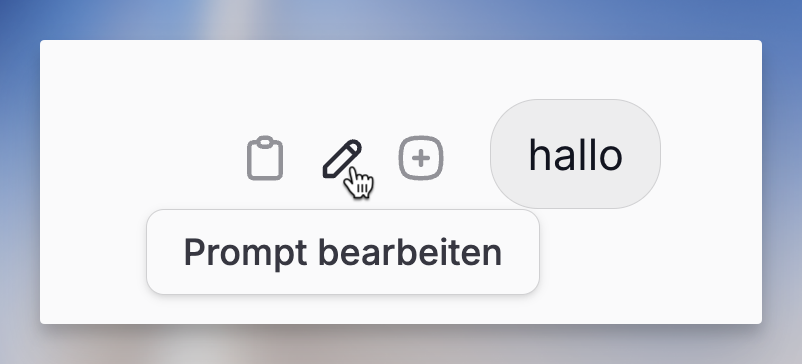
Bewege deine Maus über deinen Prompt, um verfügbare Aktionen zu sehen.
### Prompt bearbeiten
Falls du mit einer Antwort nicht zufrieden bist, kannst du den Prompt bearbeiten, indem du auf das Stift-Icon klickst. Klicke auf Speichern, wenn du fertig bist. Es ist völlig normal, deine Anweisungen zu verfeinern, wenn du KI-Modelle verwendest und mehr Kontext hinzuzufügen, wo nötig.
 ### Prompt speichern
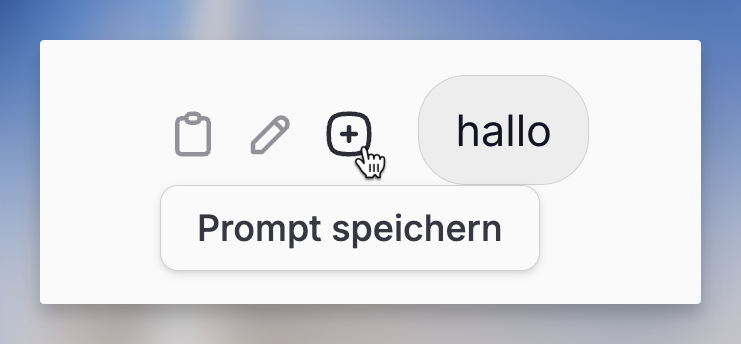
Um einen Prompt wiederzuverwenden, speichere ihn, indem du auf das "+" Icon klickst. Wähle einen Ordner in deiner Prompt-Bibliothek und gib deinem Prompt einen Namen. Mehr über die Prompt-Bibliothek erfährst du [hier](/de/using-langdock/chat/prompt-library).
### Prompt speichern
Um einen Prompt wiederzuverwenden, speichere ihn, indem du auf das "+" Icon klickst. Wähle einen Ordner in deiner Prompt-Bibliothek und gib deinem Prompt einen Namen. Mehr über die Prompt-Bibliothek erfährst du [hier](/de/using-langdock/chat/prompt-library).
 ## Antwort-Funktionen
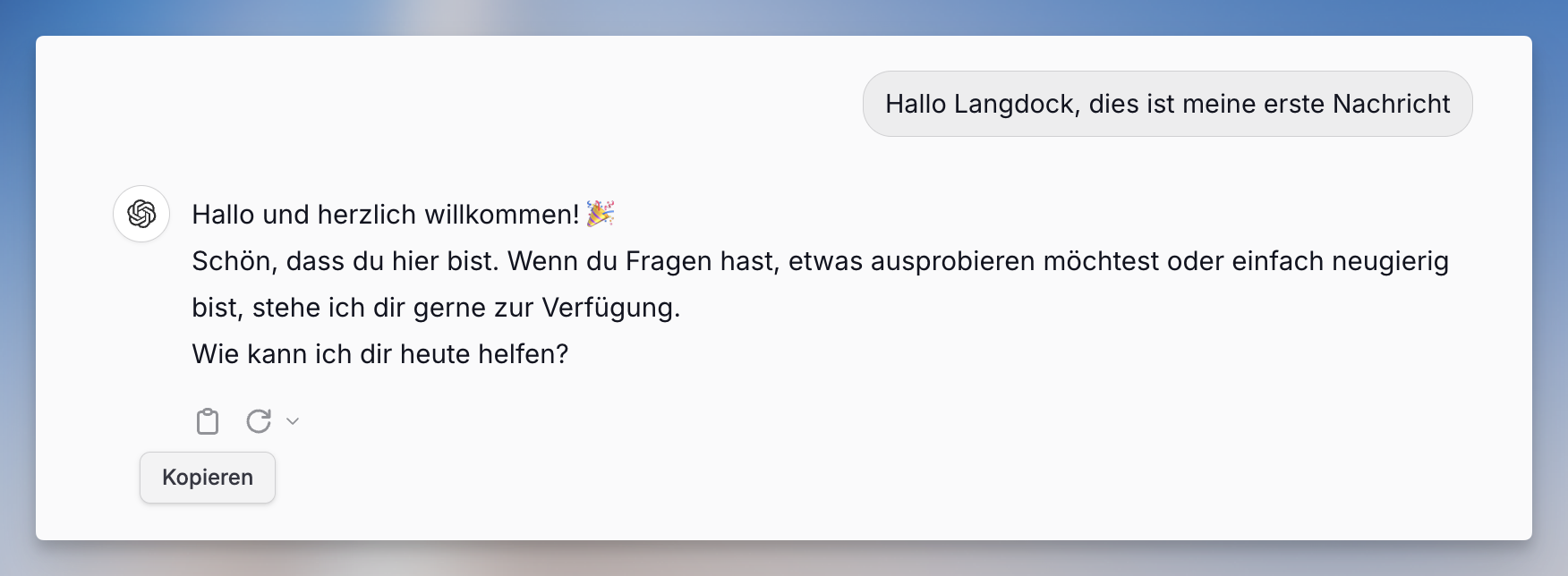
Wenn du deine Maus über die Antwort bewegst, siehst du die verfügbaren Funktionen für die Antwort des Modells.
### Antwort kopieren
Klicke auf den Kopierbutton, um die Antwort in deine Zwischenablage zu speichern und sie dann in andere Tools und Anwendungen einzufügen.
## Antwort-Funktionen
Wenn du deine Maus über die Antwort bewegst, siehst du die verfügbaren Funktionen für die Antwort des Modells.
### Antwort kopieren
Klicke auf den Kopierbutton, um die Antwort in deine Zwischenablage zu speichern und sie dann in andere Tools und Anwendungen einzufügen.
 ### Antwort neu generieren
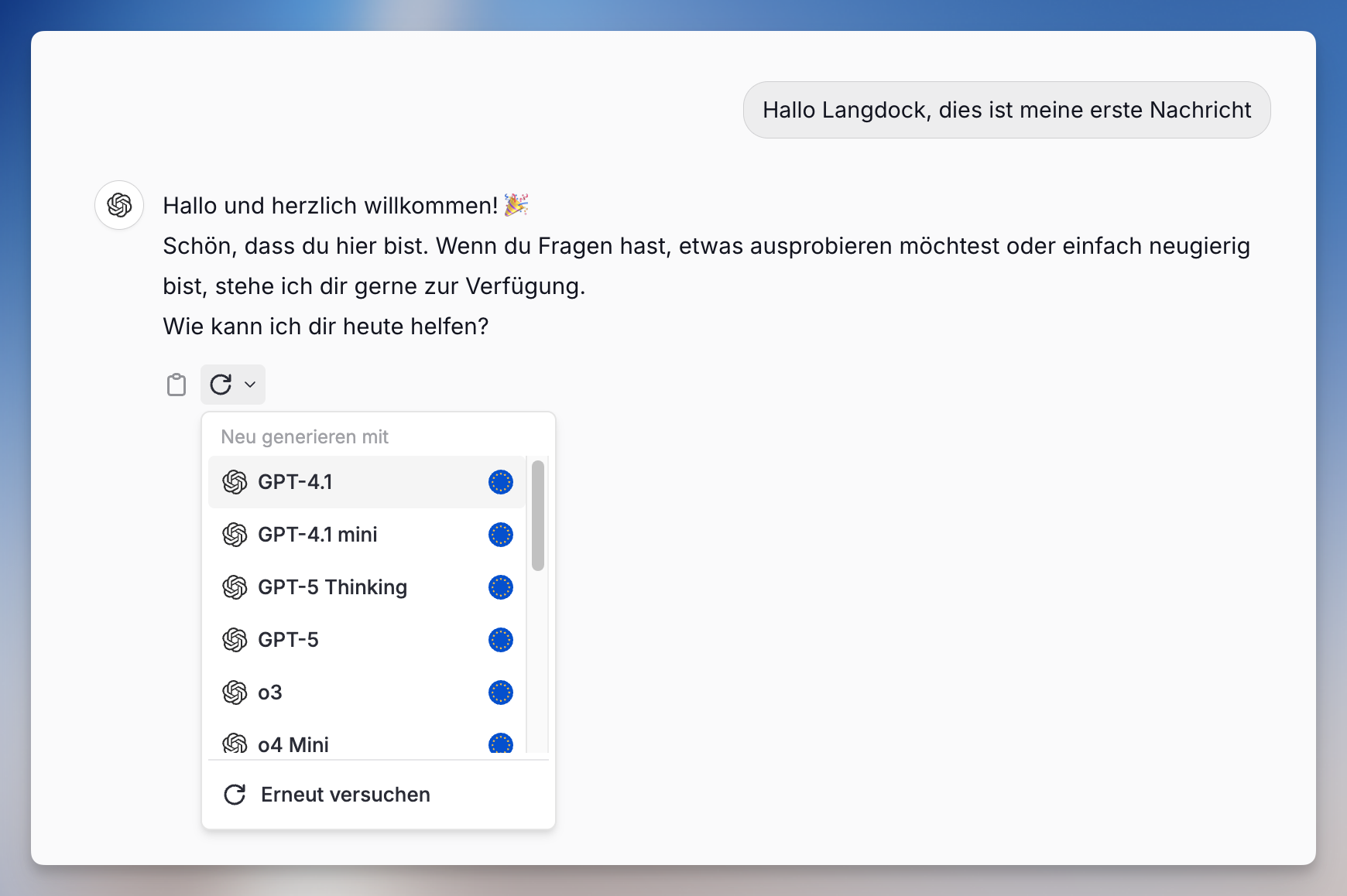
Falls du mit einer Antwort nicht zufrieden bist, klicke auf den kreisförmigen Pfeil, um sie neu generieren zu lassen. Das funktioniert, weil KI-Modelle nicht deterministisch sind. Du bekommst also bei gleichem Prompt leicht unterschiedliche Ergebnisse. Du kannst mehrere Antworten vergleichen und die beste auswählen. Falls die Antworten immer noch nicht passen, versuche, deinen Prompt mit mehr Details oder konkreteren Angaben zu bearbeiten.
### Antwort neu generieren
Falls du mit einer Antwort nicht zufrieden bist, klicke auf den kreisförmigen Pfeil, um sie neu generieren zu lassen. Das funktioniert, weil KI-Modelle nicht deterministisch sind. Du bekommst also bei gleichem Prompt leicht unterschiedliche Ergebnisse. Du kannst mehrere Antworten vergleichen und die beste auswählen. Falls die Antworten immer noch nicht passen, versuche, deinen Prompt mit mehr Details oder konkreteren Angaben zu bearbeiten.
 ## Tool-Verfügbarkeit
Chat-Tools wie Websuche, Bildgenerierung, Dateien erstellen & bearbeiten, Canvas und Erinnerung sind abhängig von mehreren Faktoren verfügbar.
### Was bestimmt die Tool-Verfügbarkeit
Die Verfügbarkeit von Tools hängt von einer Kombination verschiedener Einstellungen ab:
1. **Workspace-Einstellungen** - Dein Admin kann Tools auf Workspace-Ebene aktivieren oder deaktivieren
2. **User-Einstellungen** - Deine persönlichen Präferenzen, welche Tools du aktiv haben möchtest
3. **Agenten-Einstellungen** - Bei der Nutzung eines Agenten bestimmt dessen Konfiguration, welche Tools verfügbar sind
4. **Modell-Fähigkeiten** - Manche Modelle unterstützen bestimmte Tools nicht
Damit ein Tool im normalen Chat verfügbar ist, müssen sowohl die Workspace-Einstellung ALS AUCH deine User-Einstellung aktiviert sein.
### Spezifische Tool-Bedingungen
| Tool | Voraussetzungen |
| ---------------------------------- | ------------------------------------------------------------------------------- |
| **Websuche** | Workspace + User aktiviert |
| **Bildgenerierung** | Workspace + User aktiviert |
| **Dateien erstellen & bearbeiten** | Workspace + User aktiviert, wenn für deinen Workspace verfügbar |
| **Canvas** | Workspace + User aktiviert, plus das Modell muss Canvas-Erstellung unterstützen |
| **Erinnerung** | Workspace + User aktiviert, aber NICHT verfügbar bei der Nutzung von Agenten |
Falls ein Tool, das du erwartest, nicht verfügbar ist, überprüfe zuerst deine persönlichen Einstellungen. Falls es immer noch fehlt, hat dein Workspace-Admin es möglicherweise deaktiviert.
## FAQ
Prüfe das ausgewählte Modell, aktive Tools, angehängte Dateien, den Projektkontext und ob die Unterhaltung sehr lang ist oder das Thema gewechselt hat. Ein neuer Chat mit einer kurzen Zusammenfassung hilft, kontextbedingte Probleme einzugrenzen.
Starte einen neuen Chat, wenn das Thema wechselt, die Unterhaltung sehr lang geworden ist oder alter Kontext die Antworten weniger beeinflussen soll. Übernimm nur das Ziel, die wichtigsten Entscheidungen und relevante Dateien.
## Tool-Verfügbarkeit
Chat-Tools wie Websuche, Bildgenerierung, Dateien erstellen & bearbeiten, Canvas und Erinnerung sind abhängig von mehreren Faktoren verfügbar.
### Was bestimmt die Tool-Verfügbarkeit
Die Verfügbarkeit von Tools hängt von einer Kombination verschiedener Einstellungen ab:
1. **Workspace-Einstellungen** - Dein Admin kann Tools auf Workspace-Ebene aktivieren oder deaktivieren
2. **User-Einstellungen** - Deine persönlichen Präferenzen, welche Tools du aktiv haben möchtest
3. **Agenten-Einstellungen** - Bei der Nutzung eines Agenten bestimmt dessen Konfiguration, welche Tools verfügbar sind
4. **Modell-Fähigkeiten** - Manche Modelle unterstützen bestimmte Tools nicht
Damit ein Tool im normalen Chat verfügbar ist, müssen sowohl die Workspace-Einstellung ALS AUCH deine User-Einstellung aktiviert sein.
### Spezifische Tool-Bedingungen
| Tool | Voraussetzungen |
| ---------------------------------- | ------------------------------------------------------------------------------- |
| **Websuche** | Workspace + User aktiviert |
| **Bildgenerierung** | Workspace + User aktiviert |
| **Dateien erstellen & bearbeiten** | Workspace + User aktiviert, wenn für deinen Workspace verfügbar |
| **Canvas** | Workspace + User aktiviert, plus das Modell muss Canvas-Erstellung unterstützen |
| **Erinnerung** | Workspace + User aktiviert, aber NICHT verfügbar bei der Nutzung von Agenten |
Falls ein Tool, das du erwartest, nicht verfügbar ist, überprüfe zuerst deine persönlichen Einstellungen. Falls es immer noch fehlt, hat dein Workspace-Admin es möglicherweise deaktiviert.
## FAQ
Prüfe das ausgewählte Modell, aktive Tools, angehängte Dateien, den Projektkontext und ob die Unterhaltung sehr lang ist oder das Thema gewechselt hat. Ein neuer Chat mit einer kurzen Zusammenfassung hilft, kontextbedingte Probleme einzugrenzen.
Starte einen neuen Chat, wenn das Thema wechselt, die Unterhaltung sehr lang geworden ist oder alter Kontext die Antworten weniger beeinflussen soll. Übernimm nur das Ziel, die wichtigsten Entscheidungen und relevante Dateien.