> ## Documentation Index
> Fetch the complete documentation index at: https://docs.langdock.com/llms.txt
> Use this file to discover all available pages before exploring further.
# Assistenten mit API-Schlüsseln teilen
> Erfahre, wie du einen API-Schlüssel in Langdock erstellst und einen Assistenten für den programmatischen Zugriff freigibst.
**Die Assistants API wird am 16. August eingestellt.**
Für neue Systeme empfehlen wir die [Agents API](/de/developer/agents-api/agent). Die Agents API bietet native Vercel AI SDK-Kompatibilität und benötigt keine benutzerdefinierten Transformationen.
Im [Migrations-Guide](/de/developer/assistants-api/assistant-to-agent-migration) erfährst du die wichtigsten Unterschiede.
Ein Administrator muss den API-Schlüssel erstellen und den Agenten freigeben. Wenn du kein Admin bist, lade einen Administrator als Editor zu deinem Agenten über die "Teilen"-Schaltfläche ein.
## Wie man einen API-Schlüssel erstellt
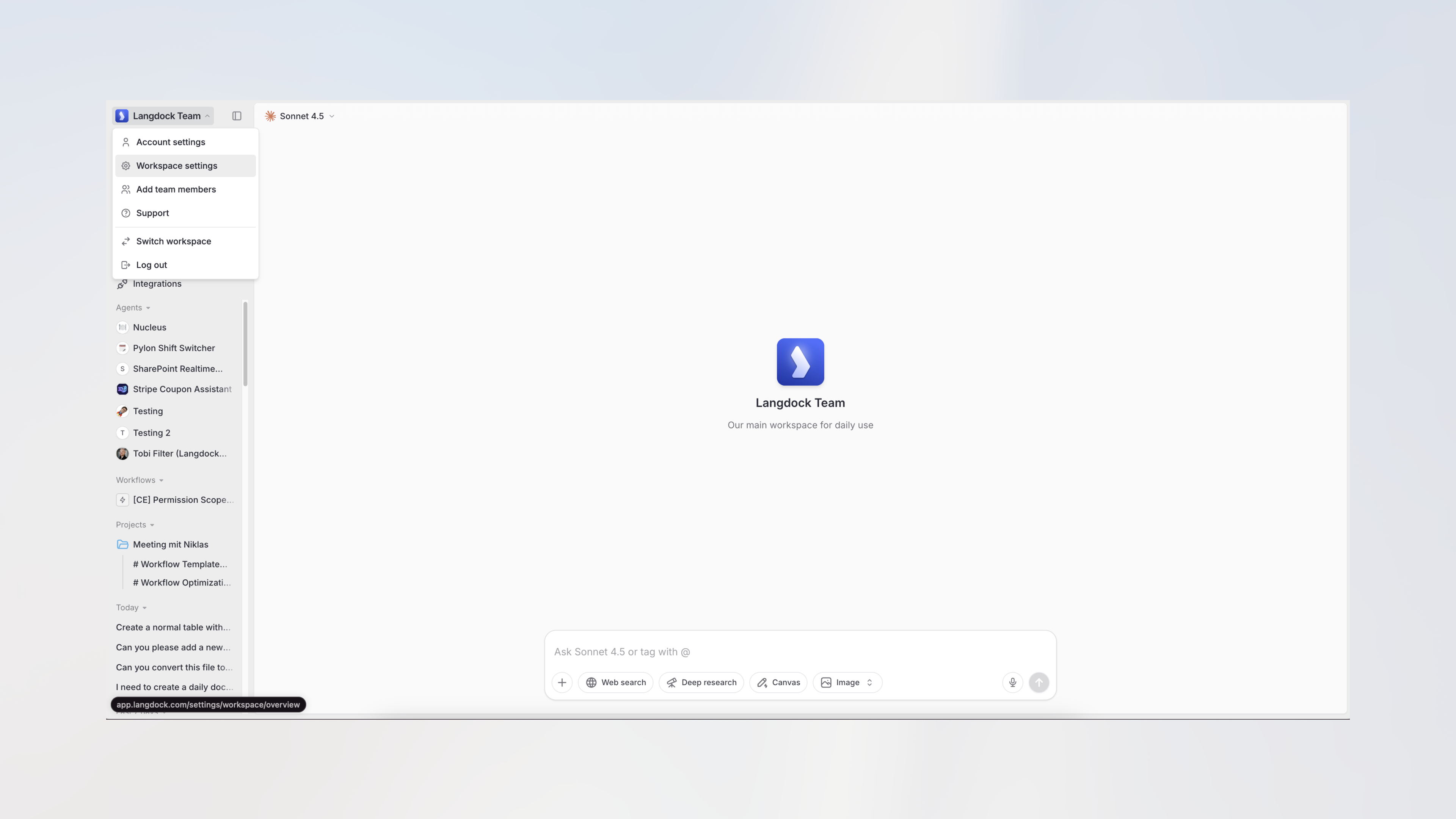
1. Navigiere zu [Langdock](https://app.langdock.com) und öffne die Workspace-Einstellungen über das Dropdown-Menü.
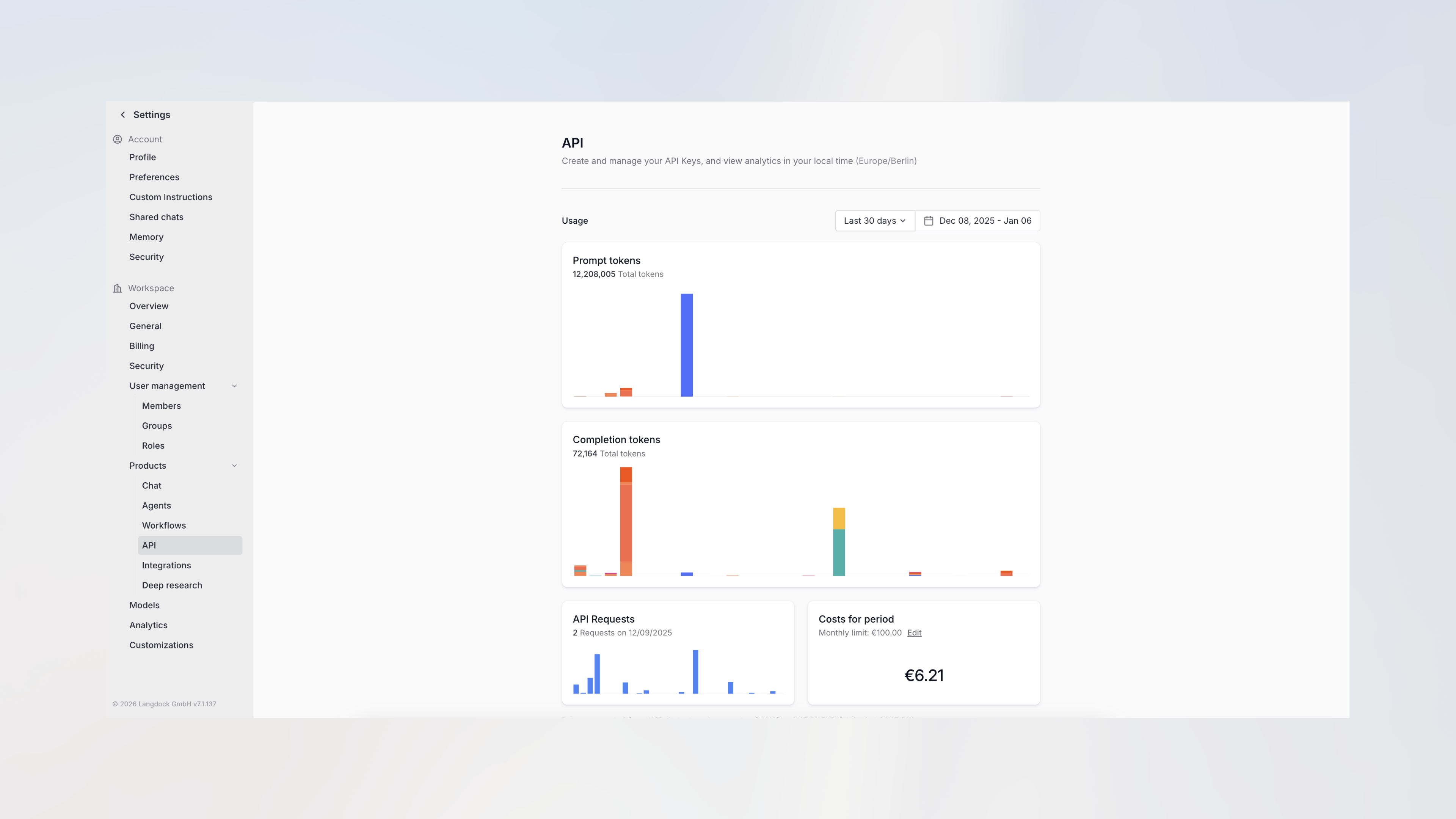
 2. Klicke in der Seitenleiste unter Produkte auf **API**.
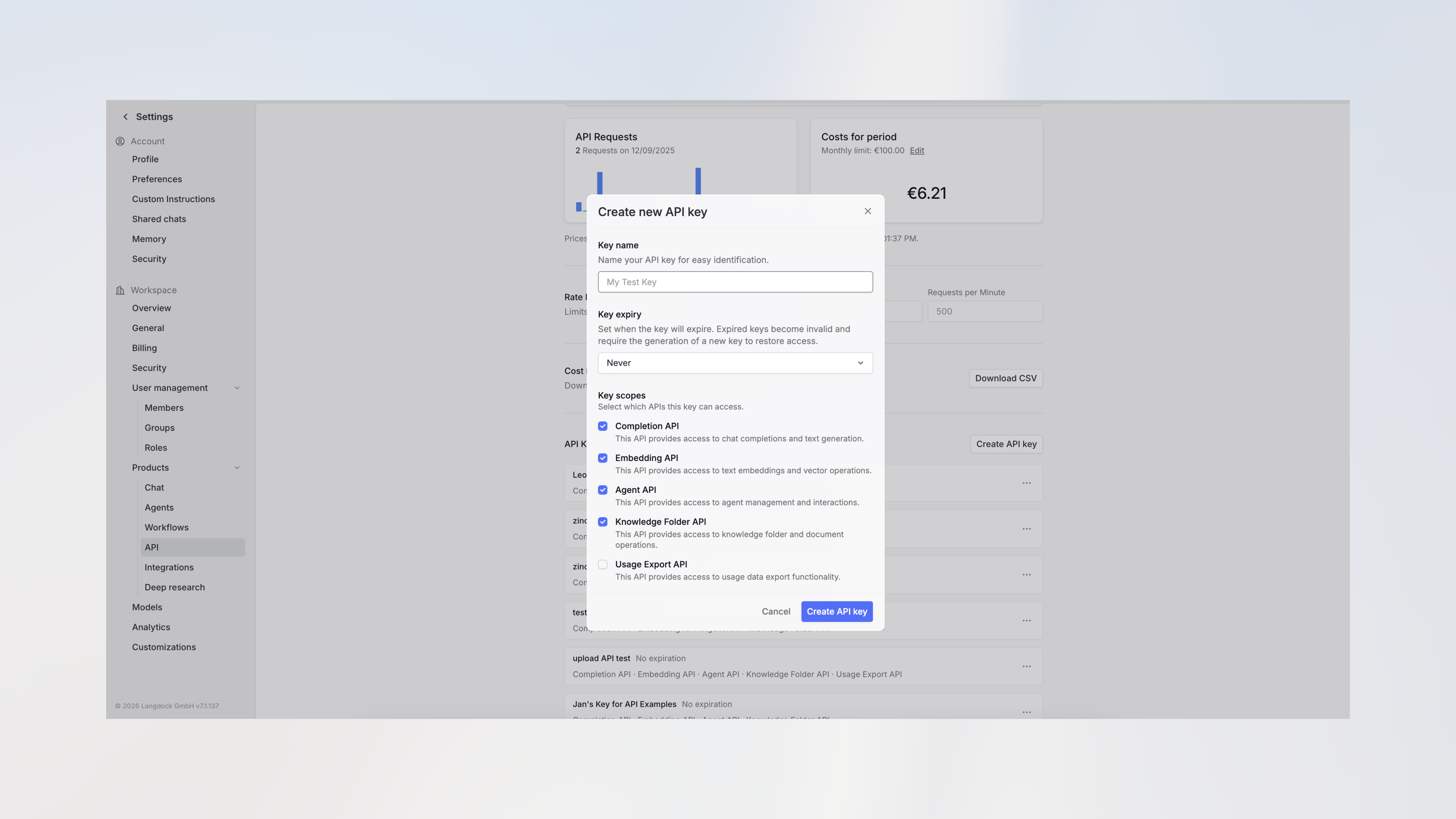
 3. Klicke auf **API-Schlüssel erstellen**, gib einen Namen ein, wähle die erforderlichen Berechtigungen (mindestens "Agent API") und bestätige.
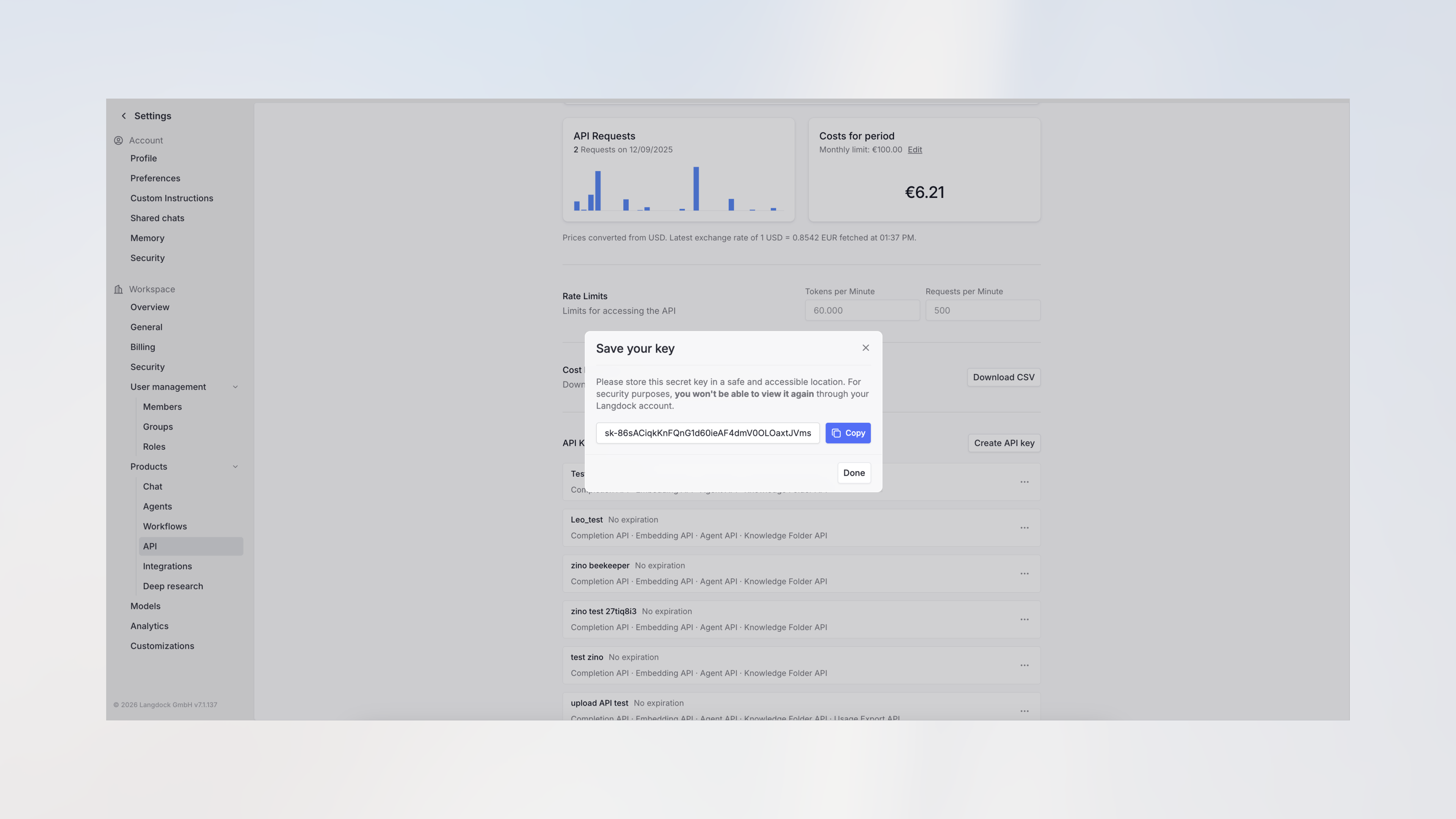
 4. Kopiere deinen API-Schlüssel und speichere ihn sicher. Du kannst ihn nicht erneut anzeigen.
 Wenn ein bestehender Schlüssel in den API-Einstellungen **Nutzt veraltete Endpoints** anzeigt, hat er den Chat Completions Endpoint der Assistants API in den letzten 30 Tagen genutzt. Nach dem 16. August funktionieren Systeme, die diesen Endpoint weiter aufrufen, möglicherweise nicht mehr. Informiere den Besitzer des Schlüssels, damit er das System mithilfe des [Migrations-Guides](/de/developer/assistants-api/assistant-to-agent-migration) zur Agents API migriert.
## Wie man einen Agenten mit dem API-Schlüssel teilt
1. Navigiere in der Seitenleiste zu **Agents**.
Wenn ein bestehender Schlüssel in den API-Einstellungen **Nutzt veraltete Endpoints** anzeigt, hat er den Chat Completions Endpoint der Assistants API in den letzten 30 Tagen genutzt. Nach dem 16. August funktionieren Systeme, die diesen Endpoint weiter aufrufen, möglicherweise nicht mehr. Informiere den Besitzer des Schlüssels, damit er das System mithilfe des [Migrations-Guides](/de/developer/assistants-api/assistant-to-agent-migration) zur Agents API migriert.
## Wie man einen Agenten mit dem API-Schlüssel teilt
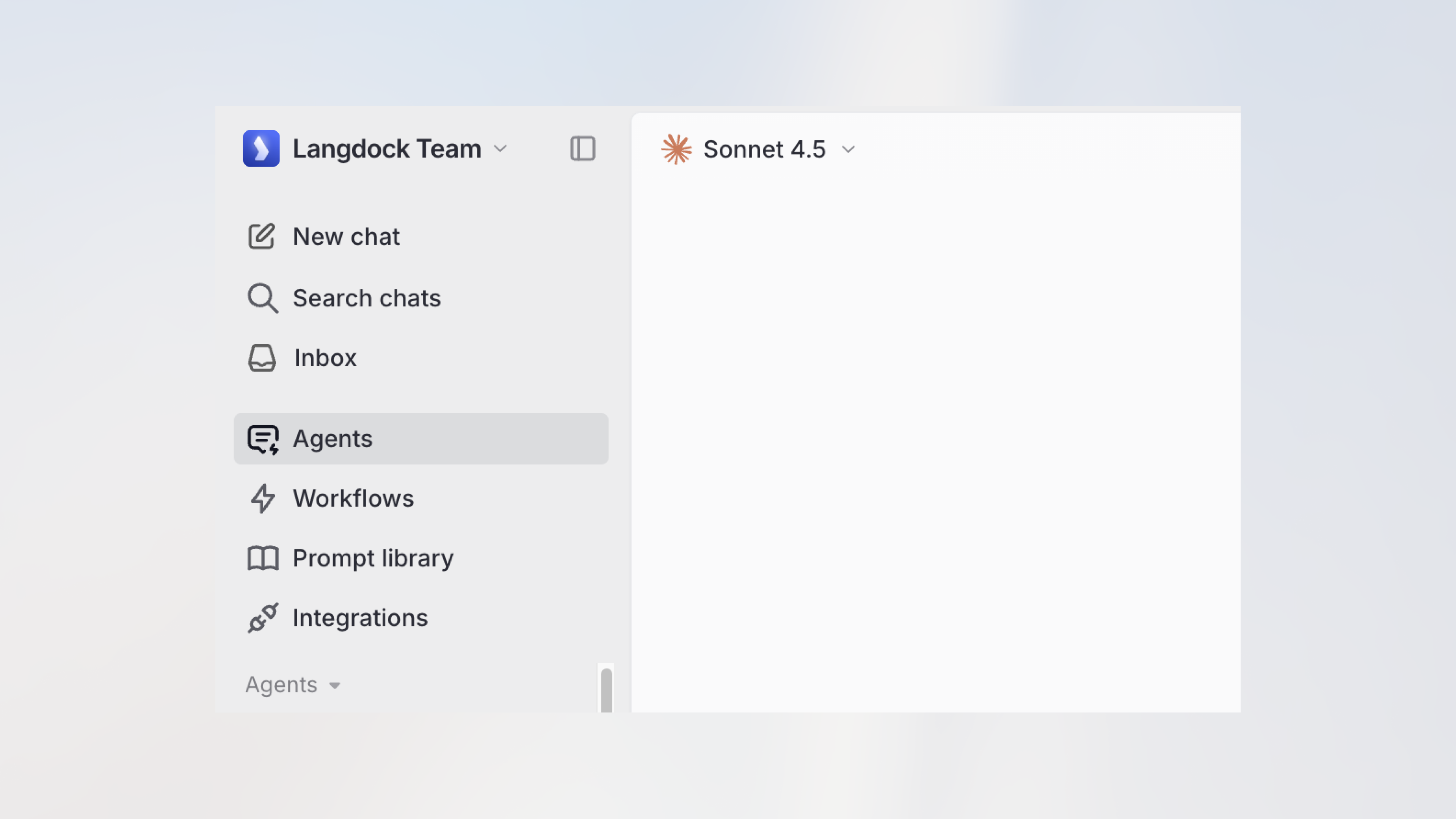
1. Navigiere in der Seitenleiste zu **Agents**.
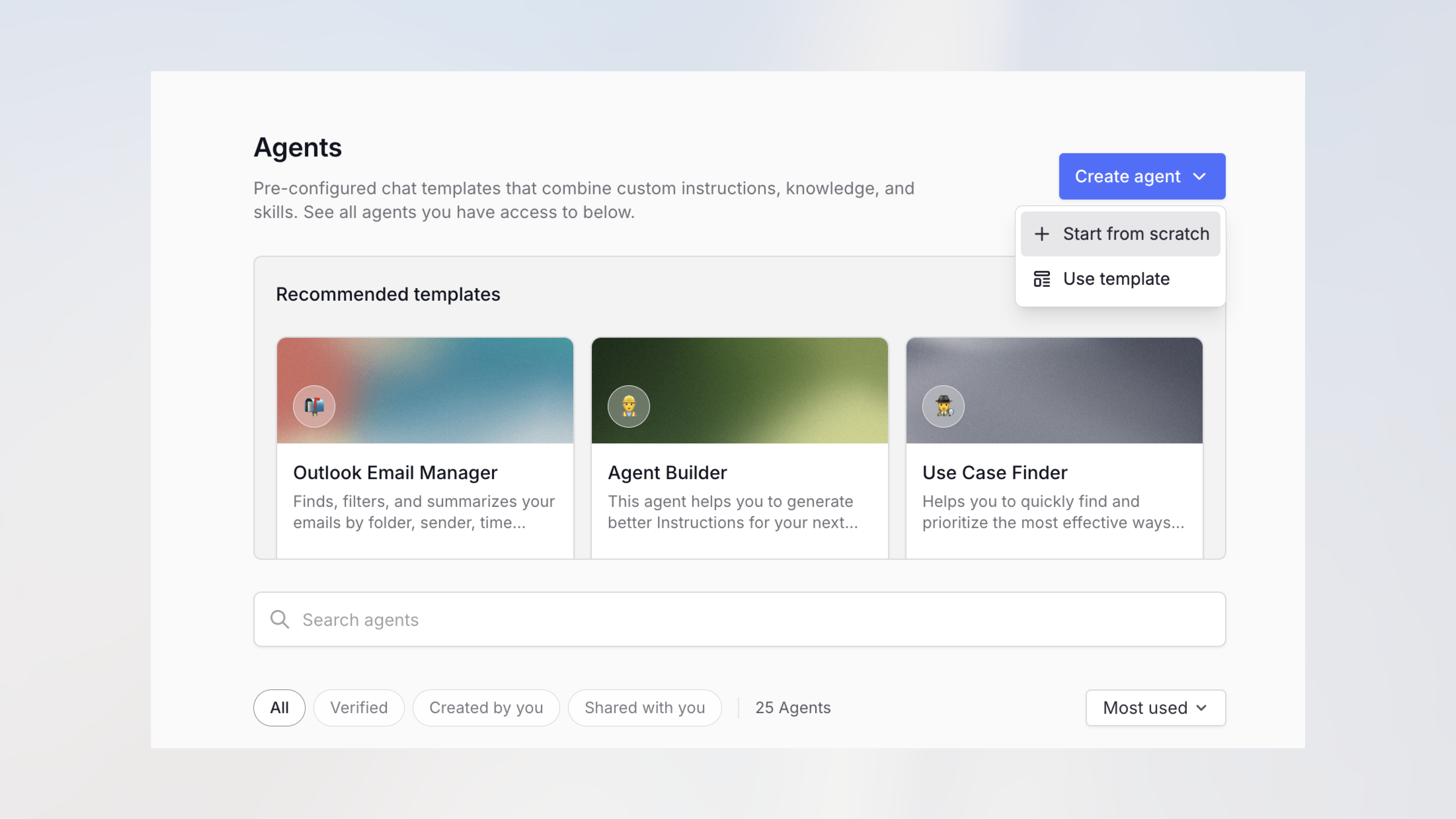
 2. Erstelle einen neuen Assistenten oder wähle einen bestehenden aus. Gib mindestens einen Namen ein, um ihn zu speichern.
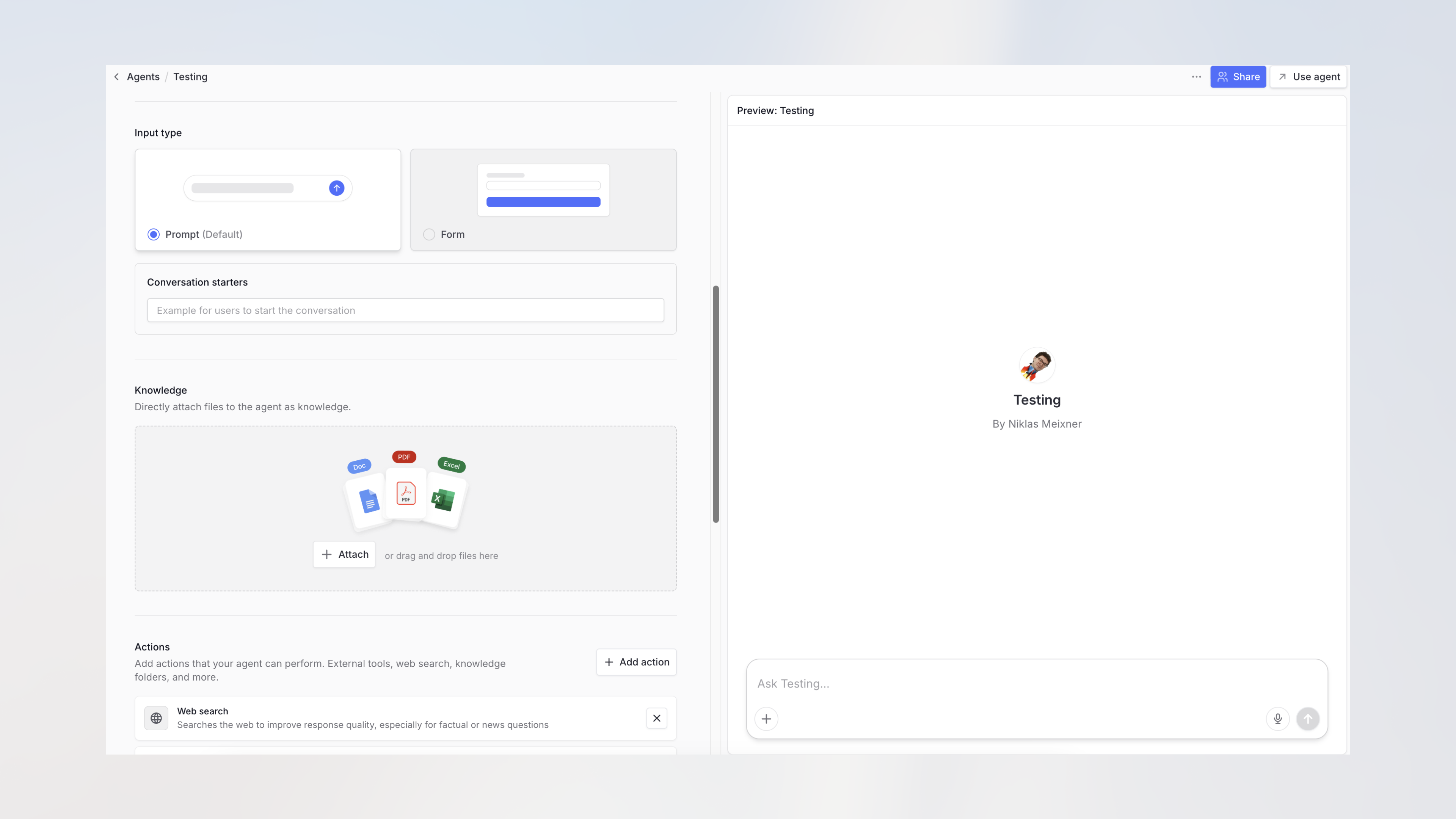
 3. Klicke im Agenten-Editor auf die **Teilen**-Schaltfläche oben rechts.
 4. Der Teilen-Dialog öffnet sich und zeigt die aktuellen Zugriffseinstellungen.
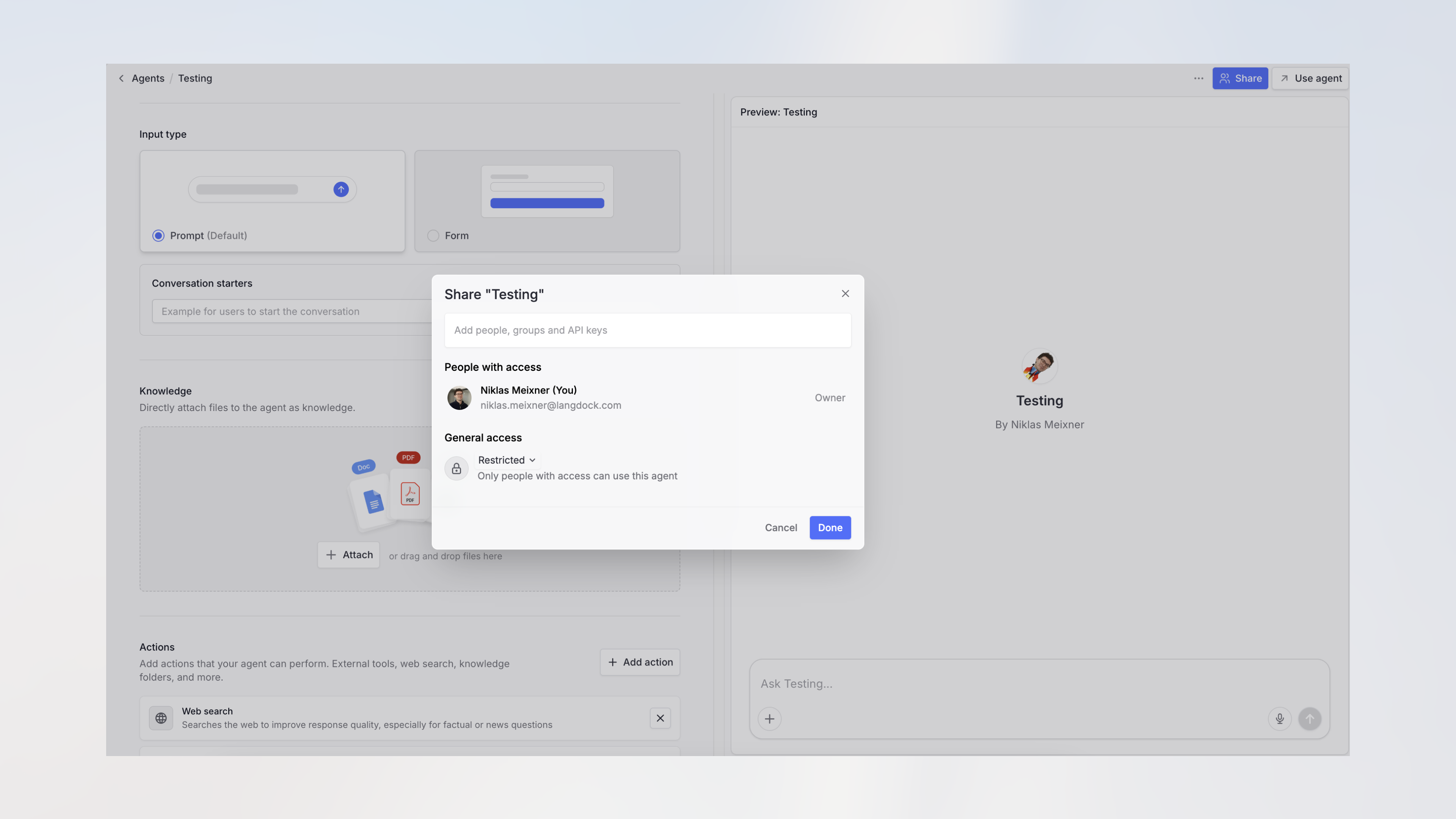 5. Suche nach deinem API-Schlüssel und füge ihn hinzu, um den Agenten mit der API zu teilen.
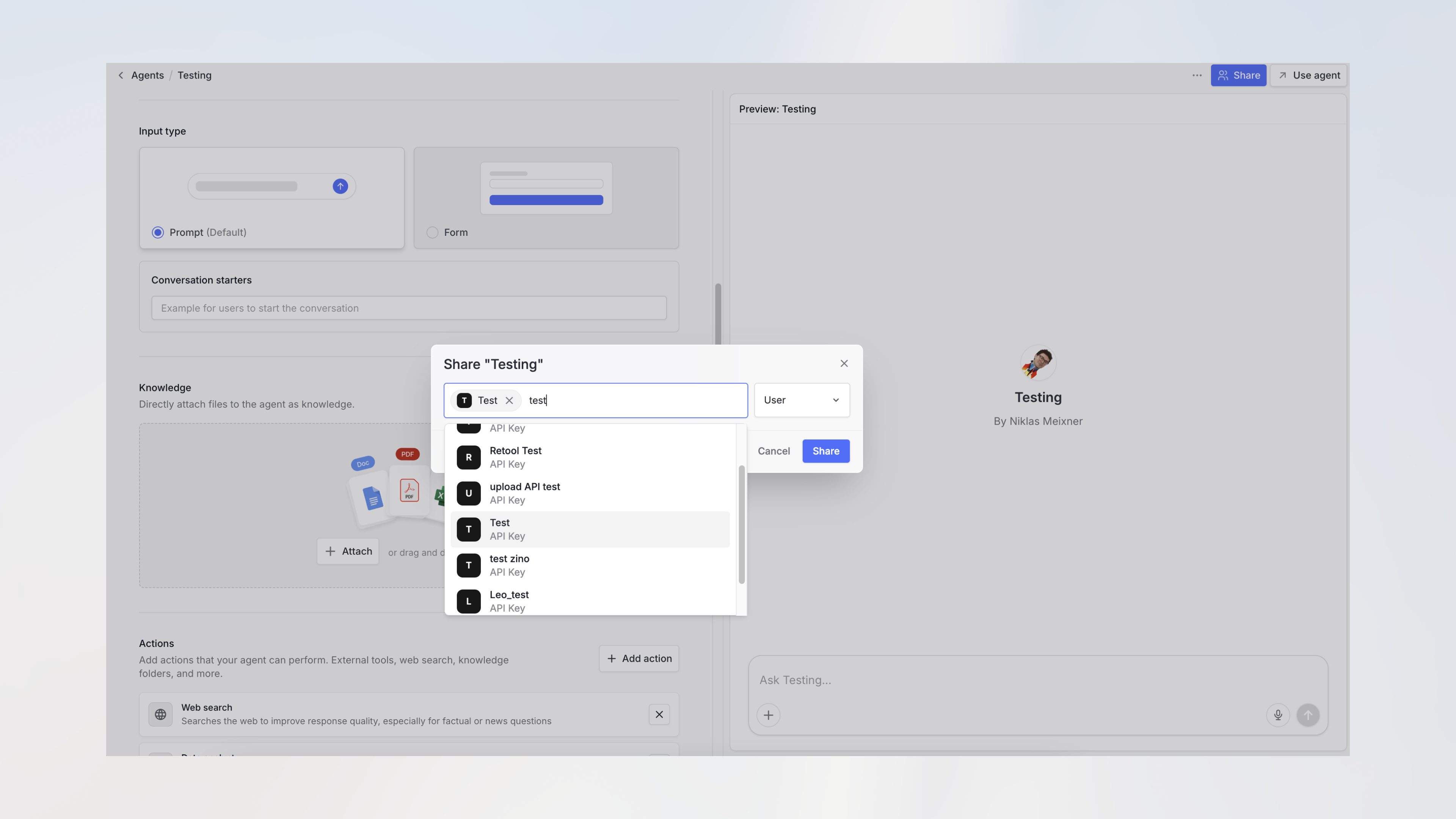 Nur Administratoren können einen Agenten mit einem API-Schlüssel verbinden. Wenn du keine API-Schlüssel im Teilen-Menü siehst, bitte einen Administrator, diesen Schritt durchzuführen.
## API-Verbindung testen
Nach dem Teilen kannst du deinen Assistenten über die [Assistant API Dokumentation](/de/developer/assistants-api/assistant) testen. Verwende deinen API-Schlüssel und die Assistenten-ID aus der URL (`https://app.langdock.com/agents/AGENT_ID/edit`).
Langdock blockiert Browser-basierte Anfragen, um deinen API-Schlüssel zu schützen. Weitere Informationen findest du in unserem Guide zu [Best Practices für API-Schlüssel](/de/admin/ai-adoption-and-rollout/best-practices/api-key-best-practices).
Nur Administratoren können einen Agenten mit einem API-Schlüssel verbinden. Wenn du keine API-Schlüssel im Teilen-Menü siehst, bitte einen Administrator, diesen Schritt durchzuführen.
## API-Verbindung testen
Nach dem Teilen kannst du deinen Assistenten über die [Assistant API Dokumentation](/de/developer/assistants-api/assistant) testen. Verwende deinen API-Schlüssel und die Assistenten-ID aus der URL (`https://app.langdock.com/agents/AGENT_ID/edit`).
Langdock blockiert Browser-basierte Anfragen, um deinen API-Schlüssel zu schützen. Weitere Informationen findest du in unserem Guide zu [Best Practices für API-Schlüssel](/de/admin/ai-adoption-and-rollout/best-practices/api-key-best-practices).