> ## Documentation Index
> Fetch the complete documentation index at: https://docs.langdock.com/llms.txt
> Use this file to discover all available pages before exploring further.
# Agenten mit API-Schlüsseln teilen
> Erfahre, wie du einen API-Schlüssel in Langdock erstellst und einen Agenten für den programmatischen Zugriff freigibst.
Ein Administrator muss den API-Schlüssel erstellen und den Agenten freigeben. Wenn du kein Admin bist, lade einen Administrator als Editor zu deinem Agenten über die "Teilen"-Schaltfläche ein.
## Wie man einen API-Schlüssel erstellt
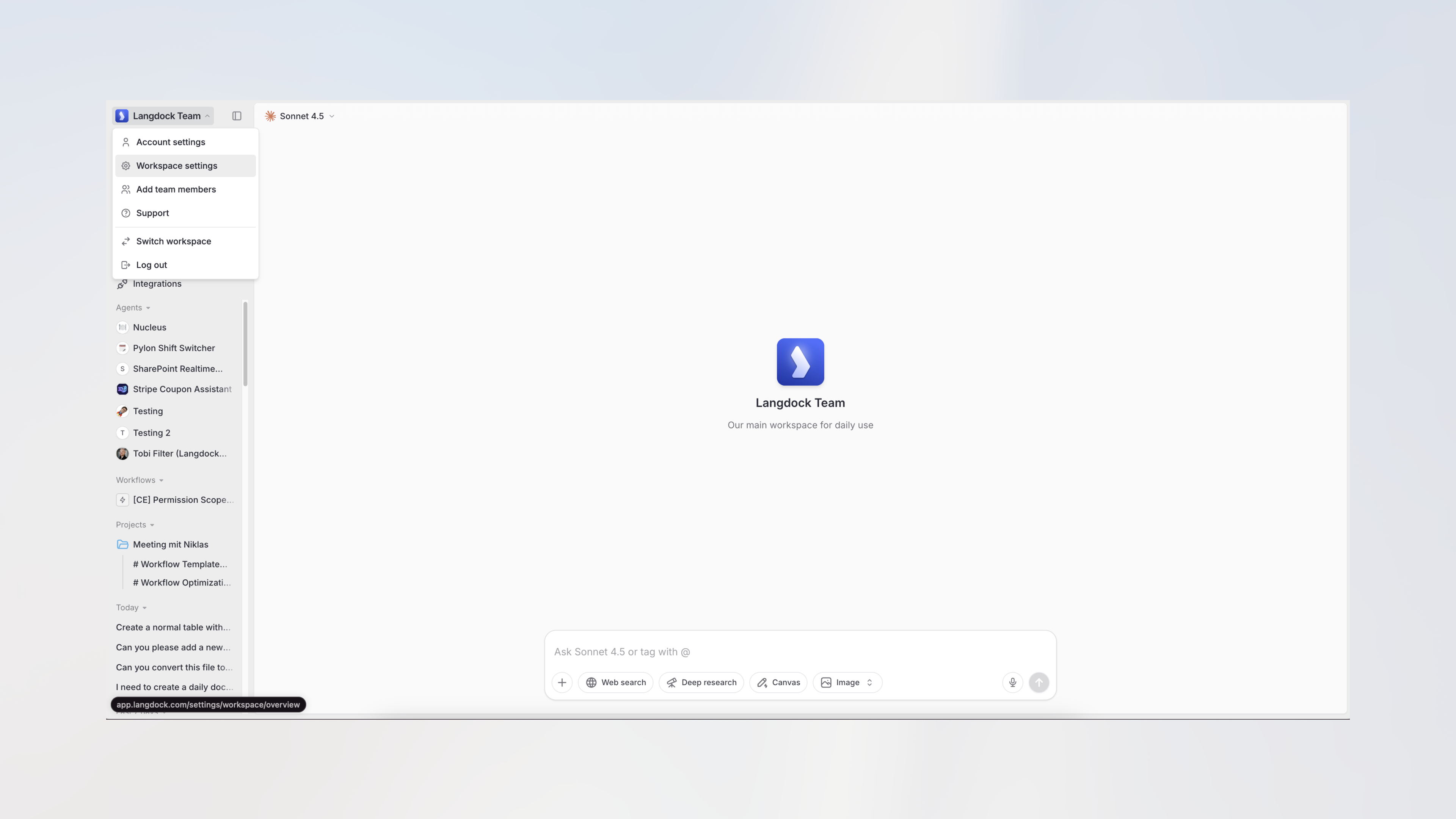
1. Navigiere zu [Langdock](https://app.langdock.com) und öffne die Workspace-Einstellungen über das Dropdown-Menü.
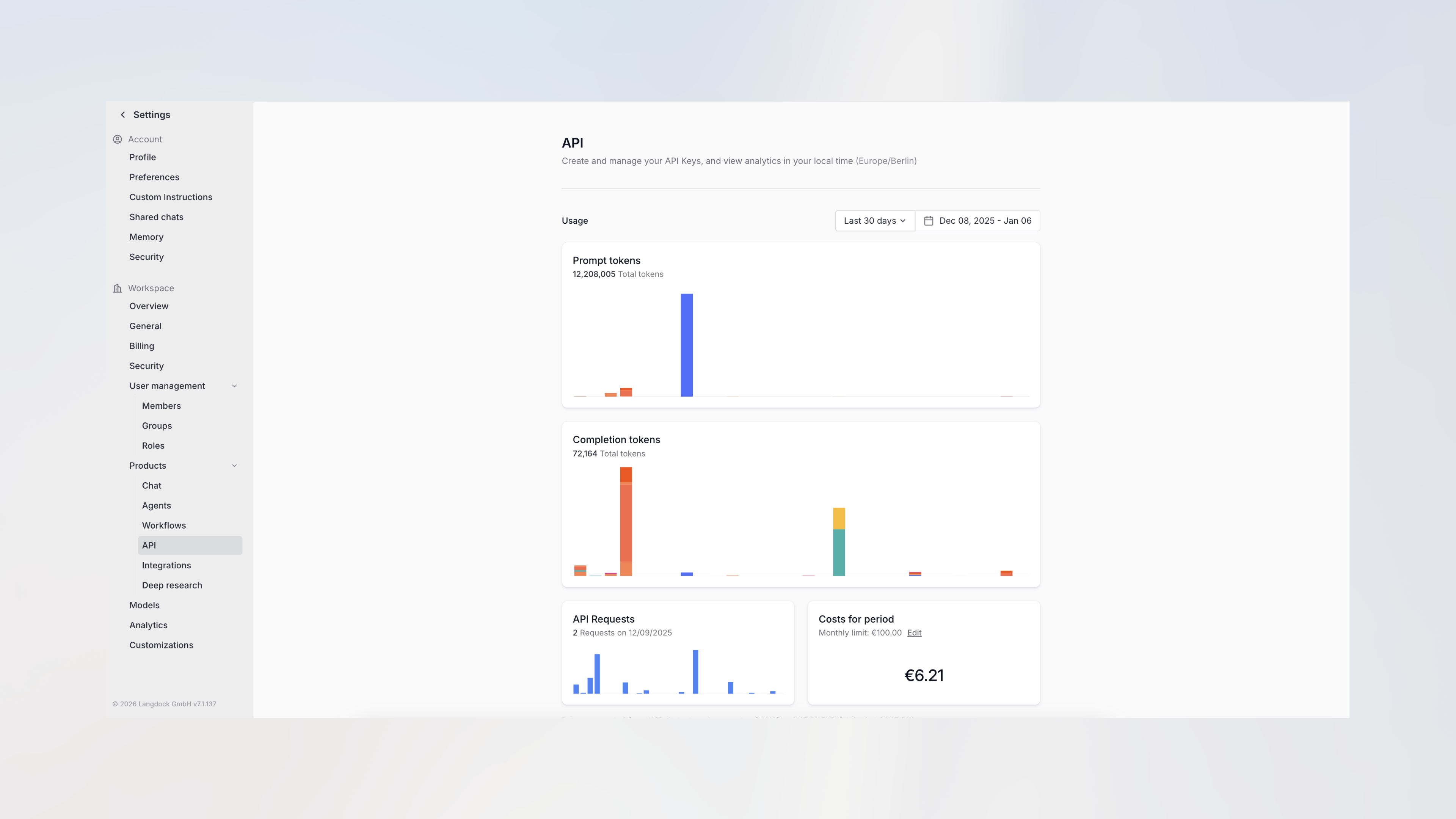
 2. Klicke in der Seitenleiste unter Produkte auf **API**.
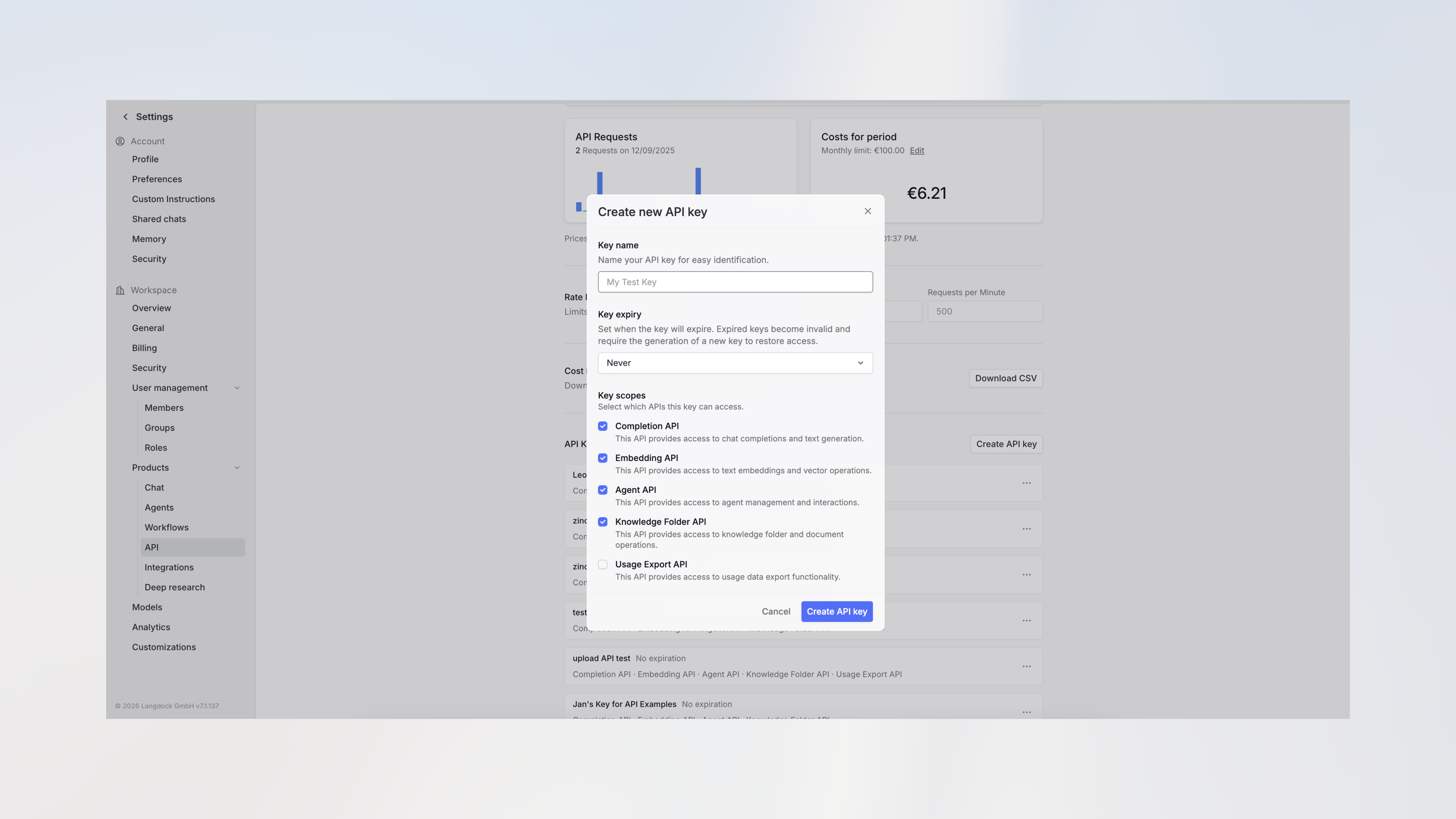
 3. Klicke auf **API-Schlüssel erstellen**, gib einen Namen ein, wähle die erforderlichen Berechtigungen (mindestens "Agent API") und bestätige.
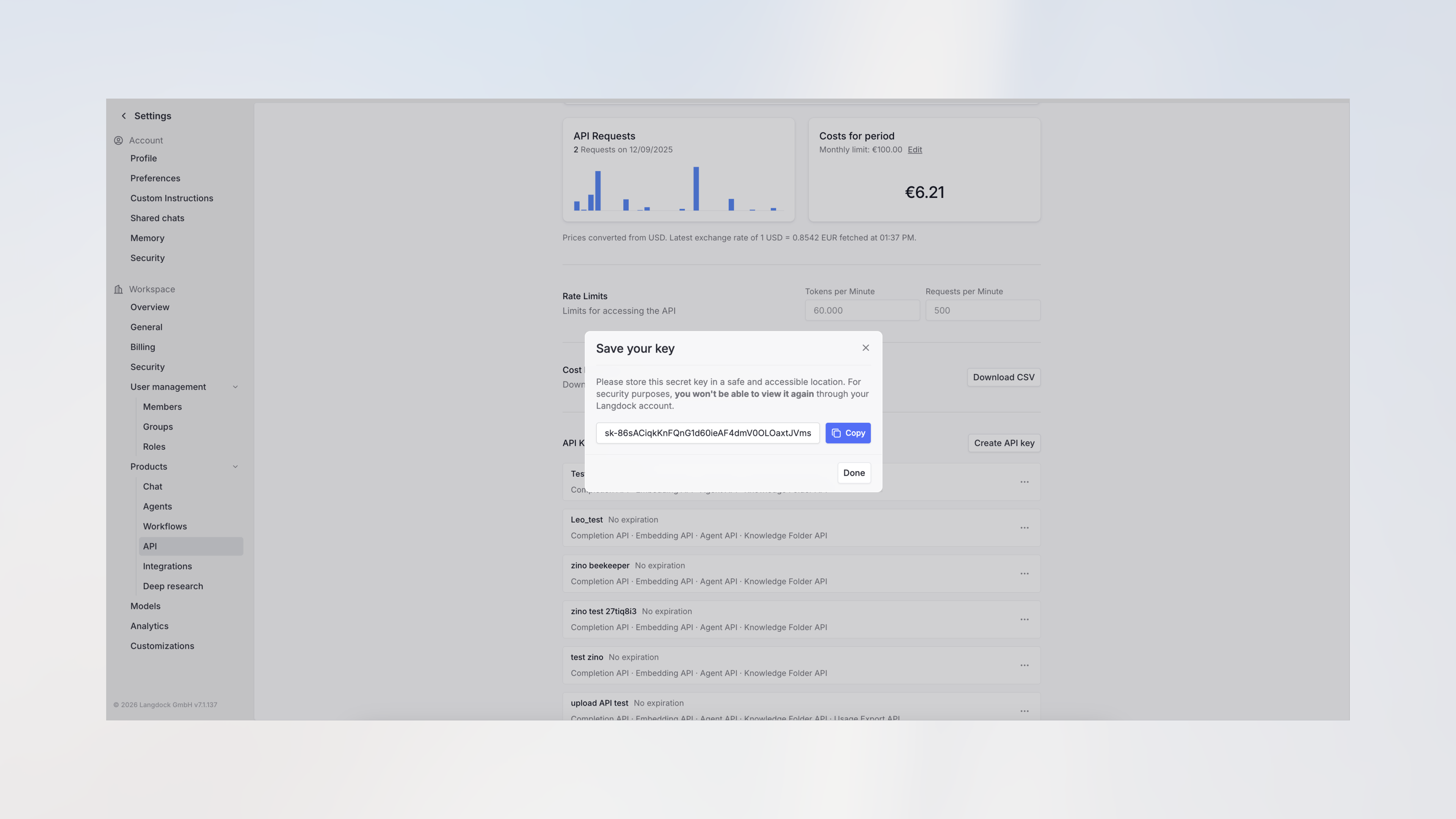
 4. Kopiere deinen API-Schlüssel und speichere ihn sicher. Du kannst ihn nicht erneut anzeigen.
 ## Wie man einen Agenten mit dem API-Schlüssel teilt
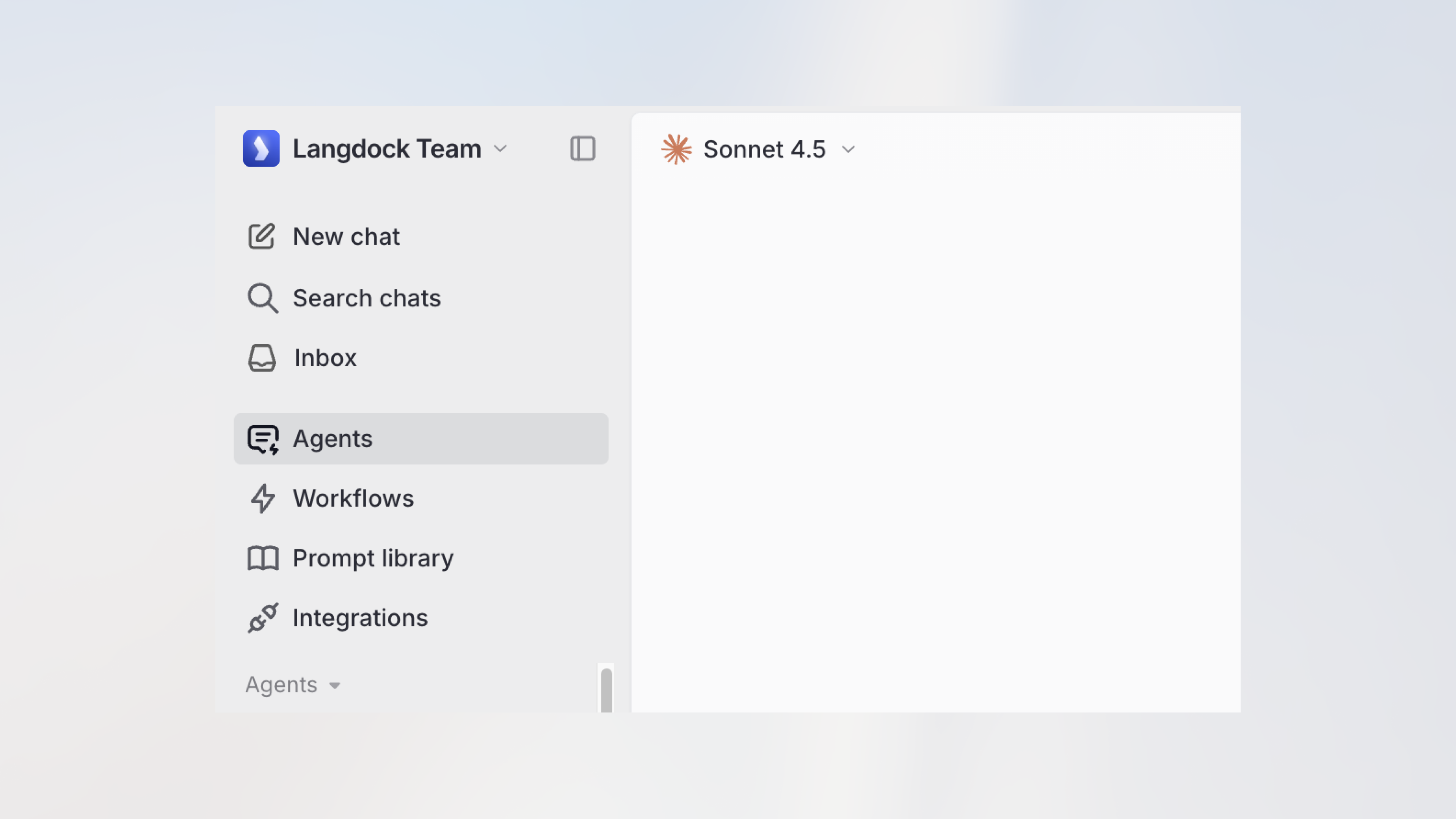
1. Navigiere in der Seitenleiste zu **Agents**.
## Wie man einen Agenten mit dem API-Schlüssel teilt
1. Navigiere in der Seitenleiste zu **Agents**.
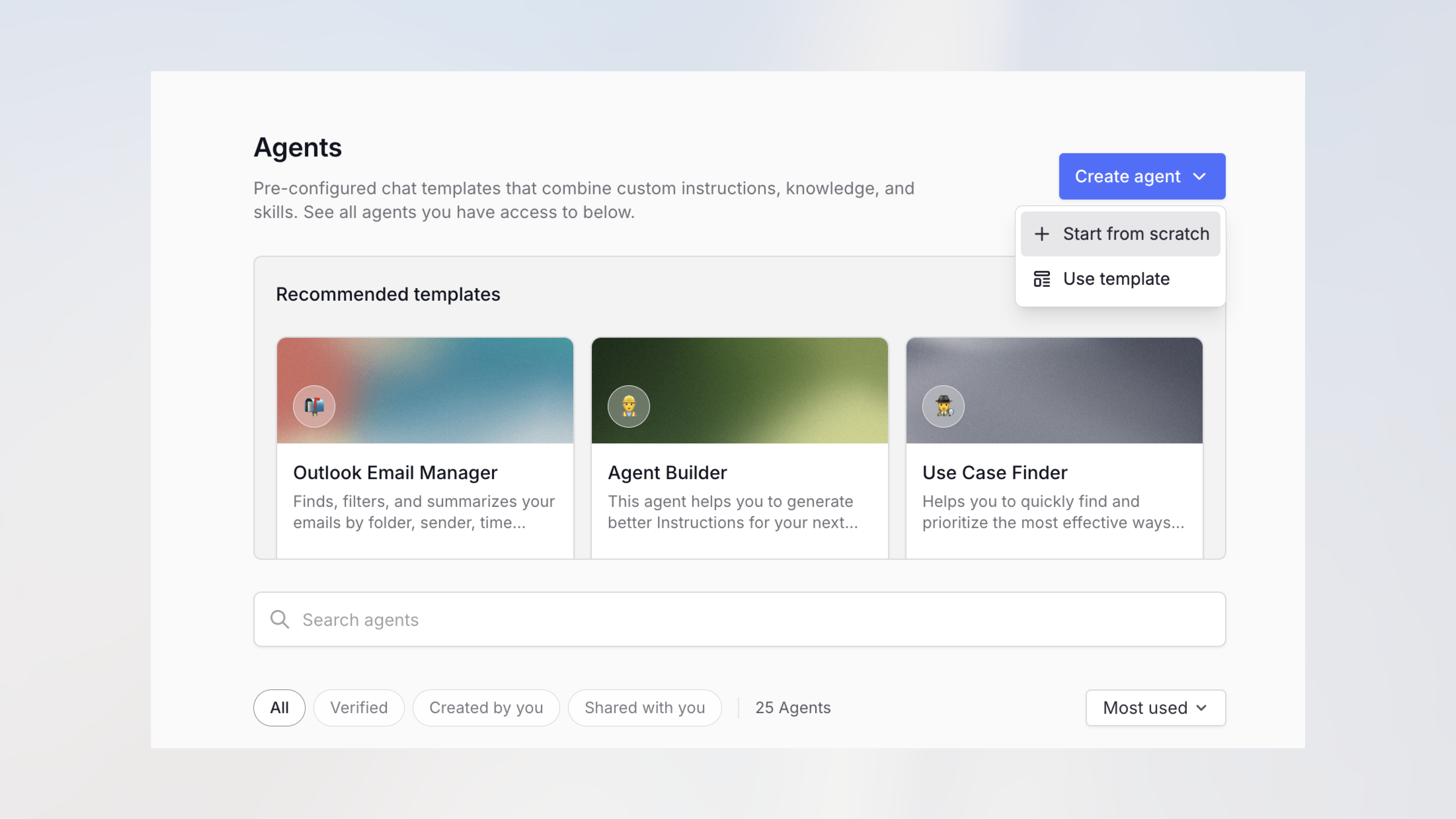
 2. Erstelle einen neuen Agenten oder wähle einen bestehenden aus. Gib mindestens einen Namen ein, um ihn zu speichern.
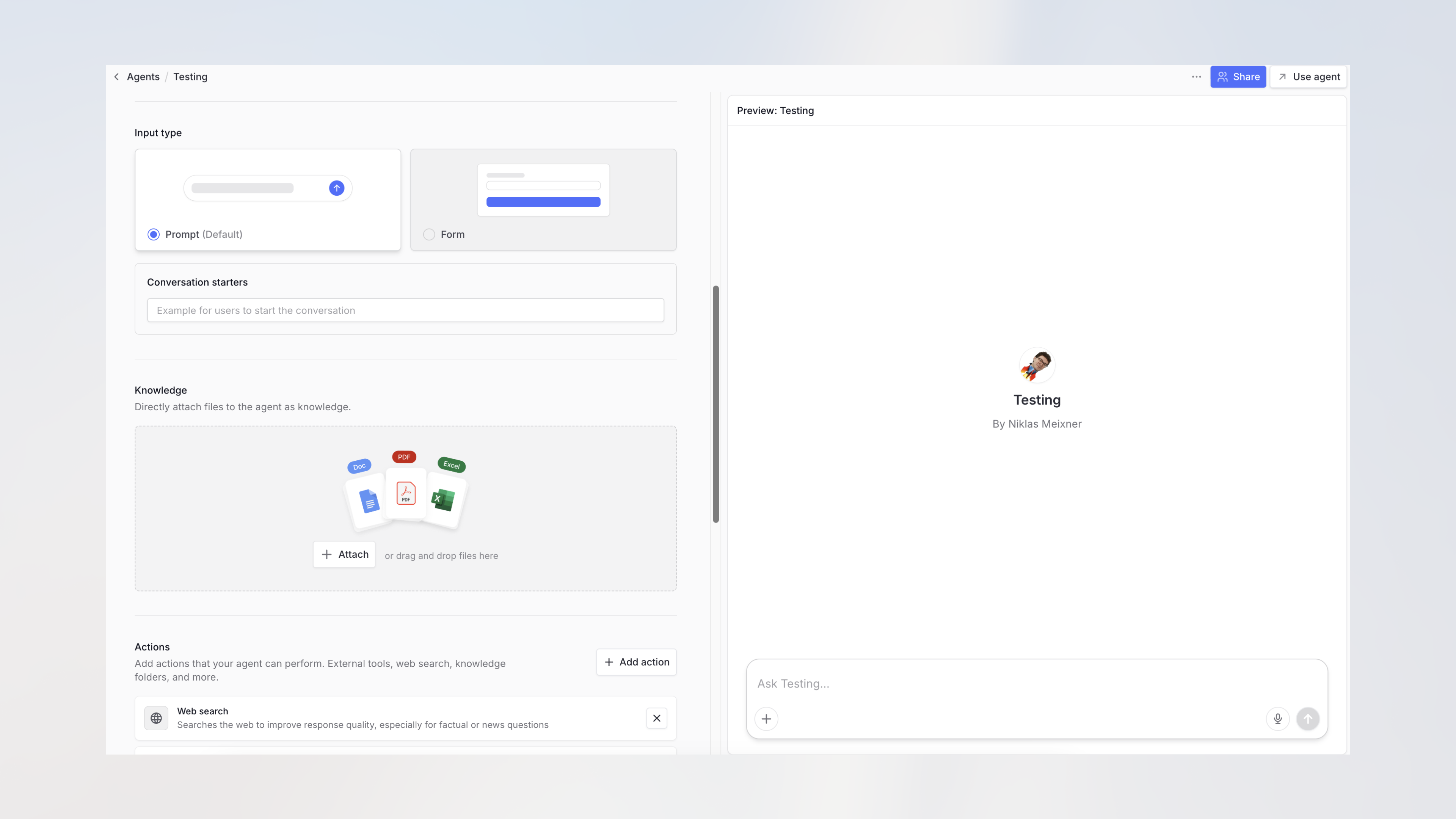
 3. Klicke im Agenten-Editor auf die **Teilen**-Schaltfläche oben rechts.
 4. Der Teilen-Dialog öffnet sich und zeigt die aktuellen Zugriffseinstellungen.
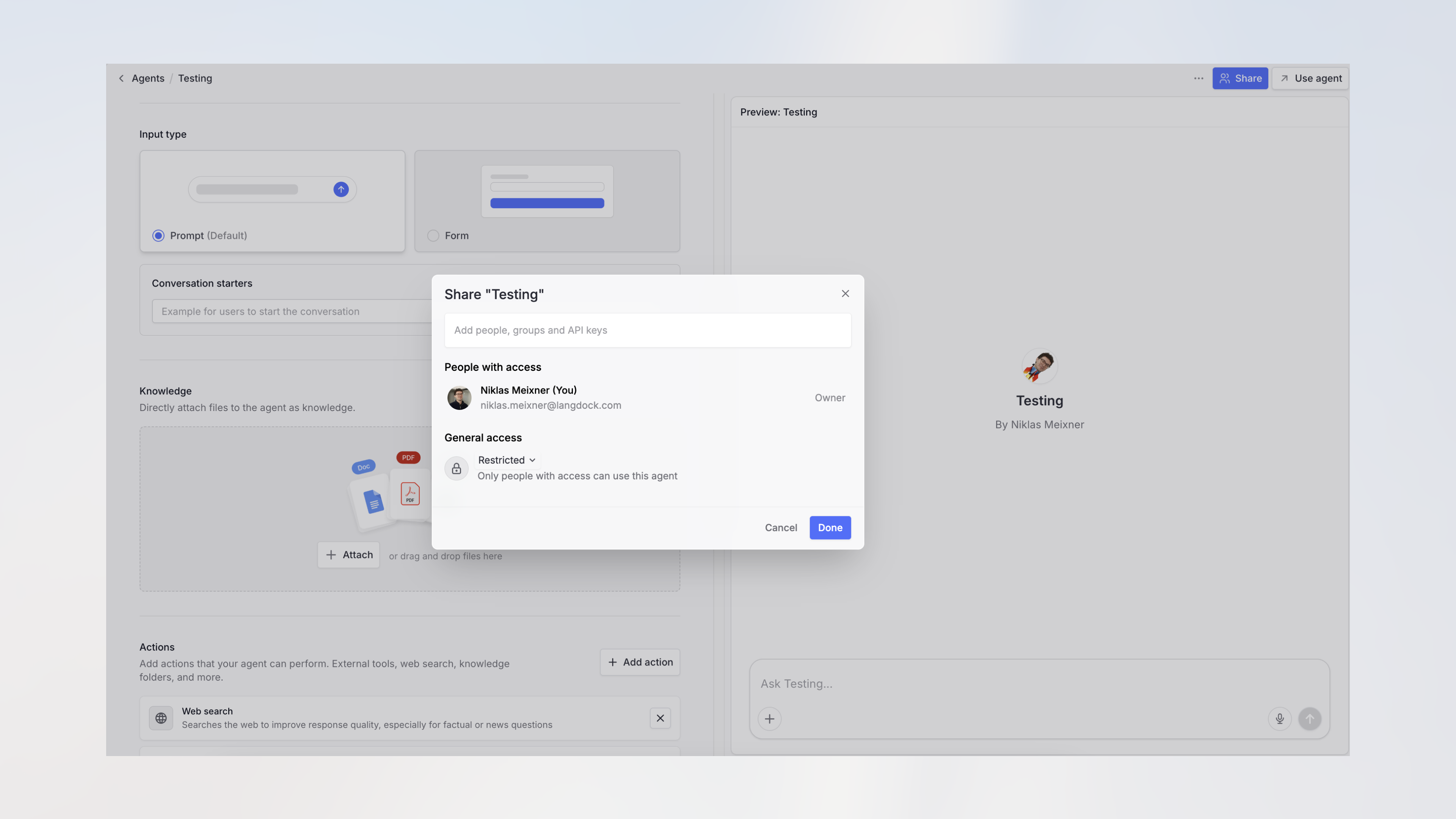 5. Suche nach deinem API-Schlüssel und füge ihn hinzu, um den Agenten mit der API zu teilen.
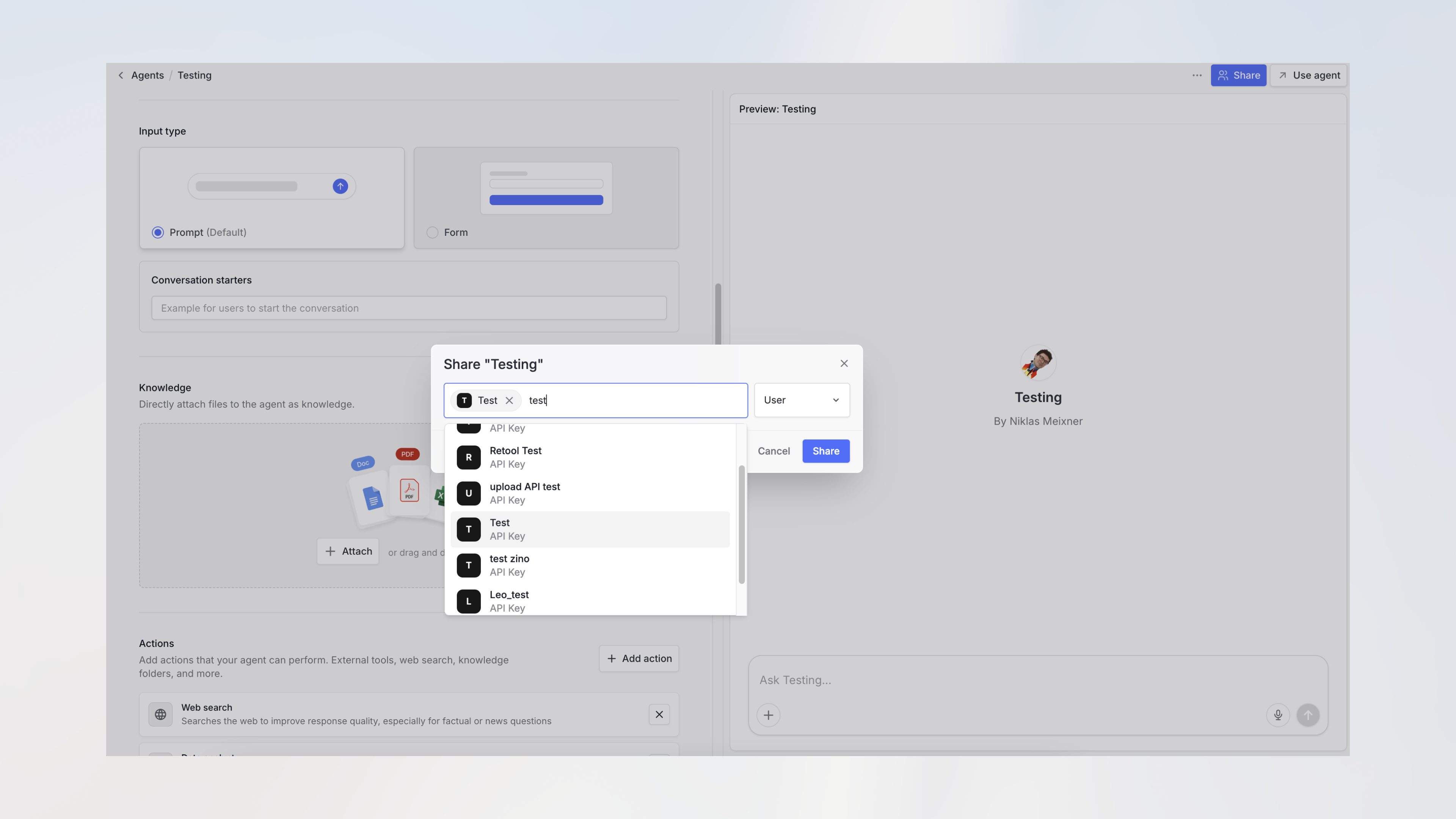 Nur Administratoren können einen Agenten mit einem API-Schlüssel verbinden. Wenn du keine API-Schlüssel im Teilen-Menü siehst, bitte einen Administrator, diesen Schritt durchzuführen.
Hat der Agent, den du teilst, [Subagenten](/de/using-langdock/agents/subagents) angefügt, teile auch jeden Subagenten mit dem API-Schlüssel. Subagenten, die nicht mit dem Schlüssel geteilt sind, geben eine Zugriffsverweigerung zurück, wenn der Agent sie über die API aufruft.
## API-Verbindung testen
Nach dem Teilen kannst du deinen Agenten über die [Agent API Dokumentation](/de/developer/agents-api/agent) testen. Verwende deinen API-Schlüssel und die Agenten-ID aus der URL (`https://app.langdock.com/agents/AGENT_ID/edit`).
Langdock blockiert Browser-basierte Anfragen, um deinen API-Schlüssel zu schützen. Weitere Informationen findest du in unserem Guide zu [Best Practices für API-Schlüssel](/de/admin/ai-adoption-and-rollout/best-practices/api-key-best-practices).
**MCP Support:** Du kannst auch über den [Langdock MCP Server](/de/using-langdock/guides/integrations/mcp/langdock-agent-mcp-server) auf deine Agenten zugreifen. So können MCP-kompatible KI-Clients (wie Claude Desktop oder Cursor) deine Agenten direkt aufrufen.
Nur Administratoren können einen Agenten mit einem API-Schlüssel verbinden. Wenn du keine API-Schlüssel im Teilen-Menü siehst, bitte einen Administrator, diesen Schritt durchzuführen.
Hat der Agent, den du teilst, [Subagenten](/de/using-langdock/agents/subagents) angefügt, teile auch jeden Subagenten mit dem API-Schlüssel. Subagenten, die nicht mit dem Schlüssel geteilt sind, geben eine Zugriffsverweigerung zurück, wenn der Agent sie über die API aufruft.
## API-Verbindung testen
Nach dem Teilen kannst du deinen Agenten über die [Agent API Dokumentation](/de/developer/agents-api/agent) testen. Verwende deinen API-Schlüssel und die Agenten-ID aus der URL (`https://app.langdock.com/agents/AGENT_ID/edit`).
Langdock blockiert Browser-basierte Anfragen, um deinen API-Schlüssel zu schützen. Weitere Informationen findest du in unserem Guide zu [Best Practices für API-Schlüssel](/de/admin/ai-adoption-and-rollout/best-practices/api-key-best-practices).
**MCP Support:** Du kannst auch über den [Langdock MCP Server](/de/using-langdock/guides/integrations/mcp/langdock-agent-mcp-server) auf deine Agenten zugreifen. So können MCP-kompatible KI-Clients (wie Claude Desktop oder Cursor) deine Agenten direkt aufrufen.