> ## Documentation Index
> Fetch the complete documentation index at: https://docs.langdock.com/llms.txt
> Use this file to discover all available pages before exploring further.
# Rollen und Extra-Berechtigungen
> Setze Workspace-Zugriff aus Systemrollen, benutzerdefinierten Rollen und Extra-Berechtigungen zusammen, damit Leute Produkte nutzen können, ohne Admin zu werden.
Setze Zugriff aus einer Systemrolle, optionalen benutzerdefinierten Rollen und optionalen Extra-Berechtigungen zusammen. Wer die aktuelle Rolle behält, merkt nichts. Admin hat immer alle Berechtigungen.
Diese Seite ist für Workspace-Admins.
## Systemrollen
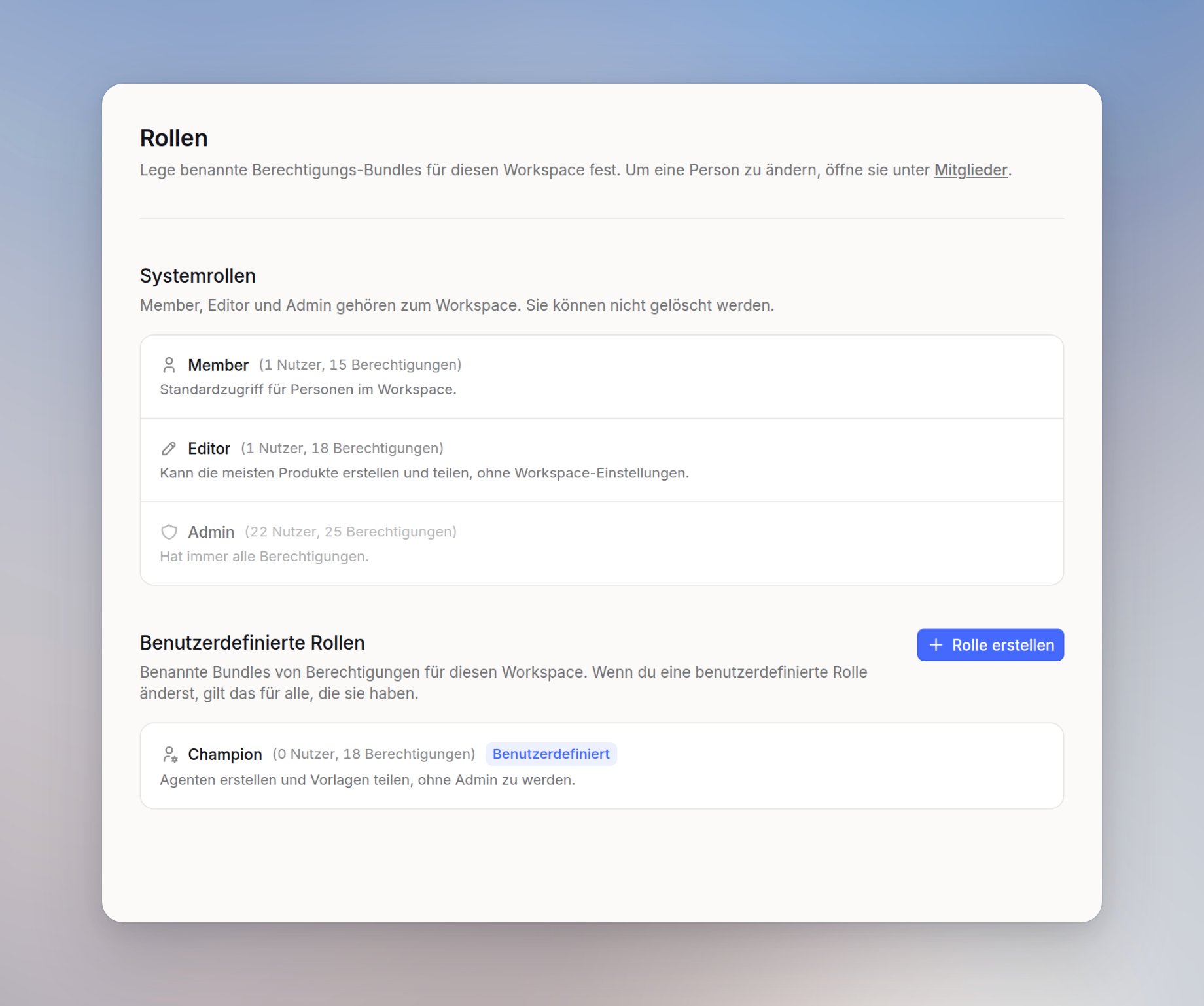
Member, Editor und Admin gehören zum Workspace und können nicht gelöscht werden.
* Member: Standardzugriff für die tägliche Arbeit
* Editor: die meisten Produkte erstellen und teilen, ohne Workspace-Einstellungen
* Admin: alle Berechtigungen, inklusive Workspace-Einstellungen und Nutzerverwaltung
Öffne das Workspace-Menü, wähle **Workspace Einstellungen** und unter **Nutzerverwaltung** dann [**Rollen**](https://app.langdock.com/settings/workspace/user-management/roles).
Öffne eine Rolle, um die Berechtigungen nach Bereich zu sehen, und aktiviere nur, was diese Rolle enthalten soll. Wenn du eine Rolle änderst, gilt das für alle, die sie haben. Admin hat immer alle Berechtigungen und lässt sich nicht einschränken.
Der Katalog steht unter [Berechtigungsempfehlungen](/de/admin/workspace/permissions).
## Benutzerdefinierte Rolle erstellen
Eine benutzerdefinierte Rolle lohnt sich, wenn mehrere Personen denselben Extra-Zugriff brauchen. Du kannst bis zu 5 benutzerdefinierte Rollen erstellen.
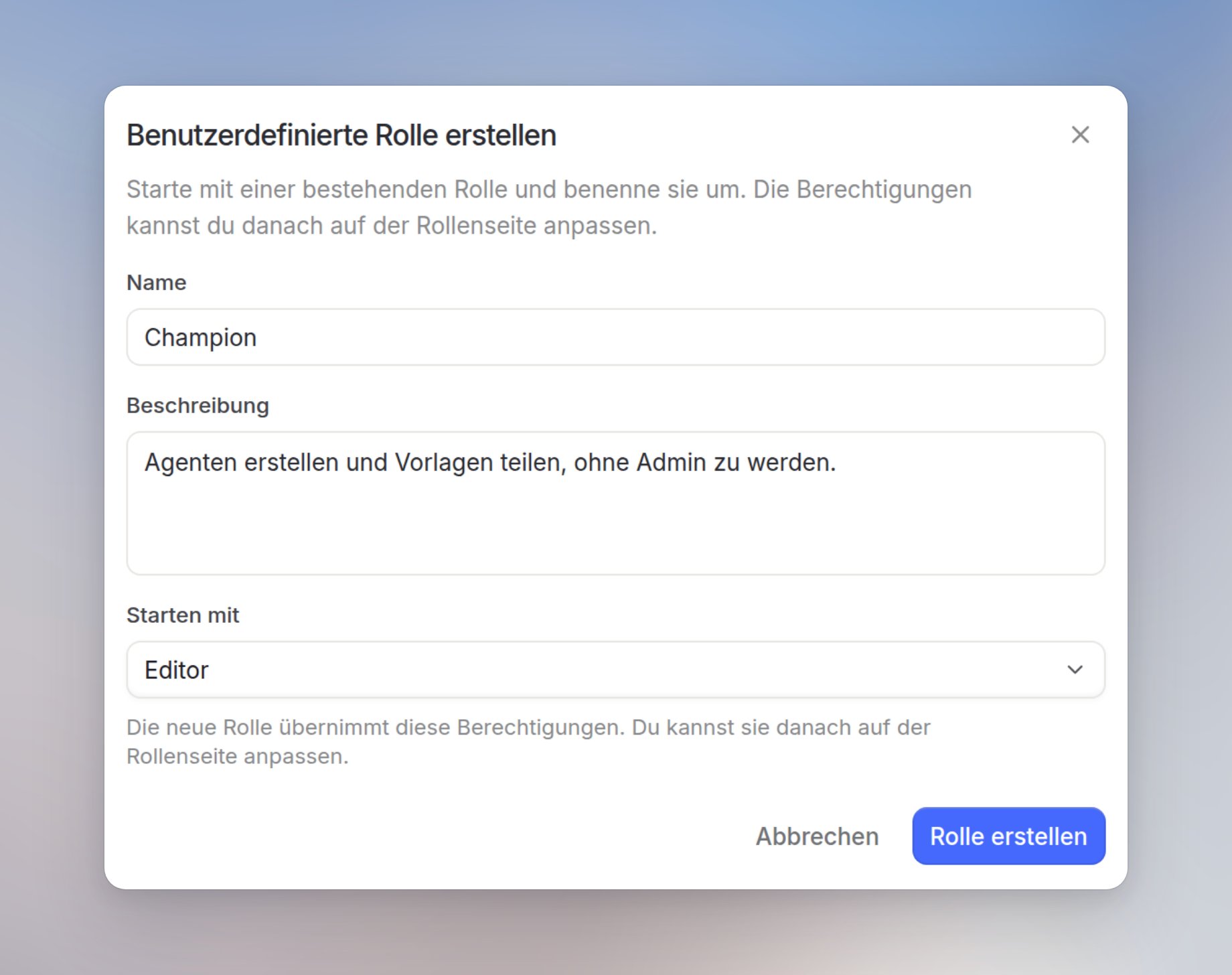
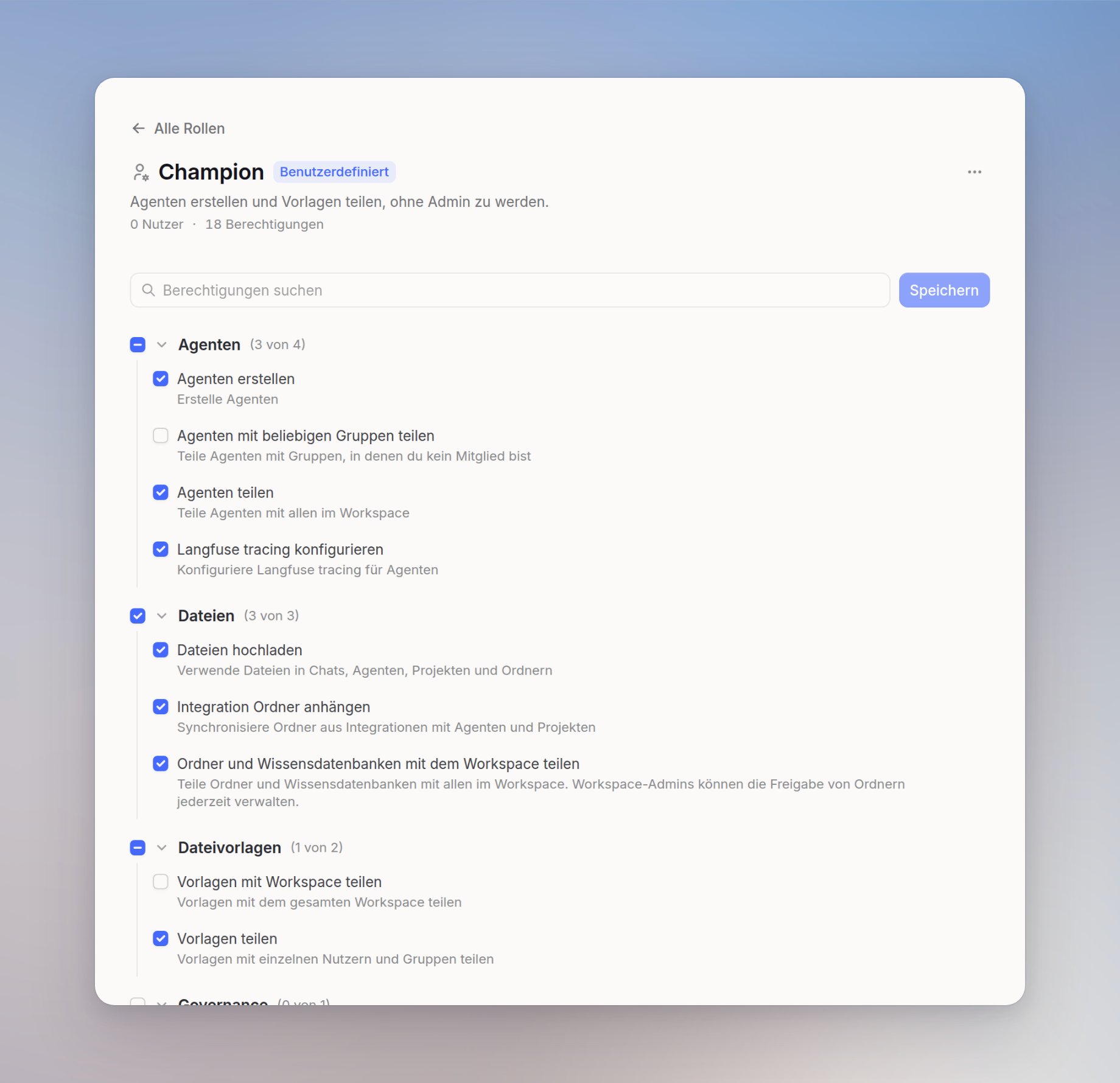
Ein paar KI-Champions sollen Agenten erstellen und Vorlagen teilen, ohne Admin zu werden. Erstelle eine Rolle Champion und weise sie unter [**Mitglieder**](https://app.langdock.com/settings/workspace/user-management/members) zu. Wird die Nutzung zu hoch, schaltest du die Berechtigung auf der Rolle aus. Alle mit Champion verlieren sie sofort.
Unter [**Rollen**](https://app.langdock.com/settings/workspace/user-management/roles), bei **Benutzerdefinierte Rollen**, klicke auf **Rolle erstellen**. Der Dialog **Benutzerdefinierte Rolle erstellen** öffnet sich.
Wähle unter **Starten mit** Member oder Editor. Standard ist Editor. Die neue Rolle übernimmt diese Berechtigungen. Gib einen **Namen** ein. Der Platzhalter lautet „Zum Beispiel Governor“. Eine **Beschreibung** ist optional. Klicke dann auf **Rolle erstellen**.
Auf der Rollenseite aktivierst du Berechtigungen nach Bereich. Doppelte Berechtigungs-Bundles werden blockiert.
## Jemandem eine Rolle oder Extra-Berechtigung geben
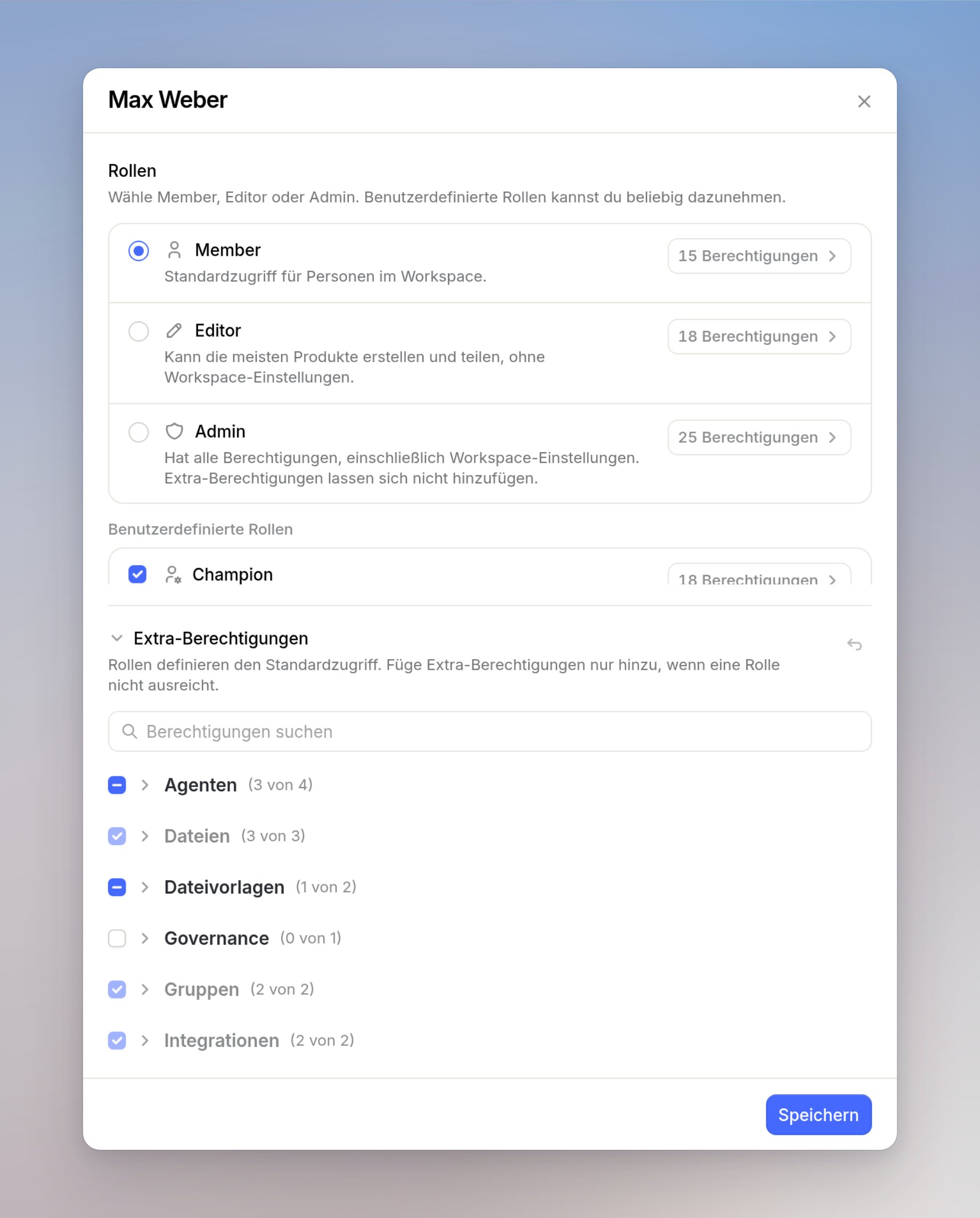
Klicke unter [**Mitglieder**](https://app.langdock.com/settings/workspace/user-management/members) auf die Rolle der Person. Der Drawer **Zugriff bearbeiten** öffnet sich.
Behalte Member, Editor oder Admin. Benutzerdefinierte Rollen kannst du beliebig dazunehmen. **Extra-Berechtigungen** sind Einzelfall-Zugriff zusätzlich zu den Rollen.
Zeilen, die schon über eine Rolle kommen, zeigen **Gewährt durch** diese Rolle, **Auch in** dieser Rolle oder **Direkt**. Wenn Extra-Berechtigungen unübersichtlich werden, steht **Lieber eine Rolle verwenden**. Wenn du jemanden zu Admin machst, entfallen benutzerdefinierte Rollen und Extra-Berechtigungen. Dort steht **Admin enthält bereits alle Berechtigungen.**
Klicke auf **Speichern**, wenn du fertig bist.
## Gruppenberechtigungen
Workspace-Rollen und Extra-Berechtigungen gelten für eine Person im ganzen Workspace. Gruppen haben eigene Rollen. Die sind nicht dieselben wie Member, Editor oder Admin unter [**Mitglieder**](https://app.langdock.com/settings/workspace/user-management/members).
Öffne [**Gruppen**](https://app.langdock.com/settings/workspace/user-management/groups).
### Gruppenrollen
Gruppenrollen gelten nur in dieser Gruppe. Sie öffnen keine Workspace-Einstellungen.
* Member kann nutzen, was mit der Gruppe geteilt ist
* Editor kann mit der Gruppe teilen
* Admin kann das plus Gruppenrollen ändern und Leute in der Gruppe hochstufen
Ein Admin in der Gruppe ist kein Workspace-Admin.
### Gruppenleitung
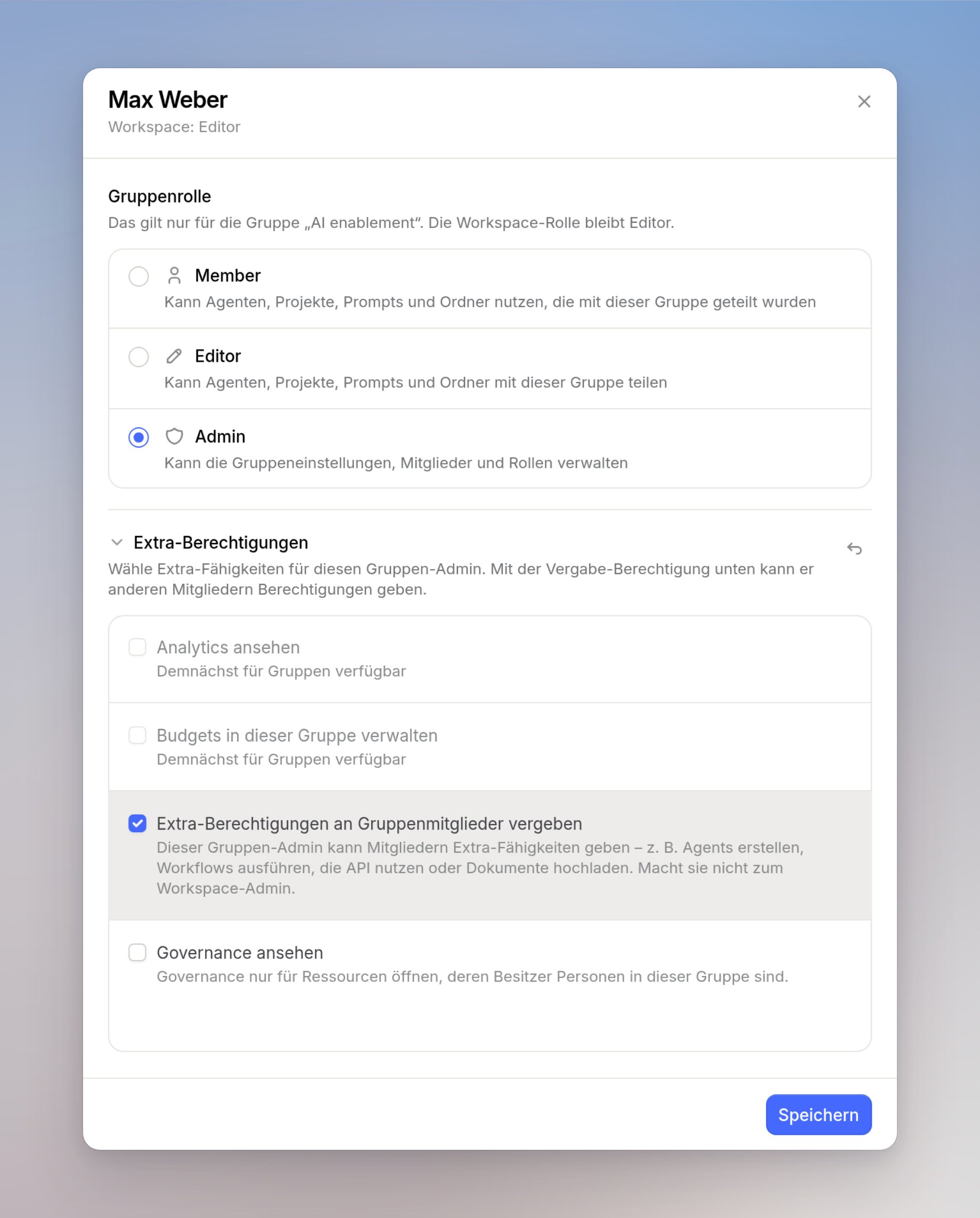
Eine Gruppenleitung ist ein Gruppen-Admin mit **Extra-Berechtigungen an Gruppenmitglieder vergeben**. Sie kann dann **Produktberechtigungen** an Leute in dieser Gruppe vergeben, etwa **Agenten erstellen** oder **Vorlagen teilen**.
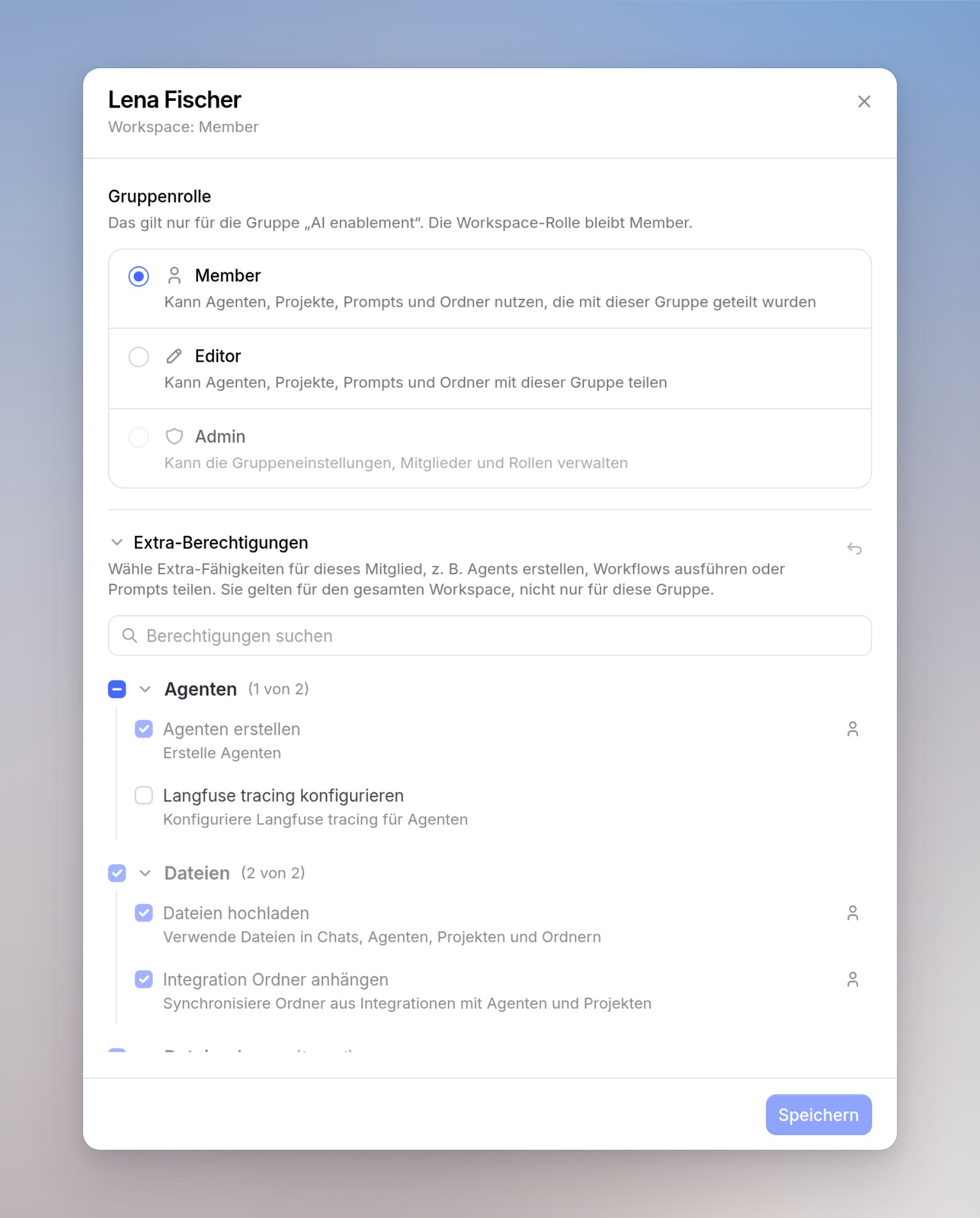
Vergeben darf sie nur an Personen in dieser Gruppe. Diese Produktberechtigungen gelten danach für den gesamten Workspace, nicht nur für die Gruppe.
Sie öffnet weder [**Mitglieder**](https://app.langdock.com/settings/workspace/user-management/members) noch [**Rollen**](https://app.langdock.com/settings/workspace/user-management/roles) im Workspace, erstellt keine benutzerdefinierten Rollen und weist die Workspace-Rolle Editor oder Admin nicht zu. Ein Produkt für den Workspace ein- oder auszuschalten geht nicht. Gruppenrollen kann sie weiter ändern.
Ist ein Produkt schon an, kann sie es Leuten in ihrer Gruppe geben, auch teure wie Workflows. Gib das nur Leuten, denen du das zutraust.
Wenn mehrere Leute dieselben Extras brauchen und du sie an einer Stelle wieder wegnehmen willst, nimm eine [benutzerdefinierte Rolle](#benutzerdefinierte-rolle-erstellen). Eine Gruppenleitung kann denselben Zugriff wieder vergeben.
Du kannst in einer Gruppe auch **Governance ansehen** vergeben. Dann öffnet sich [Governance](/de/admin/governance/overview) nur für Ressourcen, deren Besitzer Personen in der Gruppe sind. Die Gruppe mit jemandem zu teilen reicht nicht.
Was die Person schon hat, steht als **Schon über die Workspace-Rolle**.
### Einer Gruppenleitung Produktzugriff geben
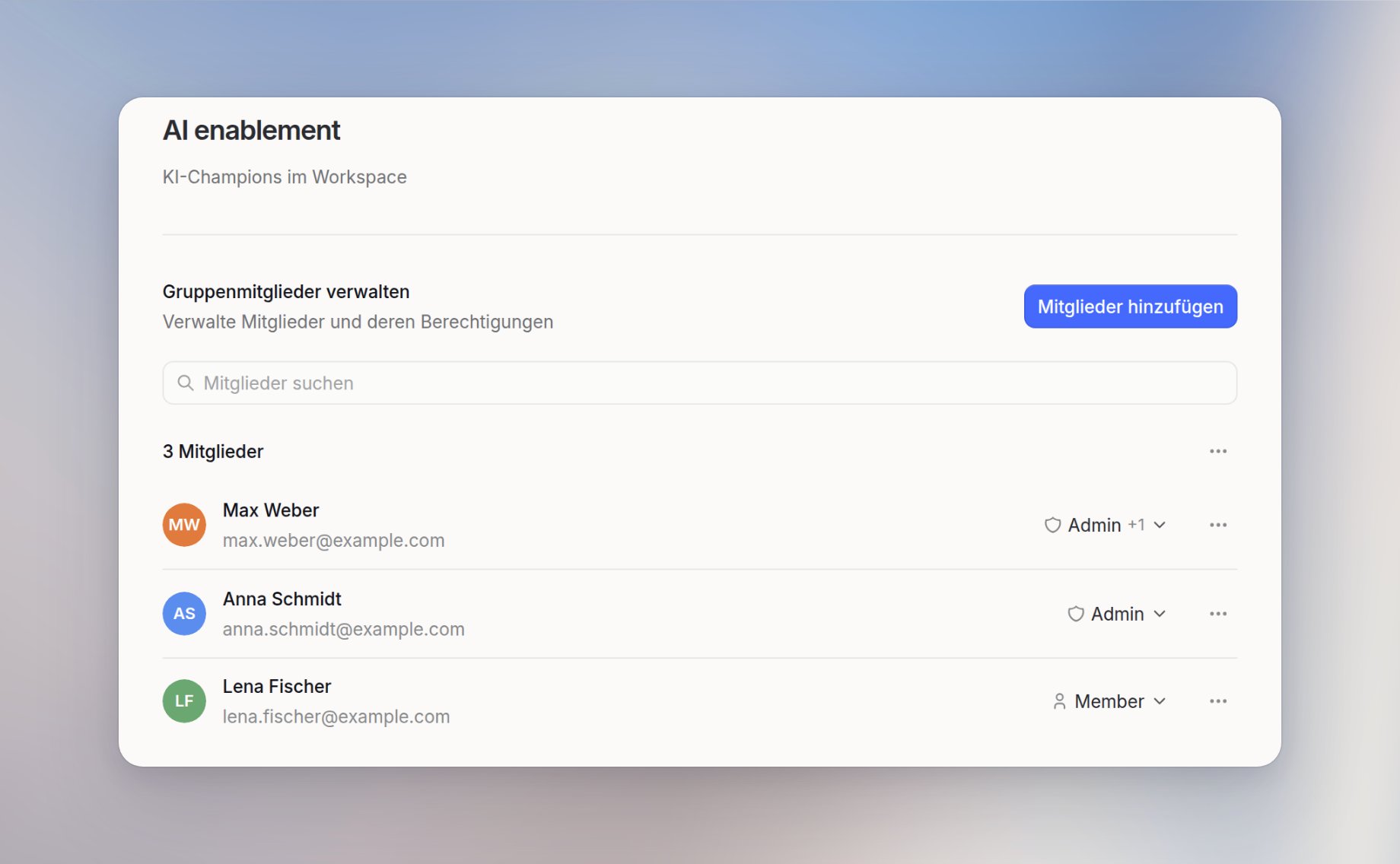
Ein Unternehmen mit ein paar hundert Leuten hat eine Gruppe für KI-Enablement. Anna bleibt Workspace-Admin. Max ist in der Gruppe. Er soll **Agenten erstellen** an Leute in der Gruppe geben, ohne Abrechnung oder Workspace-Einstellungen.
Öffne unter [**Gruppen**](https://app.langdock.com/settings/workspace/user-management/groups) die Gruppe. Anna und Max sind beide drin. Setze Max in der Gruppe auf Admin. Im Workspace kann er weiter Member oder Editor sein.
Aktiviere für Max **Extra-Berechtigungen an Gruppenmitglieder vergeben**. Er wird dadurch kein Workspace-Admin.
Wenn Max die Gruppe öffnet, öffnet er eine Person darin. Unter **Extra-Berechtigungen** stehen die Produktfähigkeiten, die er vergeben kann. Die gelten danach im ganzen Workspace, nicht nur in der Gruppe.
 Behalte Member, Editor oder Admin. Benutzerdefinierte Rollen kannst du beliebig dazunehmen. **Extra-Berechtigungen** sind Einzelfall-Zugriff zusätzlich zu den Rollen.
Zeilen, die schon über eine Rolle kommen, zeigen **Gewährt durch** diese Rolle, **Auch in** dieser Rolle oder **Direkt**. Wenn Extra-Berechtigungen unübersichtlich werden, steht **Lieber eine Rolle verwenden**. Wenn du jemanden zu Admin machst, entfallen benutzerdefinierte Rollen und Extra-Berechtigungen. Dort steht **Admin enthält bereits alle Berechtigungen.**
Klicke auf **Speichern**, wenn du fertig bist.
## Gruppenberechtigungen
Workspace-Rollen und Extra-Berechtigungen gelten für eine Person im ganzen Workspace. Gruppen haben eigene Rollen. Die sind nicht dieselben wie Member, Editor oder Admin unter [**Mitglieder**](https://app.langdock.com/settings/workspace/user-management/members).
Öffne [**Gruppen**](https://app.langdock.com/settings/workspace/user-management/groups).
### Gruppenrollen
Gruppenrollen gelten nur in dieser Gruppe. Sie öffnen keine Workspace-Einstellungen.
* Member kann nutzen, was mit der Gruppe geteilt ist
* Editor kann mit der Gruppe teilen
* Admin kann das plus Gruppenrollen ändern und Leute in der Gruppe hochstufen
Ein Admin in der Gruppe ist kein Workspace-Admin.
### Gruppenleitung
Eine Gruppenleitung ist ein Gruppen-Admin mit **Extra-Berechtigungen an Gruppenmitglieder vergeben**. Sie kann dann **Produktberechtigungen** an Leute in dieser Gruppe vergeben, etwa **Agenten erstellen** oder **Vorlagen teilen**.
Vergeben darf sie nur an Personen in dieser Gruppe. Diese Produktberechtigungen gelten danach für den gesamten Workspace, nicht nur für die Gruppe.
Sie öffnet weder [**Mitglieder**](https://app.langdock.com/settings/workspace/user-management/members) noch [**Rollen**](https://app.langdock.com/settings/workspace/user-management/roles) im Workspace, erstellt keine benutzerdefinierten Rollen und weist die Workspace-Rolle Editor oder Admin nicht zu. Ein Produkt für den Workspace ein- oder auszuschalten geht nicht. Gruppenrollen kann sie weiter ändern.
Ist ein Produkt schon an, kann sie es Leuten in ihrer Gruppe geben, auch teure wie Workflows. Gib das nur Leuten, denen du das zutraust.
Wenn mehrere Leute dieselben Extras brauchen und du sie an einer Stelle wieder wegnehmen willst, nimm eine [benutzerdefinierte Rolle](#benutzerdefinierte-rolle-erstellen). Eine Gruppenleitung kann denselben Zugriff wieder vergeben.
Du kannst in einer Gruppe auch **Governance ansehen** vergeben. Dann öffnet sich [Governance](/de/admin/governance/overview) nur für Ressourcen, deren Besitzer Personen in der Gruppe sind. Die Gruppe mit jemandem zu teilen reicht nicht.
Was die Person schon hat, steht als **Schon über die Workspace-Rolle**.
### Einer Gruppenleitung Produktzugriff geben
Ein Unternehmen mit ein paar hundert Leuten hat eine Gruppe für KI-Enablement. Anna bleibt Workspace-Admin. Max ist in der Gruppe. Er soll **Agenten erstellen** an Leute in der Gruppe geben, ohne Abrechnung oder Workspace-Einstellungen.
Behalte Member, Editor oder Admin. Benutzerdefinierte Rollen kannst du beliebig dazunehmen. **Extra-Berechtigungen** sind Einzelfall-Zugriff zusätzlich zu den Rollen.
Zeilen, die schon über eine Rolle kommen, zeigen **Gewährt durch** diese Rolle, **Auch in** dieser Rolle oder **Direkt**. Wenn Extra-Berechtigungen unübersichtlich werden, steht **Lieber eine Rolle verwenden**. Wenn du jemanden zu Admin machst, entfallen benutzerdefinierte Rollen und Extra-Berechtigungen. Dort steht **Admin enthält bereits alle Berechtigungen.**
Klicke auf **Speichern**, wenn du fertig bist.
## Gruppenberechtigungen
Workspace-Rollen und Extra-Berechtigungen gelten für eine Person im ganzen Workspace. Gruppen haben eigene Rollen. Die sind nicht dieselben wie Member, Editor oder Admin unter [**Mitglieder**](https://app.langdock.com/settings/workspace/user-management/members).
Öffne [**Gruppen**](https://app.langdock.com/settings/workspace/user-management/groups).
### Gruppenrollen
Gruppenrollen gelten nur in dieser Gruppe. Sie öffnen keine Workspace-Einstellungen.
* Member kann nutzen, was mit der Gruppe geteilt ist
* Editor kann mit der Gruppe teilen
* Admin kann das plus Gruppenrollen ändern und Leute in der Gruppe hochstufen
Ein Admin in der Gruppe ist kein Workspace-Admin.
### Gruppenleitung
Eine Gruppenleitung ist ein Gruppen-Admin mit **Extra-Berechtigungen an Gruppenmitglieder vergeben**. Sie kann dann **Produktberechtigungen** an Leute in dieser Gruppe vergeben, etwa **Agenten erstellen** oder **Vorlagen teilen**.
Vergeben darf sie nur an Personen in dieser Gruppe. Diese Produktberechtigungen gelten danach für den gesamten Workspace, nicht nur für die Gruppe.
Sie öffnet weder [**Mitglieder**](https://app.langdock.com/settings/workspace/user-management/members) noch [**Rollen**](https://app.langdock.com/settings/workspace/user-management/roles) im Workspace, erstellt keine benutzerdefinierten Rollen und weist die Workspace-Rolle Editor oder Admin nicht zu. Ein Produkt für den Workspace ein- oder auszuschalten geht nicht. Gruppenrollen kann sie weiter ändern.
Ist ein Produkt schon an, kann sie es Leuten in ihrer Gruppe geben, auch teure wie Workflows. Gib das nur Leuten, denen du das zutraust.
Wenn mehrere Leute dieselben Extras brauchen und du sie an einer Stelle wieder wegnehmen willst, nimm eine [benutzerdefinierte Rolle](#benutzerdefinierte-rolle-erstellen). Eine Gruppenleitung kann denselben Zugriff wieder vergeben.
Du kannst in einer Gruppe auch **Governance ansehen** vergeben. Dann öffnet sich [Governance](/de/admin/governance/overview) nur für Ressourcen, deren Besitzer Personen in der Gruppe sind. Die Gruppe mit jemandem zu teilen reicht nicht.
Was die Person schon hat, steht als **Schon über die Workspace-Rolle**.
### Einer Gruppenleitung Produktzugriff geben
Ein Unternehmen mit ein paar hundert Leuten hat eine Gruppe für KI-Enablement. Anna bleibt Workspace-Admin. Max ist in der Gruppe. Er soll **Agenten erstellen** an Leute in der Gruppe geben, ohne Abrechnung oder Workspace-Einstellungen.