> ## Documentation Index
> Fetch the complete documentation index at: https://docs.langdock.com/llms.txt
> Use this file to discover all available pages before exploring further.
# Google SAML Einrichtung
> Ermögliche es deinen Nutzern, sich mit ihrem Google-Konten über SAML 2.0 bei Langdock anzumelden.
## Überblick
Diese Anleitung führt dich durch die Konfiguration von SAML Single Sign-On mit Google Workspace. Du erstellst eine benutzerdefinierte SAML-App in deiner Google Admin-Konsole, konfigurierst die Authentifizierungseinstellungen und stellst eine sichere Verbindung zwischen deinem Identity Provider und Langdock her.
Nach Abschluss können sich deine Nutzer mit ihren Google Workspace-Anmeldedaten bei Langdock anmelden.
## Setup Checkliste
Stelle sicher, dass du diese Schritte aus der [Setup Checkliste](/de/admin/security/saml/saml#setup-checkliste) abgeschlossen hast:
* Du hast Zugriff auf ein Administratorkonto in deinem Langdock Workspace
* "Beitritt per Domain" ist in deinen Langdock Sicherheitseinstellungen aktiviert
* Deine Domain ist in deinen Langdock Sicherheitseinstellungen hinzugefügt und verifiziert
* Du hast ein Google Workspace Admin-Konto mit der Berechtigung, Apps zu erstellen und zu verwalten
## Erstellen einer neuen benutzerdefinierten SAML-App
Zunächst musst du eine neue benutzerdefinierte SAML-App in deiner Google Workspace Admin-Konsole erstellen.
Folge dazu diesen Schritten:
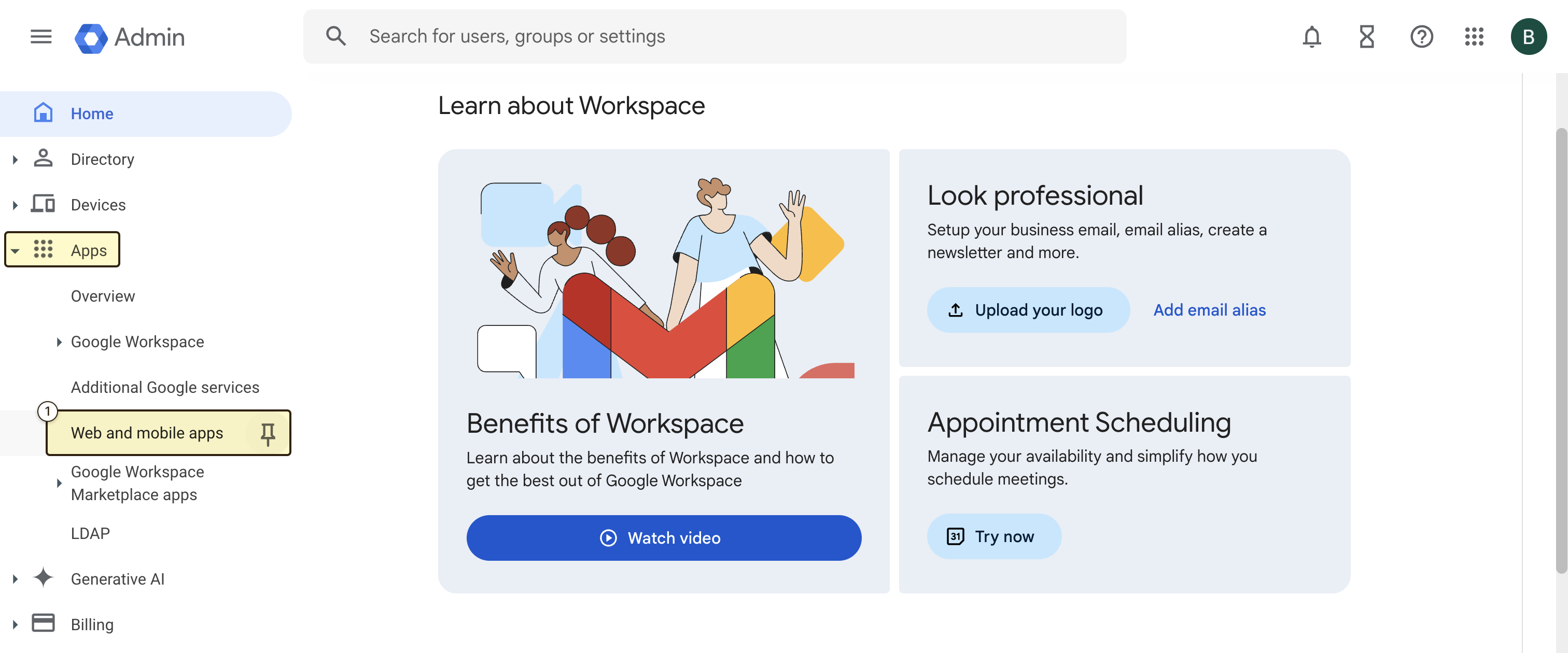
1. Navigiere in deiner Admin-Konsole zum Menü und dann zu "Apps" und dann zu "Web and mobile apps".
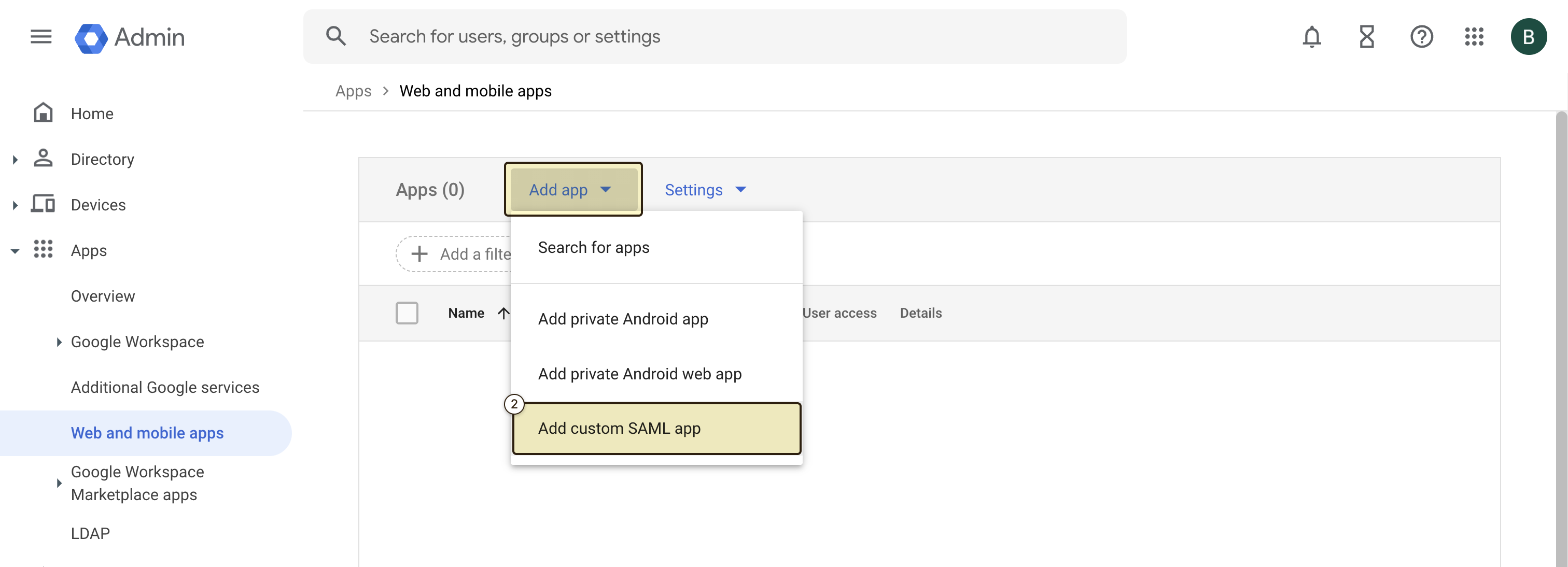
2. Erstelle eine neue benutzerdefinierte SAML-Anwendung, indem du auf "Add app" und "Add custom SAML app" klickst.
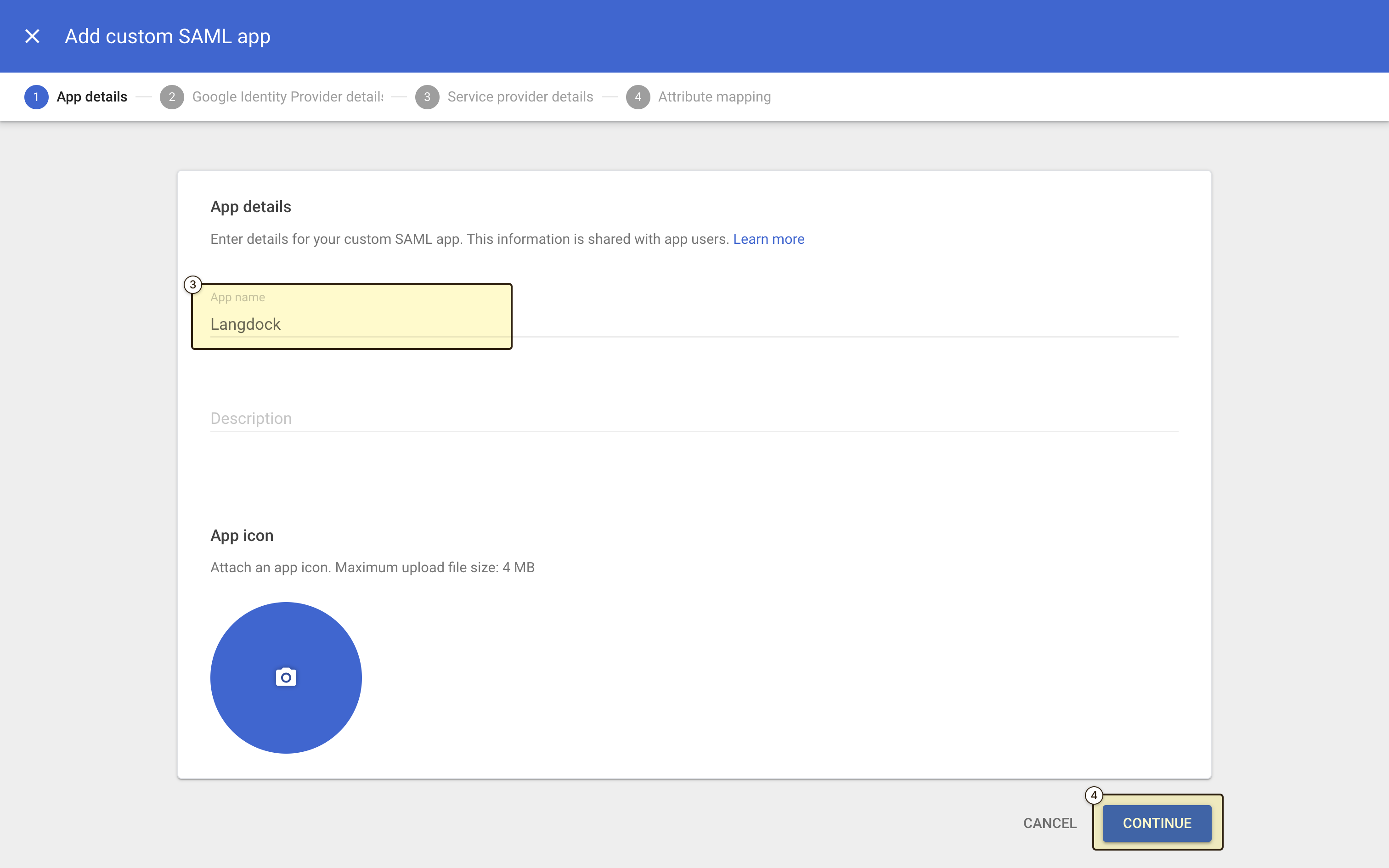
3. Benenne deine Anwendung (z.B. "Langdock") und lade optional ein Symbol hoch.
4. Klicke auf Continue.
 ## SAML-Konfiguration
Langdock verwendet SAML 2.0 als Standard für die SSO-Authentifizierung. Nach dem Erstellen der Anwendung musst du die SAML-Einstellungen konfigurieren, die es Langdock ermöglichen, Nutzer über SAML zu authentifizieren.
Zunächst musst du Konfigurationswerte aus der Google Workspace Admin-Konsole nach Langdock kopieren.
Navigiere in Langdock zu den [Security settings](https://app.langdock.com/settings/workspace/security) und fülle die folgenden Felder aus:
1. "Audience URI": Setze dies auf eine eindeutige Kennung für deine SAML-App (z.B. `langdock.com`)
2. "Issuer": Verwende denselben Wert wie die Audience URI (z.B. `langdock.com`)
3. "Sign on URL": Der "SSO URL"-Wert aus der Google Workspace Admin-Konsole (z.B. `https://accounts.google.com/o/saml2/idp?idpid=XXXXXXXXX`)
4. "Certificate": Der "Certificate"-Wert aus der Google Workspace Admin-Konsole. Kopiere das gesamte Zertifikat, sodass Anfang und Ende mit dem folgenden Beispiel übereinstimmen:
```
-----BEGIN CERTIFICATE-----
...
-----END CERTIFICATE-----
```
## SAML-Konfiguration
Langdock verwendet SAML 2.0 als Standard für die SSO-Authentifizierung. Nach dem Erstellen der Anwendung musst du die SAML-Einstellungen konfigurieren, die es Langdock ermöglichen, Nutzer über SAML zu authentifizieren.
Zunächst musst du Konfigurationswerte aus der Google Workspace Admin-Konsole nach Langdock kopieren.
Navigiere in Langdock zu den [Security settings](https://app.langdock.com/settings/workspace/security) und fülle die folgenden Felder aus:
1. "Audience URI": Setze dies auf eine eindeutige Kennung für deine SAML-App (z.B. `langdock.com`)
2. "Issuer": Verwende denselben Wert wie die Audience URI (z.B. `langdock.com`)
3. "Sign on URL": Der "SSO URL"-Wert aus der Google Workspace Admin-Konsole (z.B. `https://accounts.google.com/o/saml2/idp?idpid=XXXXXXXXX`)
4. "Certificate": Der "Certificate"-Wert aus der Google Workspace Admin-Konsole. Kopiere das gesamte Zertifikat, sodass Anfang und Ende mit dem folgenden Beispiel übereinstimmen:
```
-----BEGIN CERTIFICATE-----
...
-----END CERTIFICATE-----
```
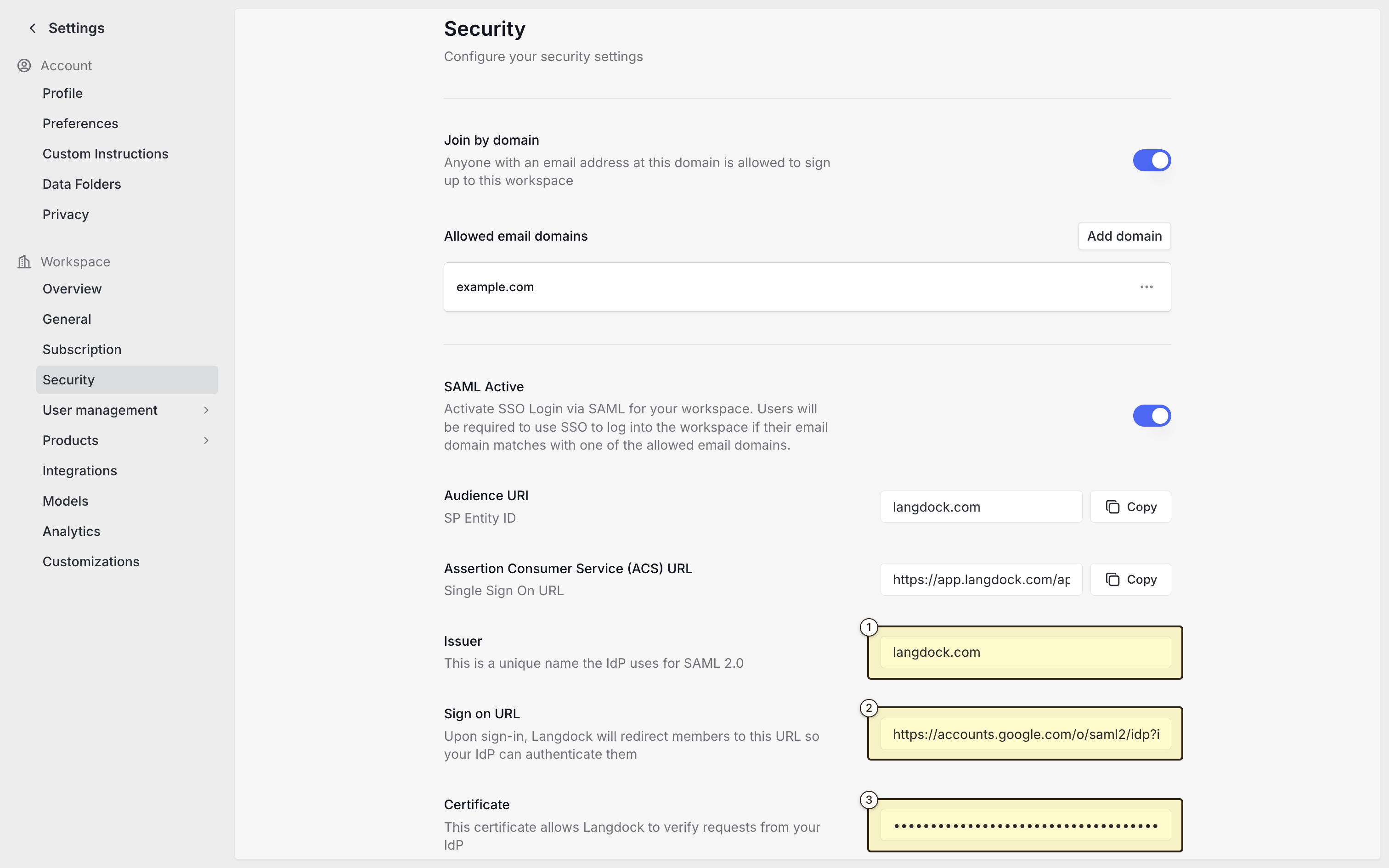
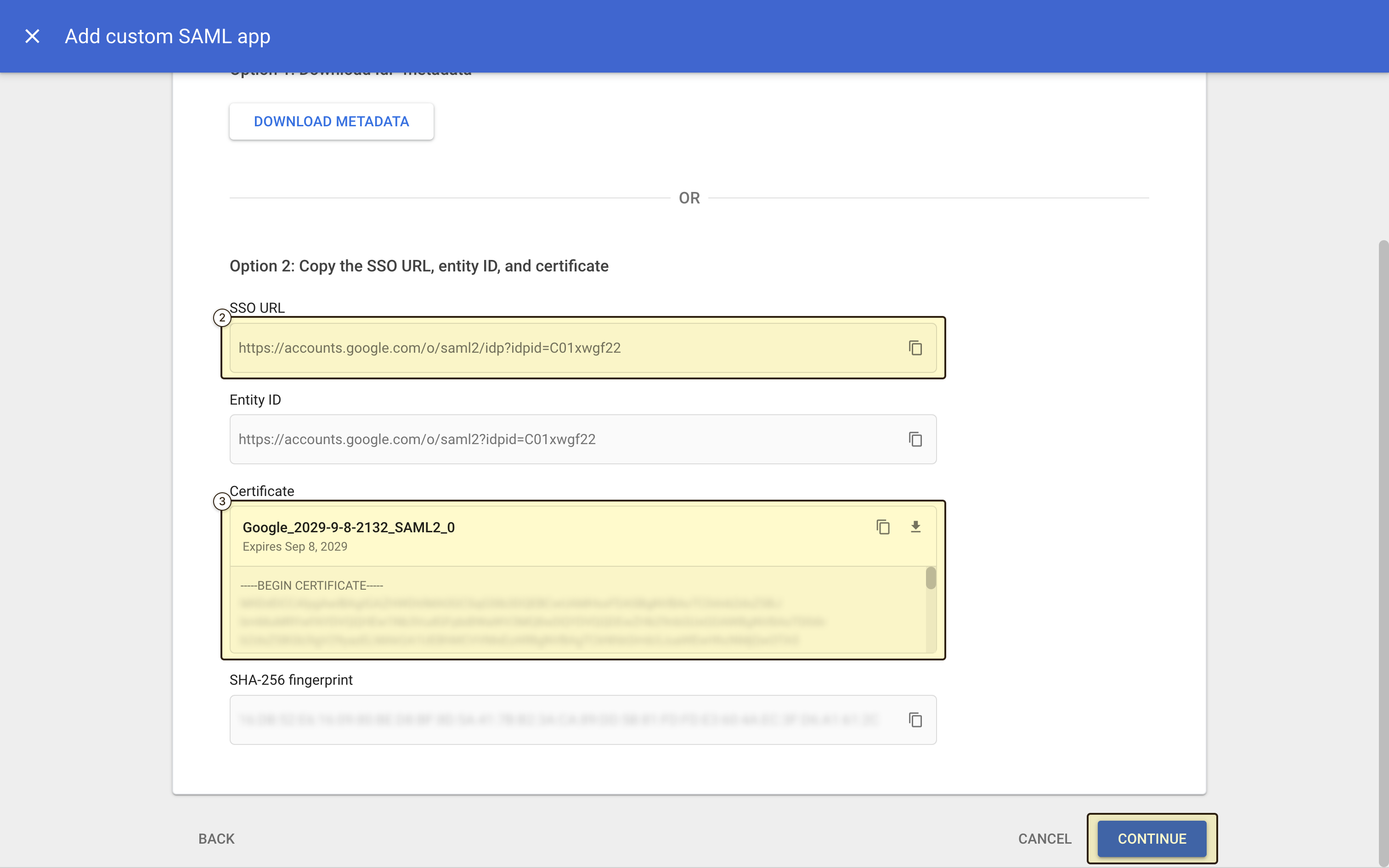 Sobald alle vier Felder ausgefüllt sind, aktiviere den **"SAML Active"**-Schalter.
Jetzt kannst du in der Google Workspace Admin-Konsole auf "Continue" klicken, um mit der SAML-Konfiguration fortzufahren.
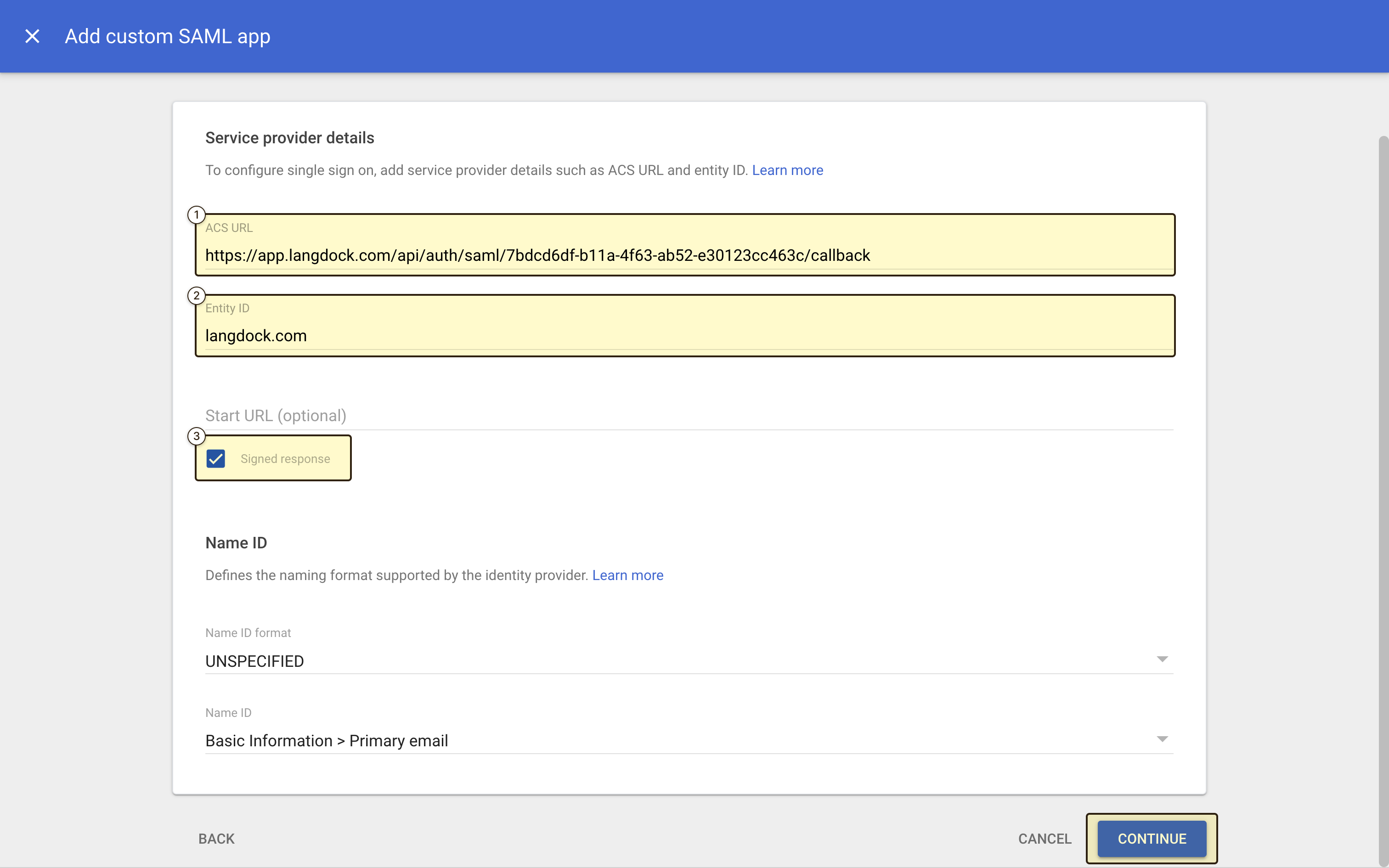
Im Abschnitt "Service provider details" musst du die folgenden Werte eingeben:
1. "ACS URL": Der "Assertion Consumer Service (ACS) URL"-Wert aus Langdock
2. "Entity ID": Der gleiche Wert wie die "Audience URI" / "Issuer" (z.B. `langdock.com`)
3. "Signed response": Stelle sicher, dass dies aktiviert ist
Du kannst die anderen Felder leer lassen oder mit ihren Standardwerten belassen ("Name ID format": `UNSPECIFIED` und "Name ID": `Basic Information > Primary email`). Die benutzerdefinierte Google Workspace SAML App hat kein Feld zum Hochladen des Langdock SP-Zertifikats. Wenn du in Langdock **SAML-Anfragen signieren** aktivierst, behalte diese Felder wie hier angegeben bei und teste den Login aus Langdock. Klicke auf "Continue", um fortzufahren.
Sobald alle vier Felder ausgefüllt sind, aktiviere den **"SAML Active"**-Schalter.
Jetzt kannst du in der Google Workspace Admin-Konsole auf "Continue" klicken, um mit der SAML-Konfiguration fortzufahren.
Im Abschnitt "Service provider details" musst du die folgenden Werte eingeben:
1. "ACS URL": Der "Assertion Consumer Service (ACS) URL"-Wert aus Langdock
2. "Entity ID": Der gleiche Wert wie die "Audience URI" / "Issuer" (z.B. `langdock.com`)
3. "Signed response": Stelle sicher, dass dies aktiviert ist
Du kannst die anderen Felder leer lassen oder mit ihren Standardwerten belassen ("Name ID format": `UNSPECIFIED` und "Name ID": `Basic Information > Primary email`). Die benutzerdefinierte Google Workspace SAML App hat kein Feld zum Hochladen des Langdock SP-Zertifikats. Wenn du in Langdock **SAML-Anfragen signieren** aktivierst, behalte diese Felder wie hier angegeben bei und teste den Login aus Langdock. Klicke auf "Continue", um fortzufahren.
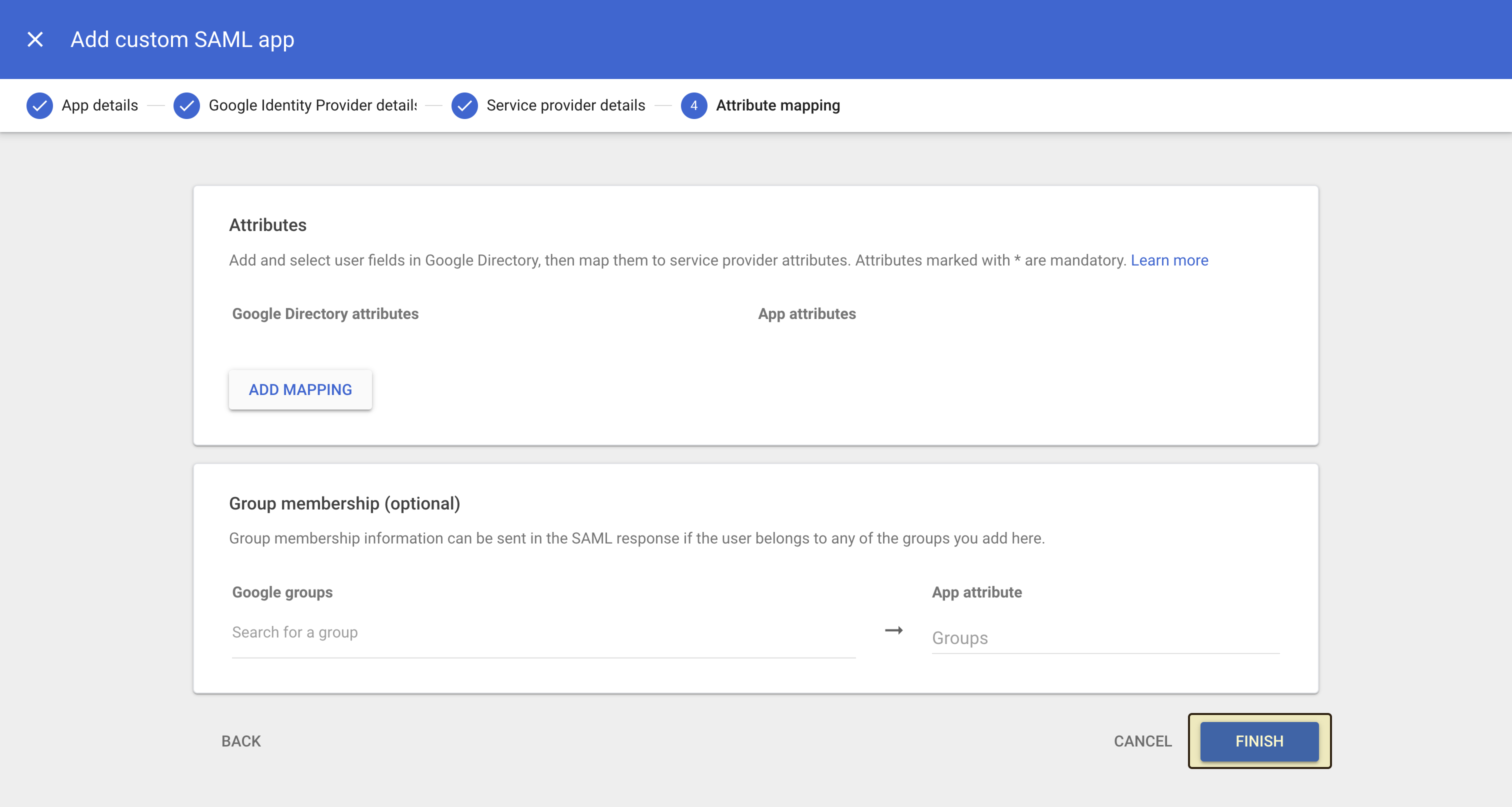
 Im Abschnitt "Attribute mapping" kannst du die Standardwerte beibehalten oder bei Bedarf zusätzliche Attribute zuordnen. Klicke auf "Finish", um die SAML-Konfiguration abzuschließen.
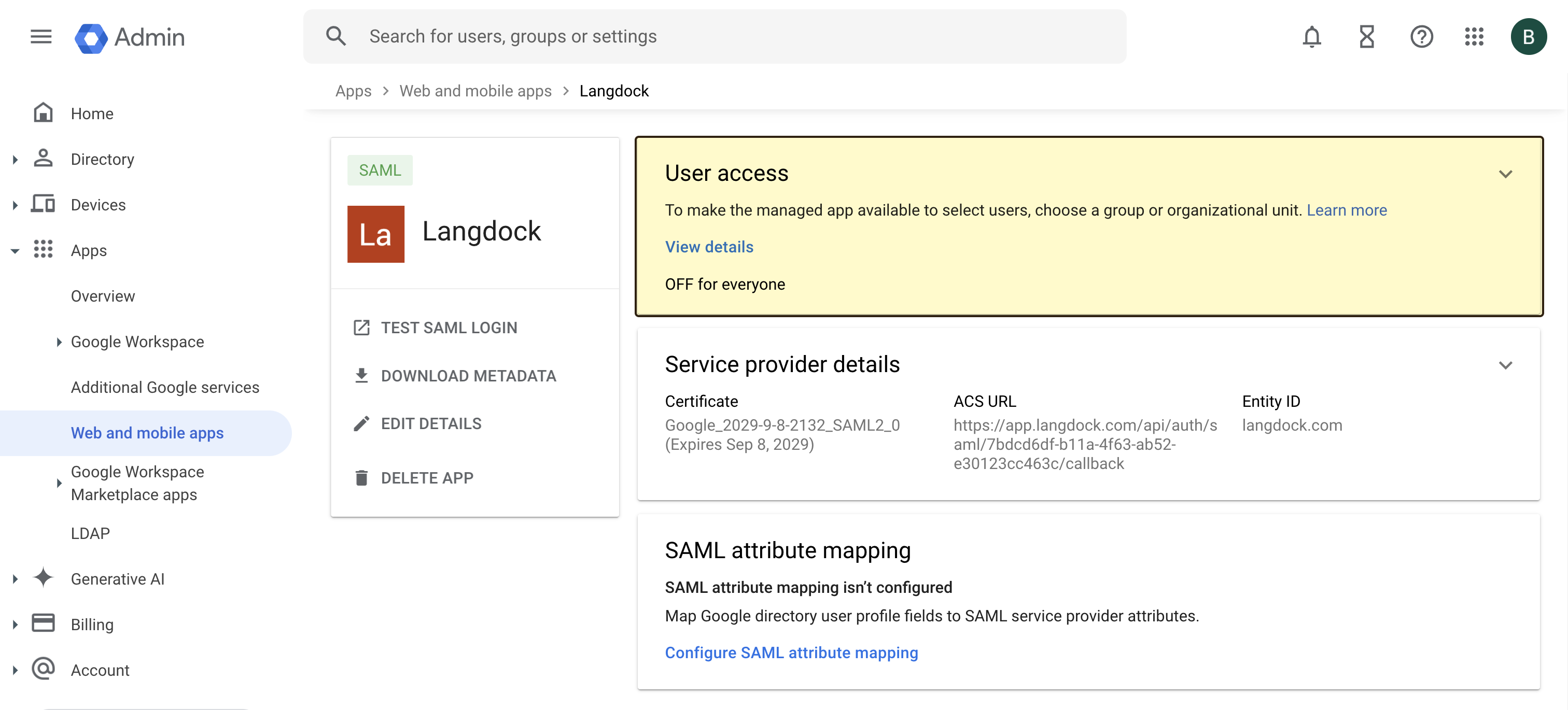
 Stelle sicher, dass du die Anwendung den Nutzern oder Gruppen in deinem Google Workspace-Konto zuweist, die Zugriff auf Langdock haben sollen.
 ## Testen der SAML-Einrichtung
Um die SAML-Einrichtung zu testen, öffne einen separaten Browser oder ein Inkognito-Fenster und navigiere zu [https://app.langdock.com](https://app.langdock.com).
## Testen der SAML-Einrichtung
Um die SAML-Einrichtung zu testen, öffne einen separaten Browser oder ein Inkognito-Fenster und navigiere zu [https://app.langdock.com](https://app.langdock.com).
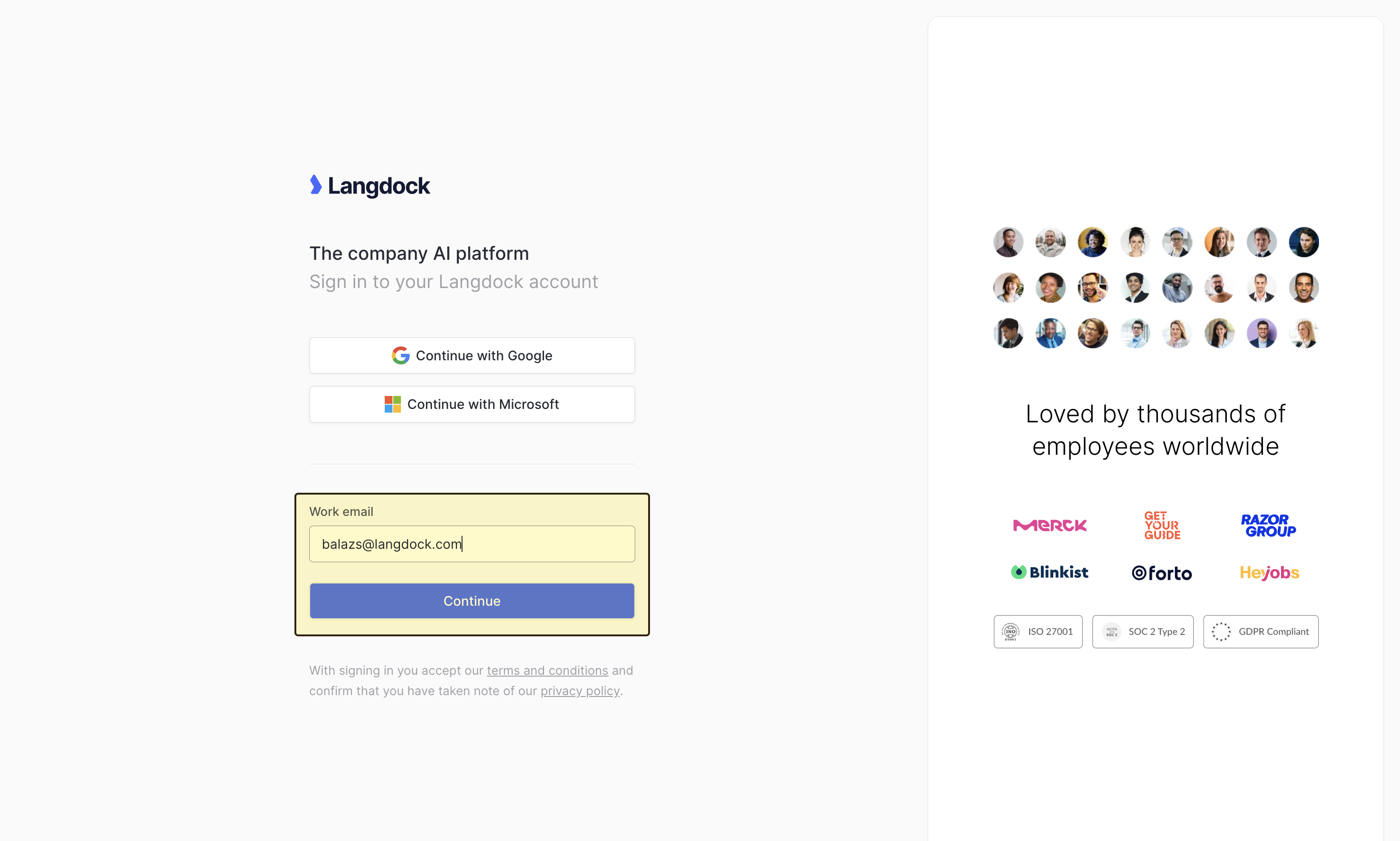
Gib eine E-Mail-Adresse eines Nutzers in deinem Google Workspace-Konto ein und klicke auf "Continue".
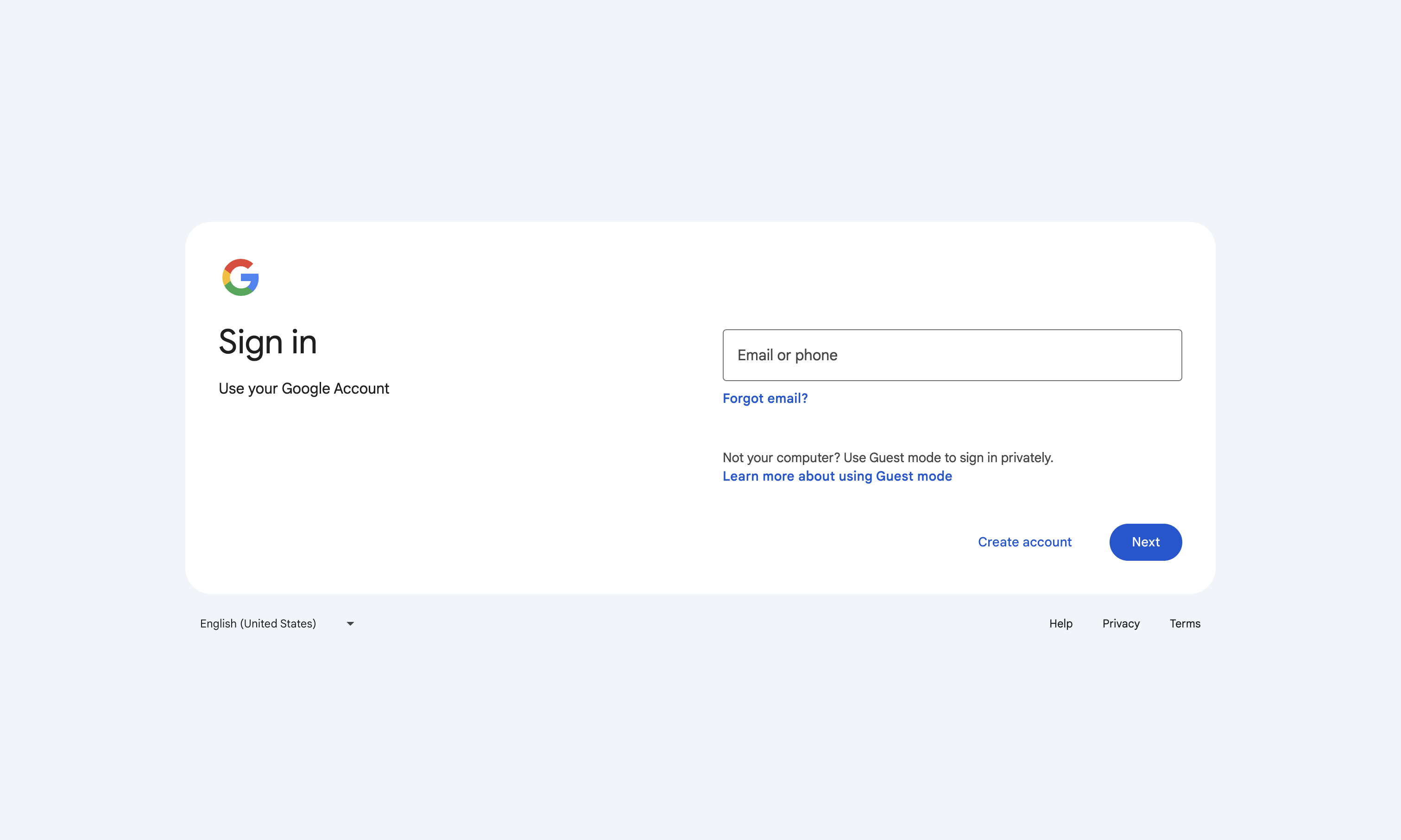
Du wirst zur Google-Anmeldeseite weitergeleitet, wo du deine Anmeldedaten eingeben kannst.
Nach erfolgreicher Authentifizierung wirst du zu Langdock zurückgeleitet und angemeldet.
 ## Fehlerbehebung
Wenn du während der Einrichtung auf Probleme stößt, wende dich bitte an [support@langdock.com](mailto:support@langdock.com) für Unterstützung.
## Fehlerbehebung
Wenn du während der Einrichtung auf Probleme stößt, wende dich bitte an [support@langdock.com](mailto:support@langdock.com) für Unterstützung.