> ## Documentation Index
> Fetch the complete documentation index at: https://docs.langdock.com/llms.txt
> Use this file to discover all available pages before exploring further.
# Microsoft Entra ID SAML Einrichtung
> Ermögliche deinen Nutzern, sich mit ihren Entra ID-Konten über SAML 2.0 bei Langdock anzumelden.
## Überblick
Diese Anleitung führt dich durch die Konfiguration von SAML Single Sign-On mit Microsoft Entra ID. Du erstellst eine Unternehmensanwendung in Entra ID, konfigurierst die SAML-Einstellungen und stellst eine sichere Verbindung zwischen deinem Identity Provider und Langdock her.
Nach Abschluss können sich deine Nutzer mit ihren Entra ID-Anmeldedaten bei Langdock anmelden.
## Setup Checkliste
Stelle sicher, dass du diese Schritte aus der [Setup Checkliste](/de/admin/security/saml/saml#setup-checkliste) abgeschlossen hast:
* Du hast Zugriff auf ein Administratorkonto in deinem Langdock Workspace
* "Beitritt per Domain" ist in deinen Langdock Sicherheitseinstellungen aktiviert
* Deine Domain ist in deinen Langdock Sicherheitseinstellungen hinzugefügt und verifiziert
* Du hast ein Entra ID-Konto mit der Möglichkeit, Unternehmensanwendungen zu erstellen und zu verwalten
## Erstellen einer neuen Unternehmensanwendung in Entra ID
Zunächst musst du eine neue Unternehmensanwendung in deinem Entra ID-Portal erstellen.\
Gehe dazu wie folgt vor:
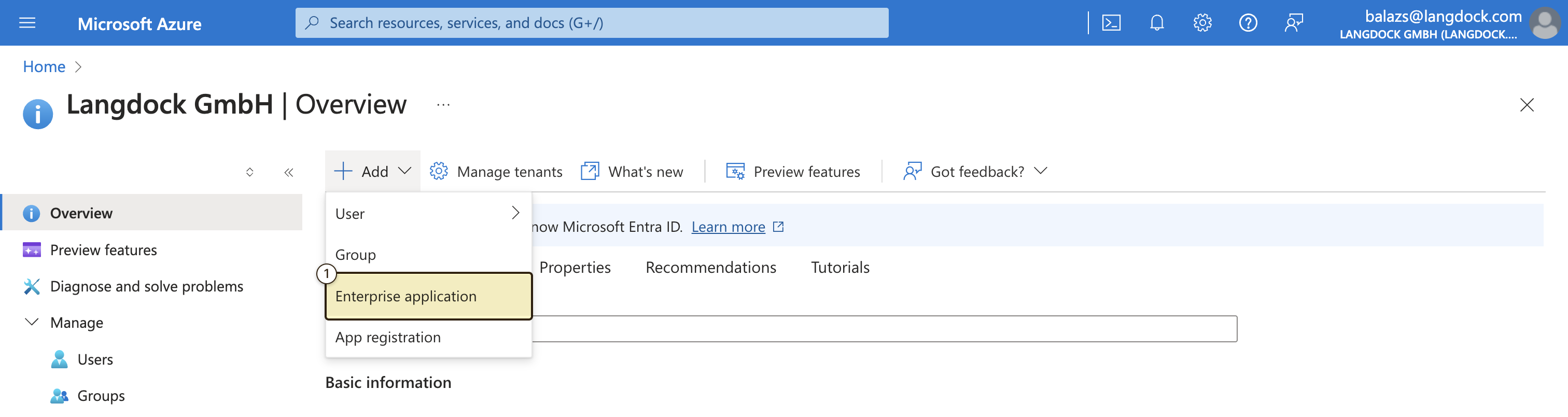
1. Navigiere in deinem Entra ID-Portal zur Übersichtsseite und füge eine neue Unternehmensanwendung unter "+ Hinzufügen" -> "Unternehmensanwendung" hinzu.
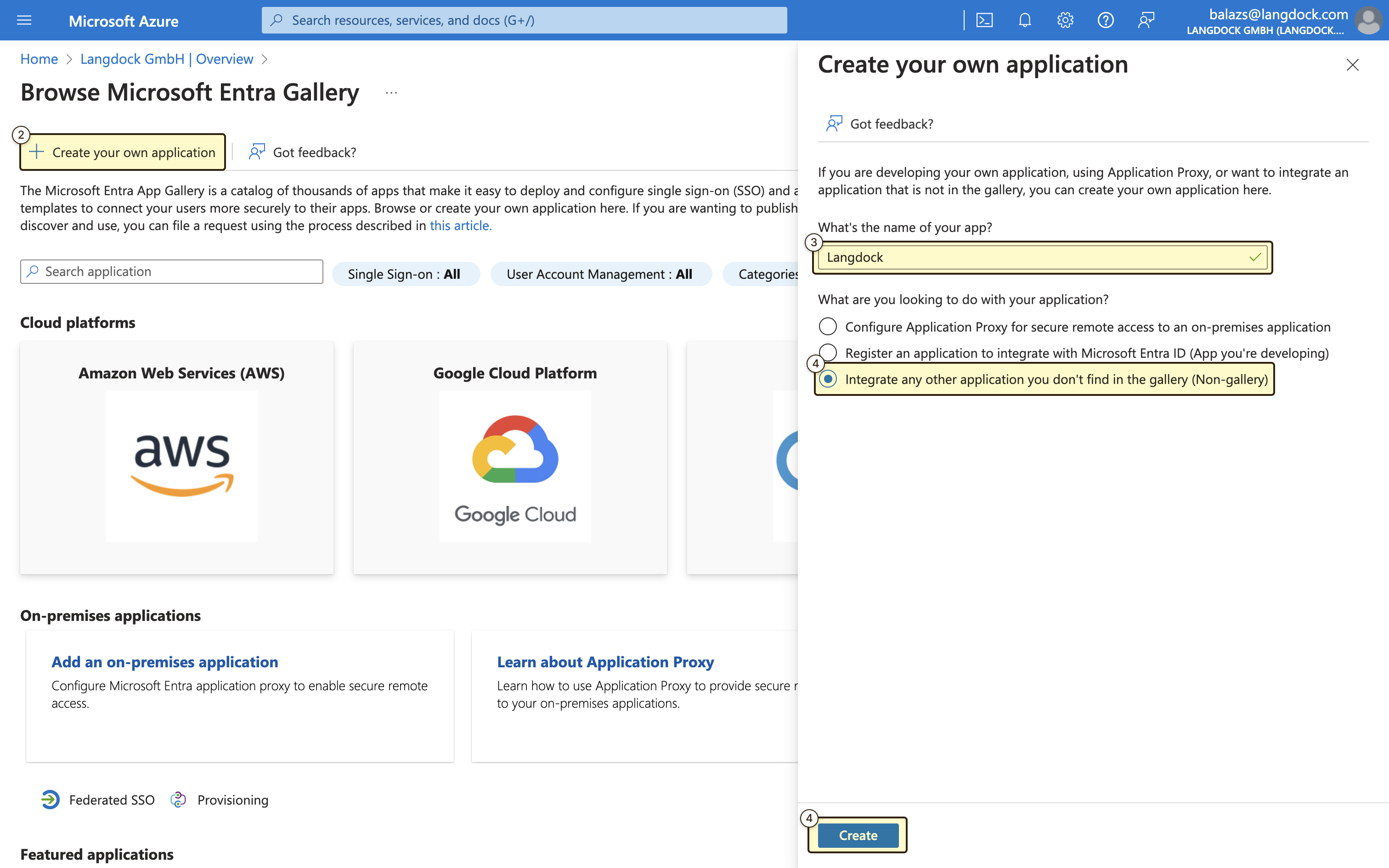
2. Erstelle eine neue benutzerdefinierte Anwendung, indem du auf "+ Eigene Anwendung erstellen" klickst.
3. Benenne deine Anwendung (z.B. "Langdock")
4. Wähle die Option "Eine andere Anwendung integrieren, die nicht in der Galerie ist (Nicht-Galerie)"
 ## SAML-Konfiguration
Langdock verwendet SAML 2.0 als Standard für die SSO-Authentifizierung. Nach dem Erstellen der Anwendung musst du die SAML-Einstellungen konfigurieren, die es Langdock ermöglichen, Nutzer über SAML zu authentifizieren.
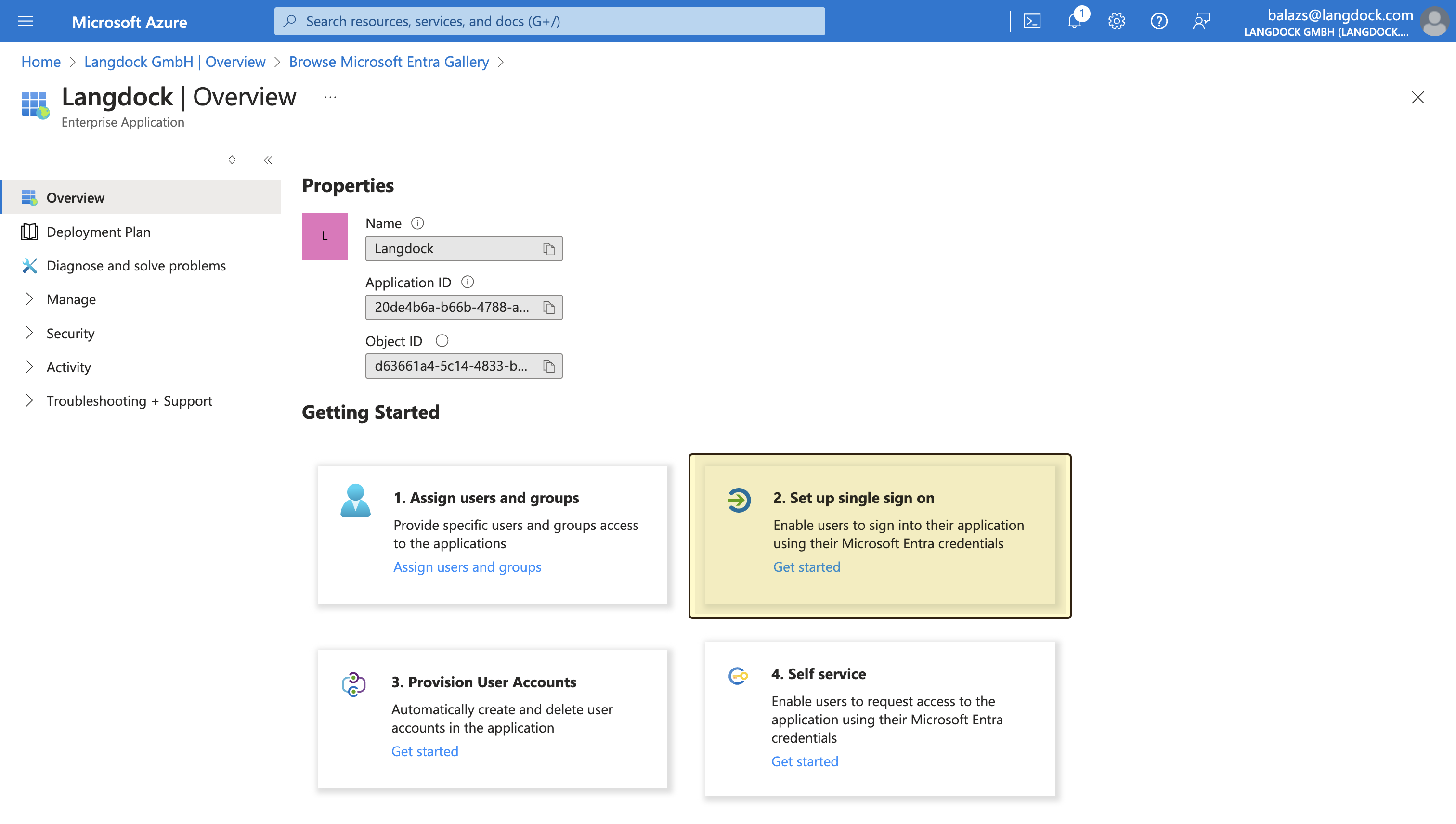
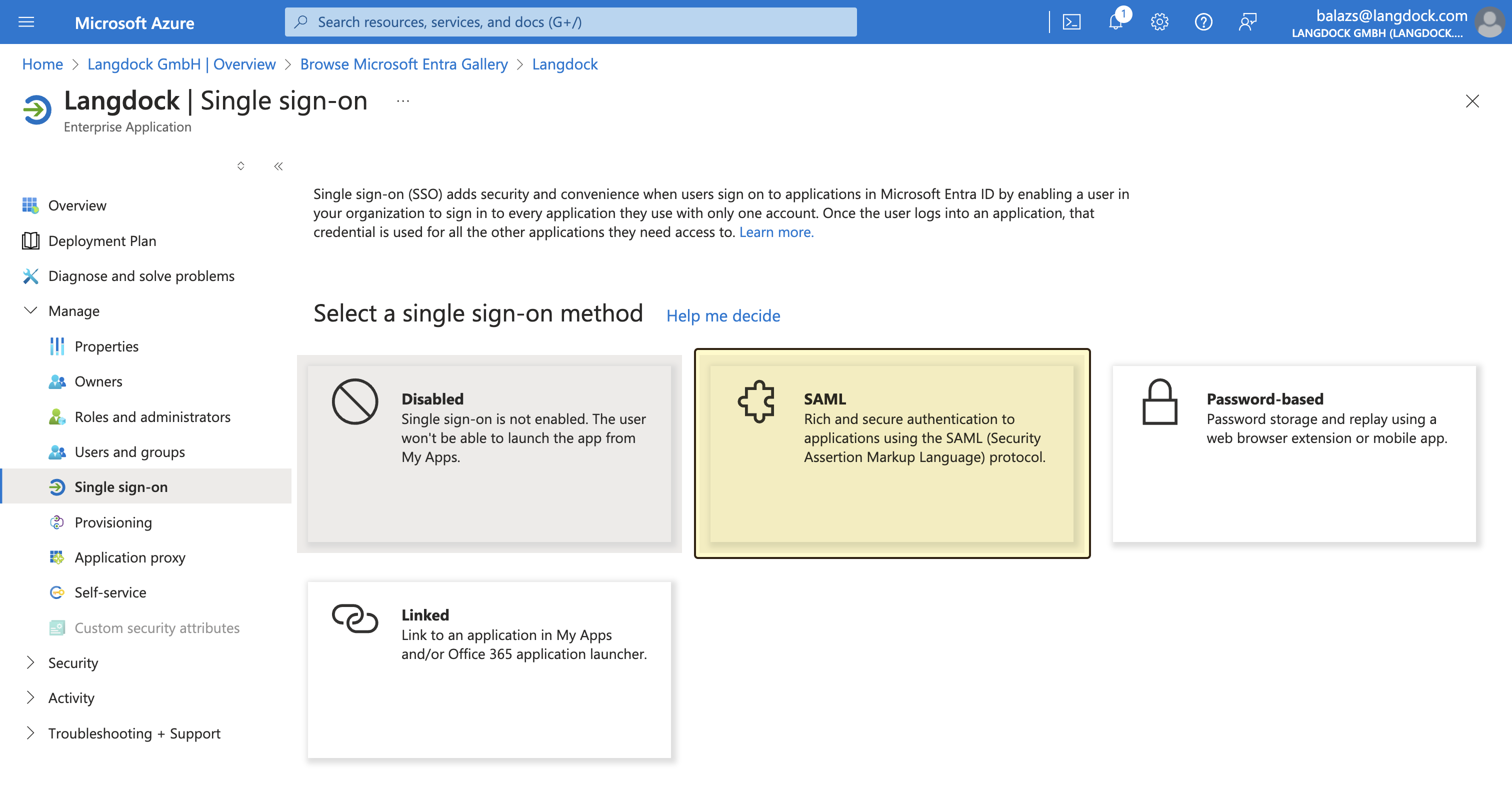
Navigiere zunächst zu den "Single Sign-On"-Einstellungen deiner neu erstellten Anwendung, indem du "Single Sign-On einrichten" auswählst und "SAML" als Single Sign-On-Methode wählst.
## SAML-Konfiguration
Langdock verwendet SAML 2.0 als Standard für die SSO-Authentifizierung. Nach dem Erstellen der Anwendung musst du die SAML-Einstellungen konfigurieren, die es Langdock ermöglichen, Nutzer über SAML zu authentifizieren.
Navigiere zunächst zu den "Single Sign-On"-Einstellungen deiner neu erstellten Anwendung, indem du "Single Sign-On einrichten" auswählst und "SAML" als Single Sign-On-Methode wählst.
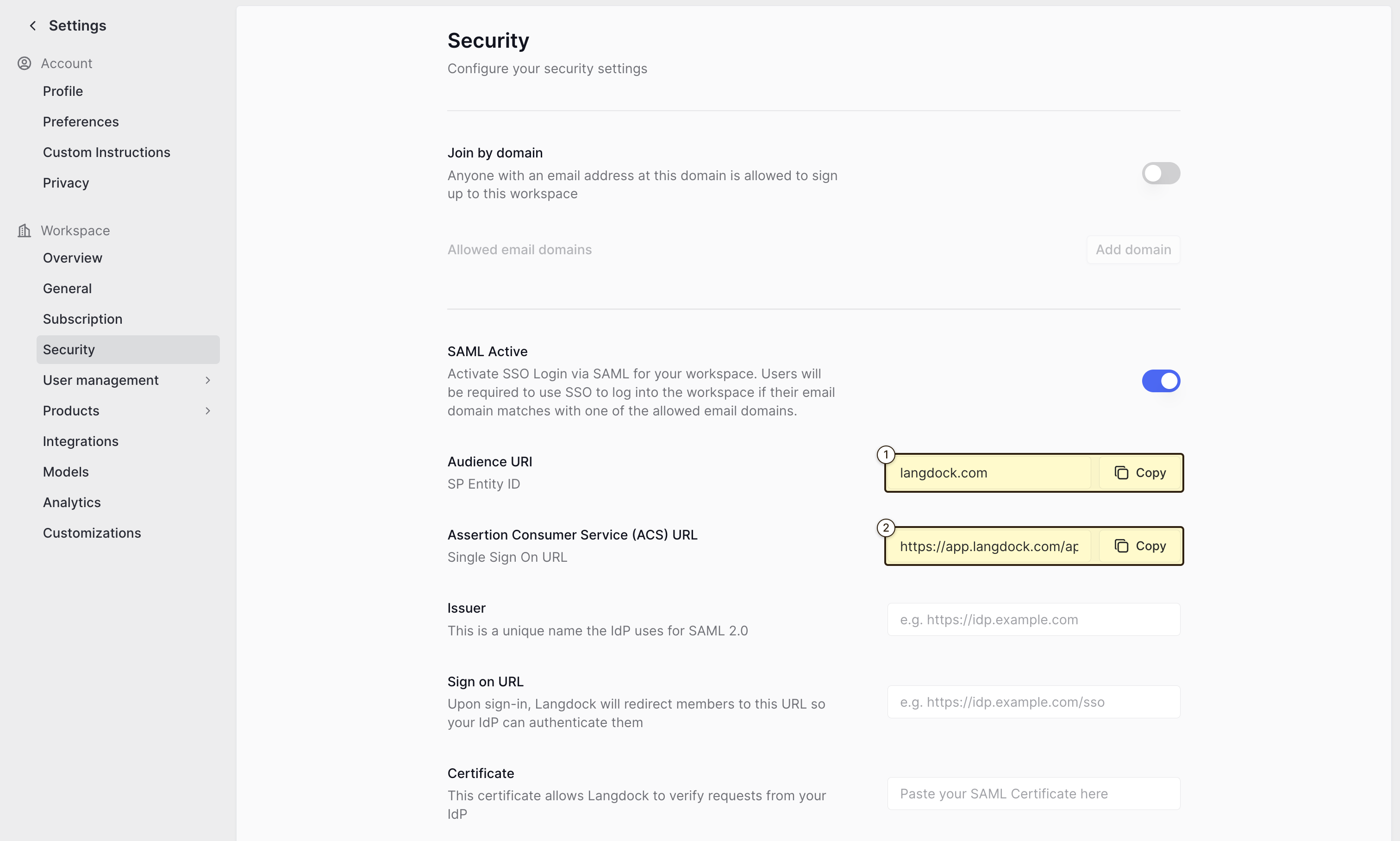
 Als Nächstes musst du die SAML-Metadaten von Langdock abrufen, die du in deinen [Sicherheitseinstellungen](https://app.langdock.com/settings/workspace/security) findest, nachdem du den "SAML Aktiv"-Schalter aktiviert hast.
Hier musst du zwei Werte aus den SAML-Metadaten kopieren:
1. Den Wert "Audience URI (SP Entity ID)" (`langdock.com`)
2. Den Wert "Assertion Consumer Service (ACS) URL"
Als Nächstes musst du die SAML-Metadaten von Langdock abrufen, die du in deinen [Sicherheitseinstellungen](https://app.langdock.com/settings/workspace/security) findest, nachdem du den "SAML Aktiv"-Schalter aktiviert hast.
Hier musst du zwei Werte aus den SAML-Metadaten kopieren:
1. Den Wert "Audience URI (SP Entity ID)" (`langdock.com`)
2. Den Wert "Assertion Consumer Service (ACS) URL"
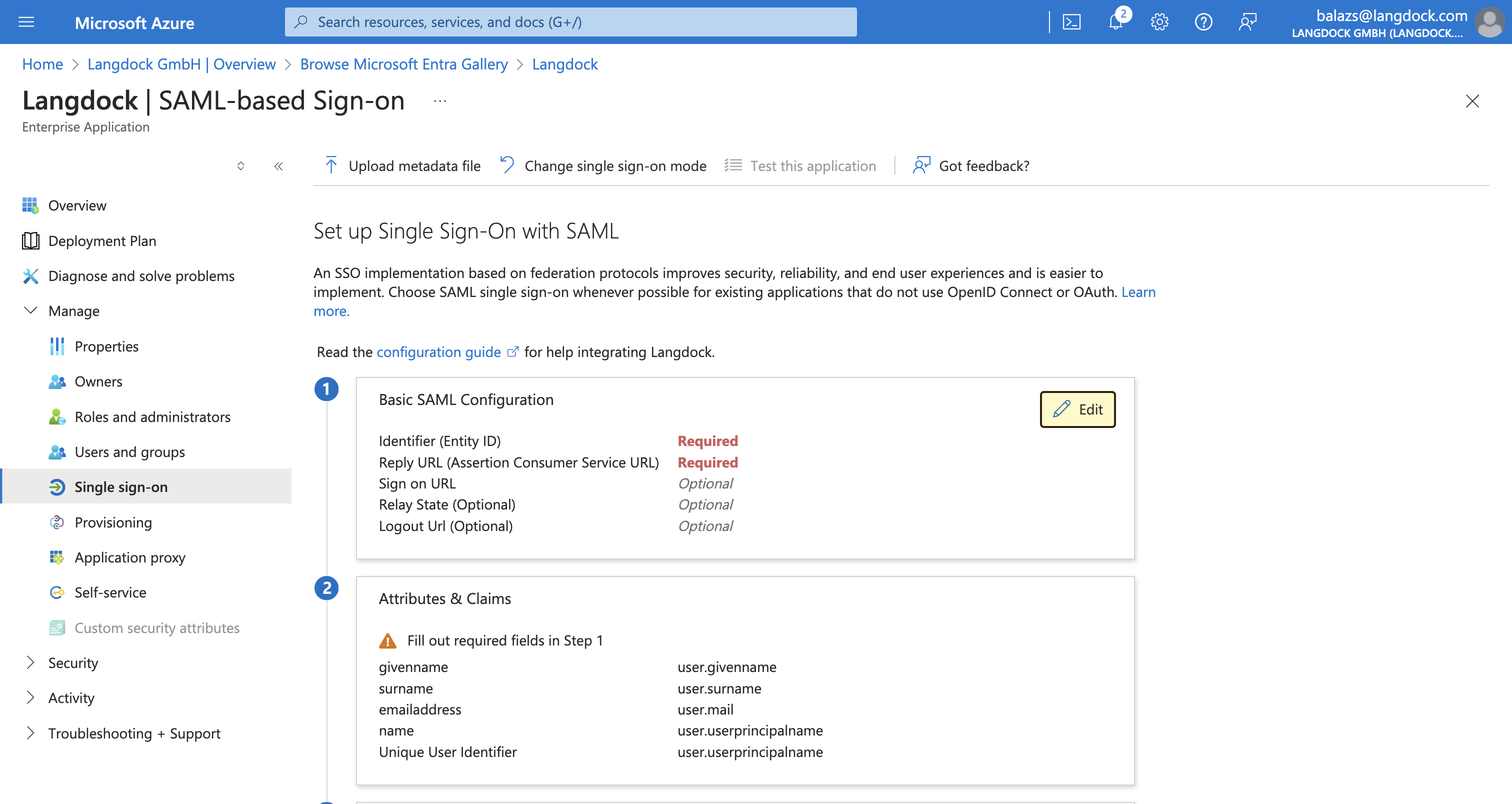
 Jetzt kannst du die SAML-Einstellungen in deinem Entra ID-Portal konfigurieren, indem du zunächst auf "Bearbeiten" im Abschnitt "Basis-SAML-Konfiguration" klickst und dann die folgenden Werte einträgst:
1. "Kennung (Entitäts-ID)": Der Wert "Audience URI (SP Entity ID)" von Langdock
2. "Antwort-URL (Assertion Consumer Service URL)": Der Wert "Assertion Consumer Service (ACS) URL" von Langdock
Die anderen Felder kannst du leer lassen oder mit ihren Standardwerten belassen. Speichere abschließend die Konfiguration, indem du auf "Speichern" klickst.
Jetzt kannst du die SAML-Einstellungen in deinem Entra ID-Portal konfigurieren, indem du zunächst auf "Bearbeiten" im Abschnitt "Basis-SAML-Konfiguration" klickst und dann die folgenden Werte einträgst:
1. "Kennung (Entitäts-ID)": Der Wert "Audience URI (SP Entity ID)" von Langdock
2. "Antwort-URL (Assertion Consumer Service URL)": Der Wert "Assertion Consumer Service (ACS) URL" von Langdock
Die anderen Felder kannst du leer lassen oder mit ihren Standardwerten belassen. Speichere abschließend die Konfiguration, indem du auf "Speichern" klickst.
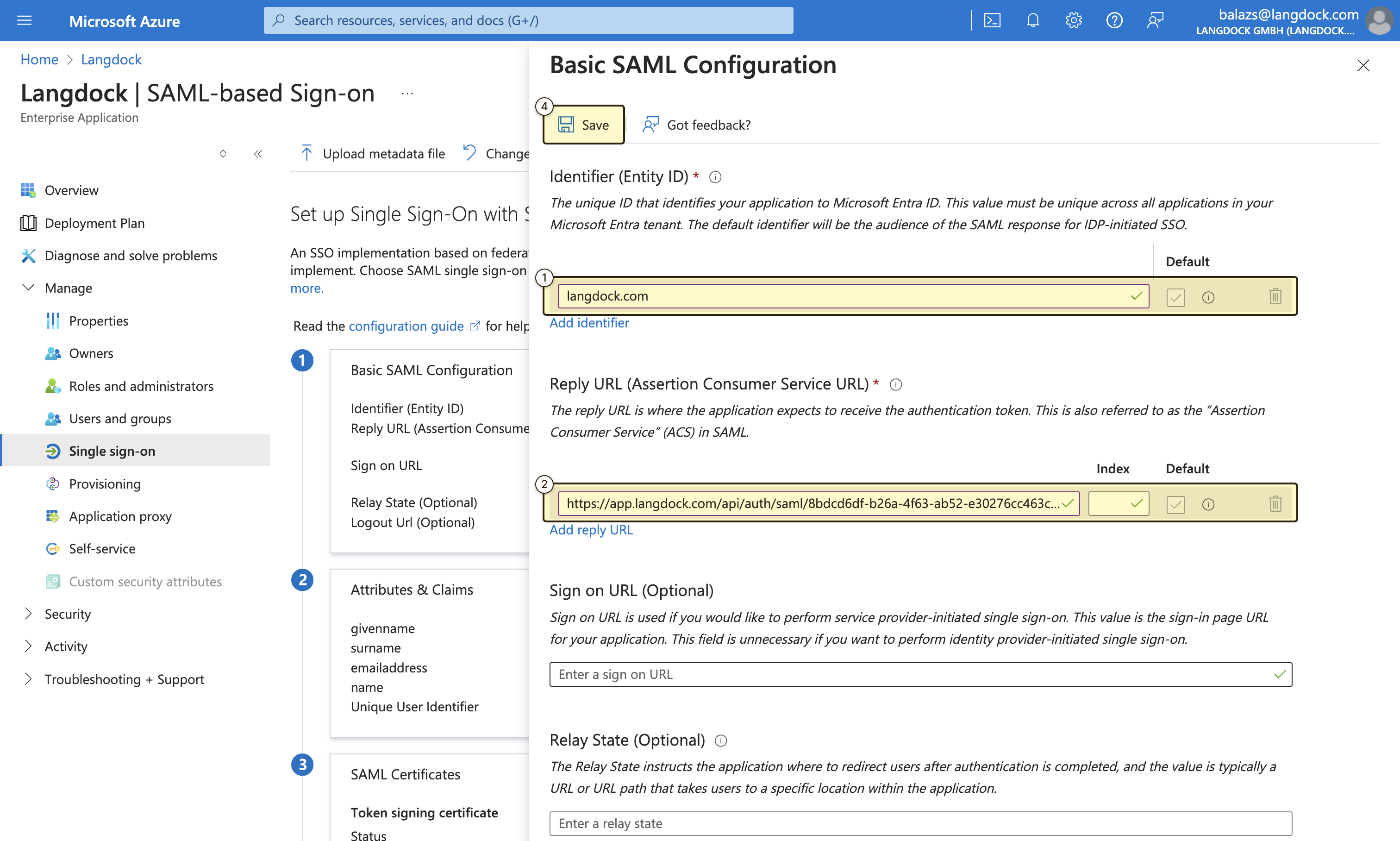 Wenn du in Langdock **SAML-Anfragen signieren** aktivierst, konfiguriere in Entra ID auch die Verifizierung signierter Anfragen. Öffne unter **"SAML-Zertifikate"** die **"Verifizierungszertifikate"**, aktiviere **"Verifizierungszertifikate erforderlich"** und lade das SP-Zertifikat hoch, das du in Langdock über **SP-Zertifikat herunterladen** heruntergeladen hast.
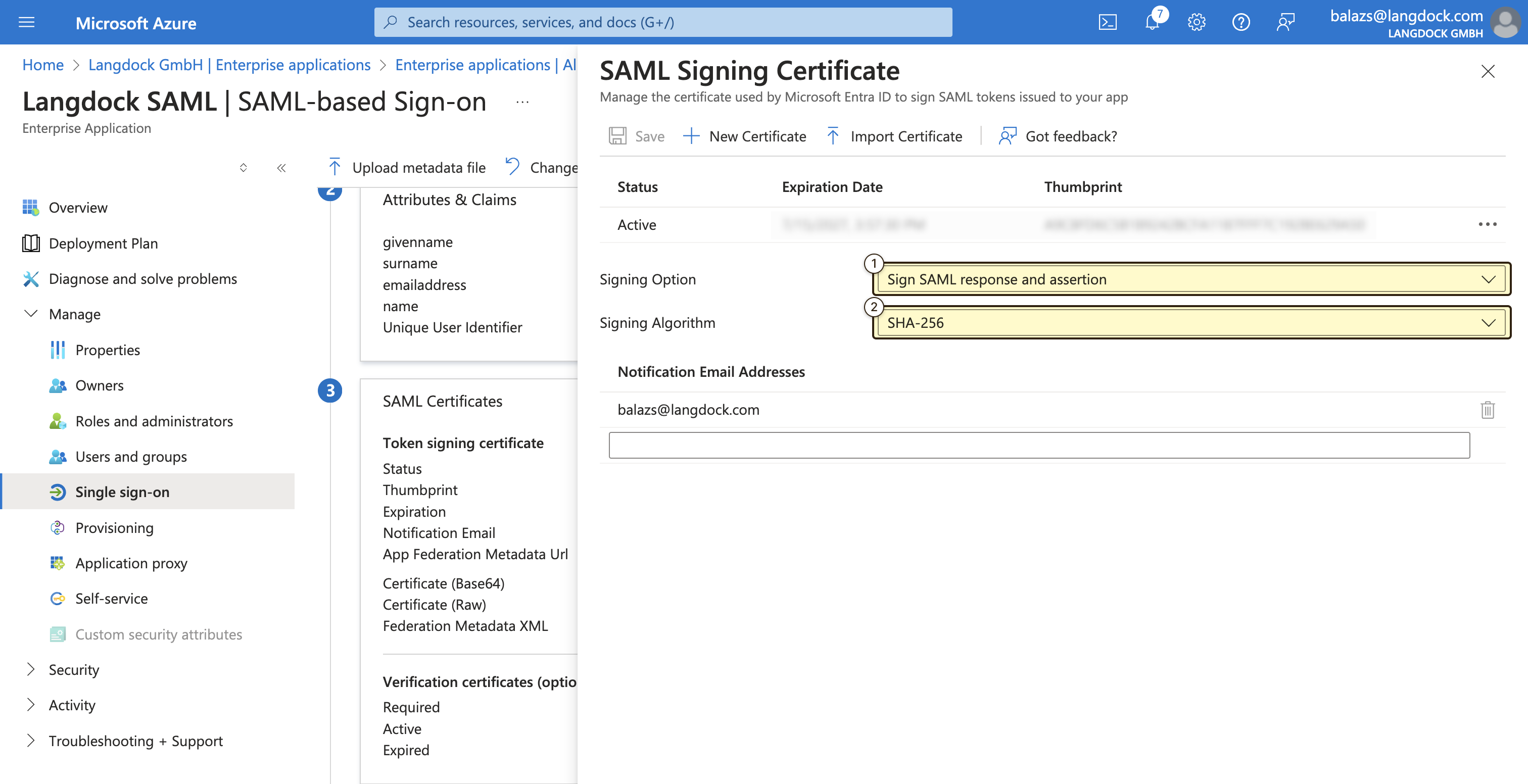
Du musst auch die Standard-SAML-Zertifikatskonfiguration ändern, indem du auf "Bearbeiten" im Abschnitt "SAML-Zertifikate" > "Token-Signaturzertifikat" klickst und:
1. Die "Signaturoptionen" auf "SAML-Antwort und -Assertion signieren" setzen
2. Den "Signaturalgorithmus" auf "SHA-256" setzen
Speichere abschließend die SAML-Zertifikatskonfiguration, indem du auf "Speichern" klickst.
Wenn du in Langdock **SAML-Anfragen signieren** aktivierst, konfiguriere in Entra ID auch die Verifizierung signierter Anfragen. Öffne unter **"SAML-Zertifikate"** die **"Verifizierungszertifikate"**, aktiviere **"Verifizierungszertifikate erforderlich"** und lade das SP-Zertifikat hoch, das du in Langdock über **SP-Zertifikat herunterladen** heruntergeladen hast.
Du musst auch die Standard-SAML-Zertifikatskonfiguration ändern, indem du auf "Bearbeiten" im Abschnitt "SAML-Zertifikate" > "Token-Signaturzertifikat" klickst und:
1. Die "Signaturoptionen" auf "SAML-Antwort und -Assertion signieren" setzen
2. Den "Signaturalgorithmus" auf "SHA-256" setzen
Speichere abschließend die SAML-Zertifikatskonfiguration, indem du auf "Speichern" klickst.
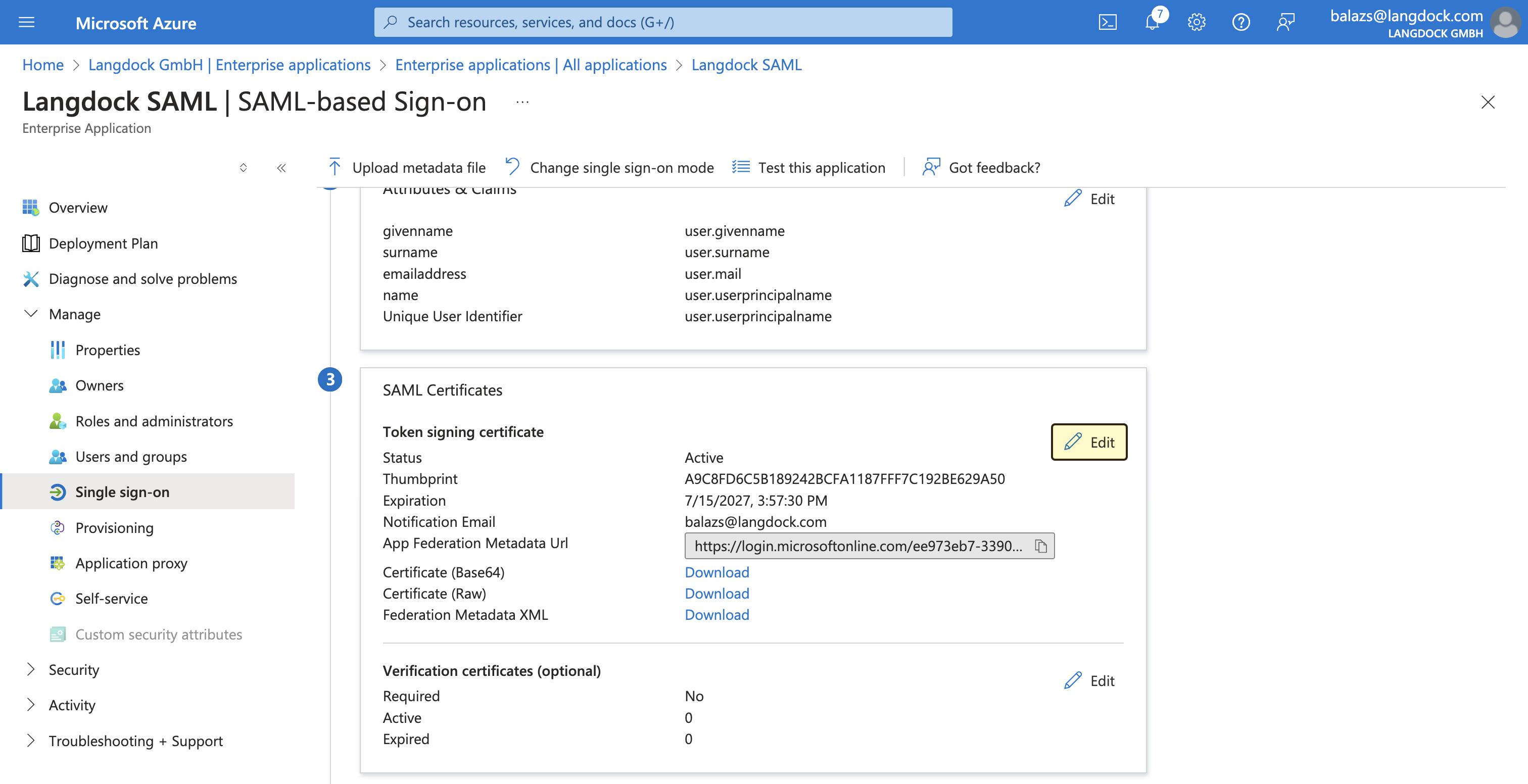
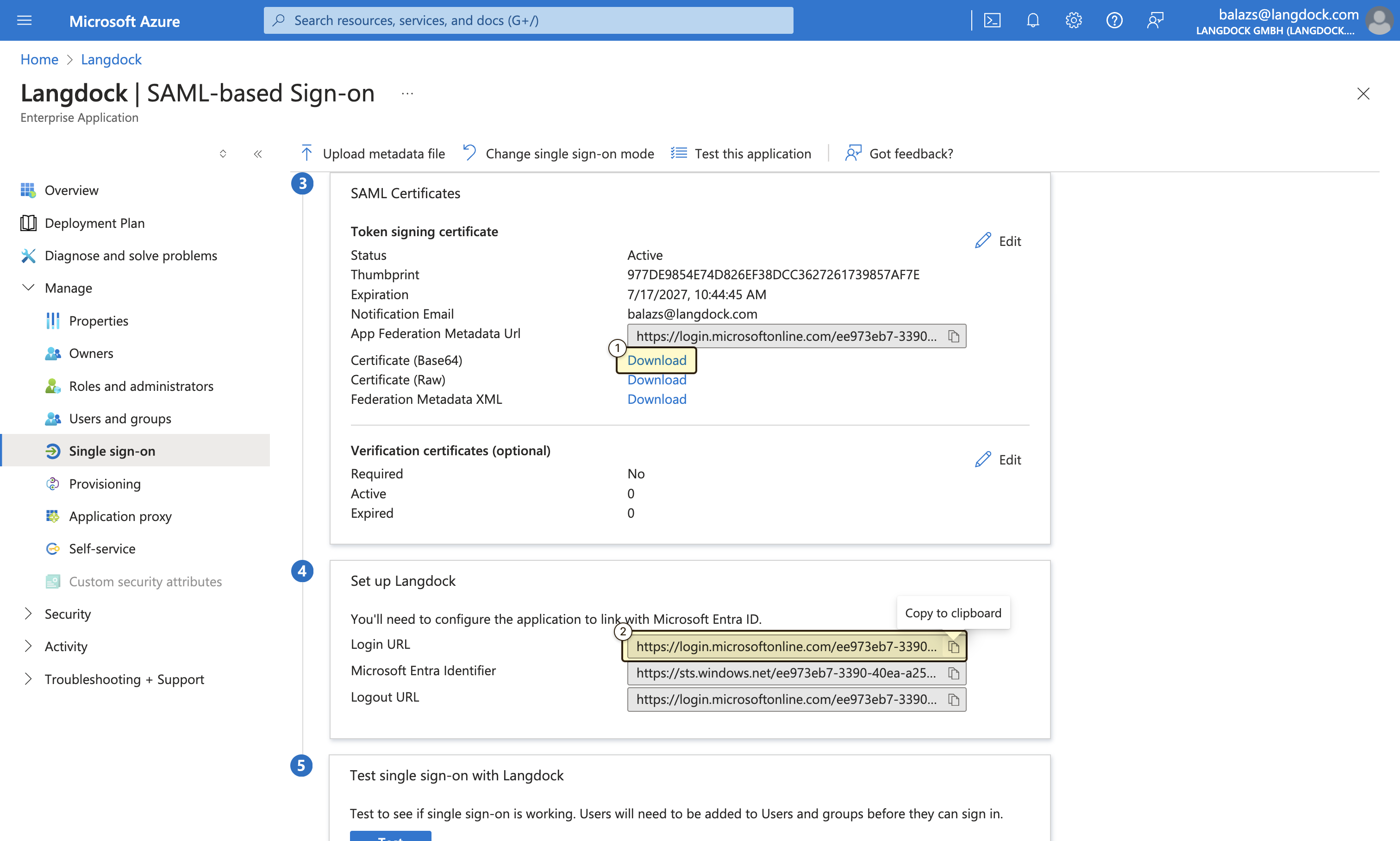
 Um die SAML-Einrichtung abzuschließen, musst du die Anmelde-URL und das SAML-Signaturzertifikat von Entra ID zu Langdock kopieren.
1. Klicke im Abschnitt "SAML-Signaturzertifikat" deines Entra ID-Portals auf "Herunterladen" neben dem Link "Zertifikat (Base64)", um das Zertifikat herunterzuladen. Kopiere das gesamte Zertifikat, sodass Anfang und Ende mit dem folgenden Beispiel übereinstimmen:
```
-----BEGIN CERTIFICATE-----
...
-----END CERTIFICATE-----
```
2. Kopiere den Wert "Anmelde-URL" aus dem Abschnitt "Langdock einrichten" in deinem Entra ID-Portal.
Um die SAML-Einrichtung abzuschließen, musst du die Anmelde-URL und das SAML-Signaturzertifikat von Entra ID zu Langdock kopieren.
1. Klicke im Abschnitt "SAML-Signaturzertifikat" deines Entra ID-Portals auf "Herunterladen" neben dem Link "Zertifikat (Base64)", um das Zertifikat herunterzuladen. Kopiere das gesamte Zertifikat, sodass Anfang und Ende mit dem folgenden Beispiel übereinstimmen:
```
-----BEGIN CERTIFICATE-----
...
-----END CERTIFICATE-----
```
2. Kopiere den Wert "Anmelde-URL" aus dem Abschnitt "Langdock einrichten" in deinem Entra ID-Portal.
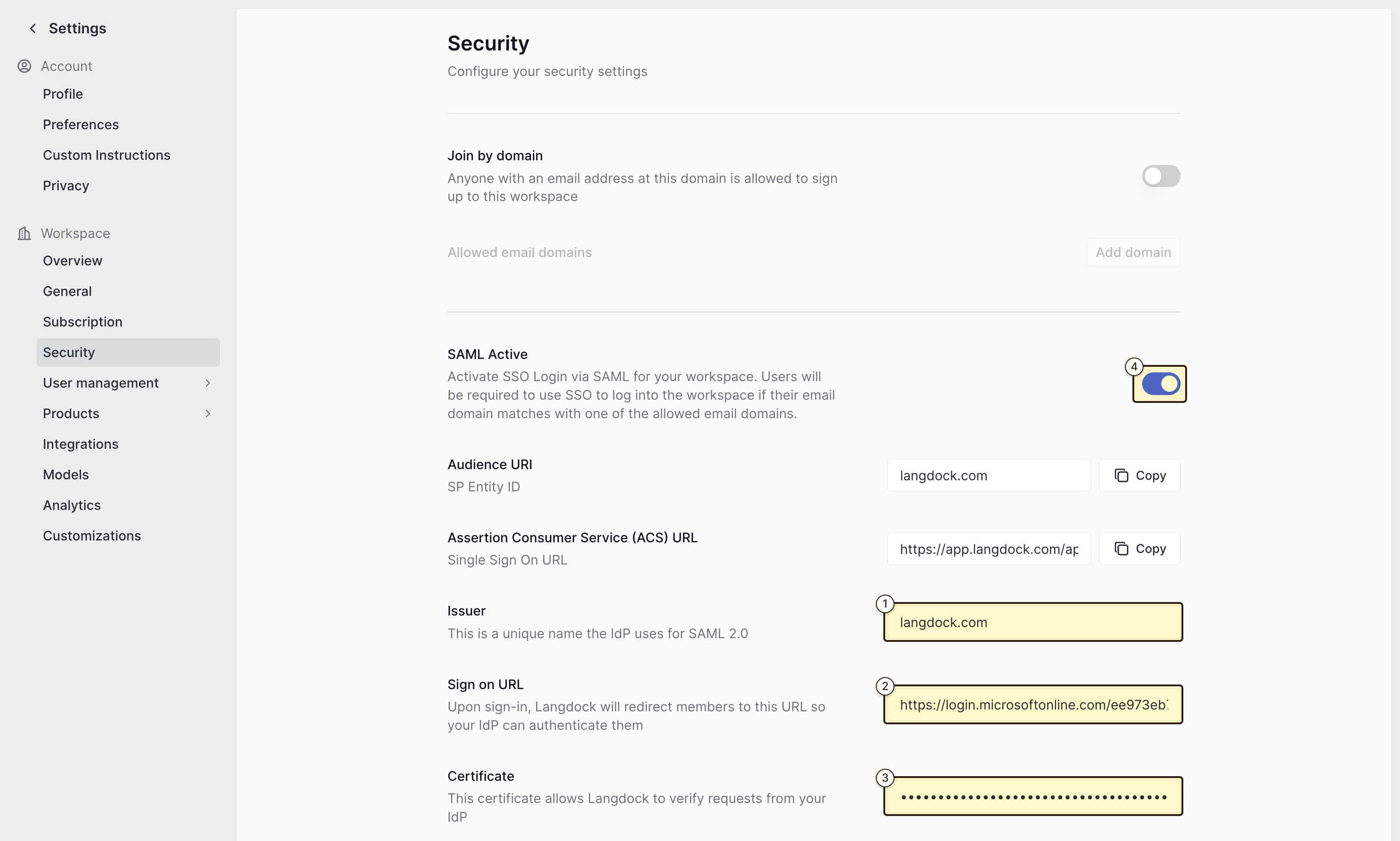
 Navigiere in deinem Langdock Workspace zu den [Sicherheitseinstellungen](https://app.langdock.com/settings/workspace/security) und füge die kopierten Werte in die entsprechenden Felder ein:
1. Fülle das Feld "Aussteller" mit der zuvor angegebenen Audience URI (`langdock.com`).
2. Füge den Wert "Anmelde-URL" von Entra ID in das Feld "Anmelde-URL" ein.
3. Füge den Inhalt des SAML-Signaturzertifikats in das Feld "Zertifikat" ein.
Navigiere in deinem Langdock Workspace zu den [Sicherheitseinstellungen](https://app.langdock.com/settings/workspace/security) und füge die kopierten Werte in die entsprechenden Felder ein:
1. Fülle das Feld "Aussteller" mit der zuvor angegebenen Audience URI (`langdock.com`).
2. Füge den Wert "Anmelde-URL" von Entra ID in das Feld "Anmelde-URL" ein.
3. Füge den Inhalt des SAML-Signaturzertifikats in das Feld "Zertifikat" ein.
 ## Nutzer der Anwendung zuweisen
Bevor sich Nutzer über SAML bei Langdock anmelden können, müssen sie der Enterprise-Anwendung in Entra ID zugewiesen werden.
Standardmäßig verlangt Entra ID eine explizite Nutzerzuweisung, um unbefugten Zugriff zu verhindern. Gehe so vor, um Nutzern Zugang zu gewähren:
1. Navigiere in deinem Entra ID-Portal zur **Langdock** Enterprise-Anwendung
2. Wähle im linken Menü **"Benutzer und Gruppen"**
3. Klicke auf **"+ Benutzer/Gruppe hinzufügen"**
4. Klicke unter **"Benutzer"** auf **"Keine ausgewählt"** und suche nach den Nutzern, denen du Zugriff geben möchtest
5. Wähle die Nutzer oder Gruppen aus, die Zugriff auf Langdock erhalten sollen
6. Klicke auf **"Auswählen"** und dann auf **"Zuweisen"**
**Best Practice**: Für Organisationen mit mehreren Nutzern empfehlen wir, eine dedizierte Entra ID-Sicherheitsgruppe zu erstellen (z.B. "Langdock Users") und diese Gruppe der Anwendung zuzuweisen. Das erleichtert die Zugriffsverwaltung, wenn dein Team wächst.
### Alternative: Alle Nutzer zulassen
Wenn alle Nutzer in deiner Organisation automatisch Zugriff auf Langdock erhalten sollen, ohne explizite Zuweisung:
1. Navigiere in deinem Entra ID-Portal zur **Langdock** Enterprise-Anwendung
2. Wähle im linken Menü **"Eigenschaften"**
3. Setze **"Zuweisung erforderlich?"** auf **"Nein"**
4. Klicke auf **"Speichern"**
Wenn du die Zuweisungspflicht deaktivierst, kann jeder Nutzer in deinem Entra ID-Mandanten auf Langdock zugreifen. Nutze diese Option nur, wenn du organisationsweiten Zugriff gewähren möchtest.
## Testen der SAML-Einrichtung
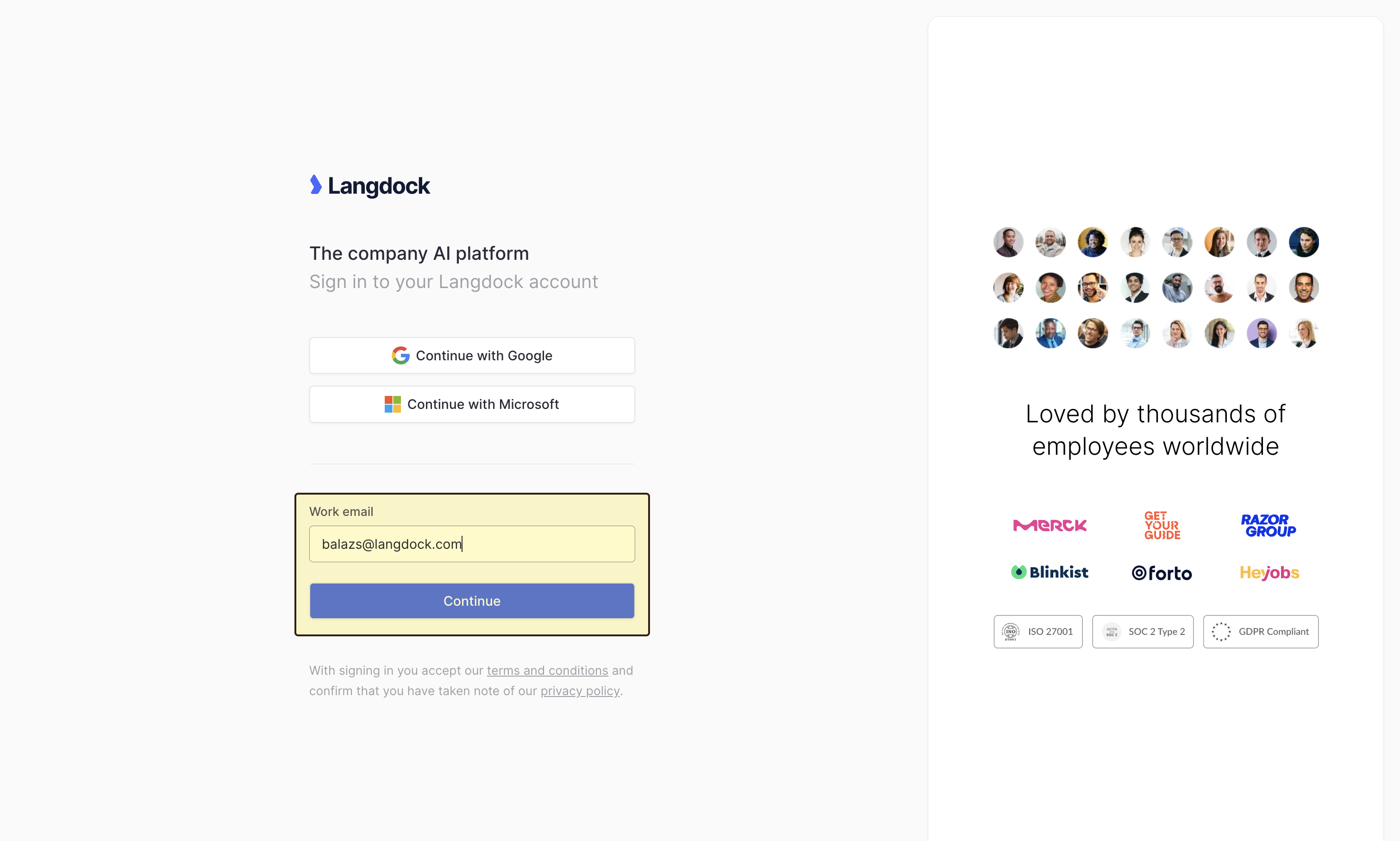
Um die Einrichtung zu testen, bleibe bitte in der aktuellen Browsersitzung angemeldet und öffne einen separaten Browser oder ein Inkognito-Fenster und navigiere zu [https://app.langdock.com](https://app.langdock.com).
Gib eine E-Mail-Adresse eines Nutzers in deinem Entra ID-Konto ein und klicke auf "Fortfahren".\
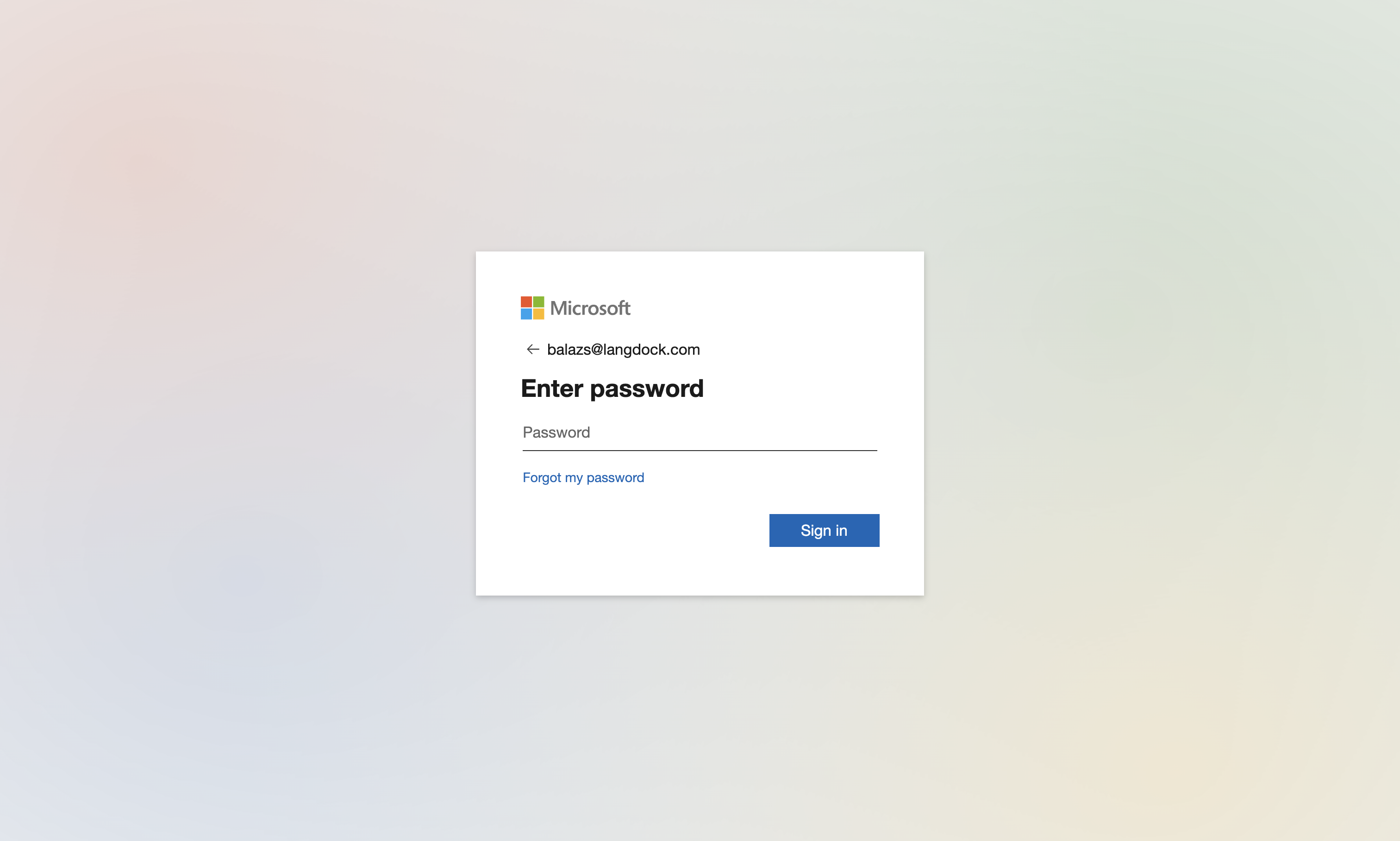
Du wirst zur Entra ID-Anmeldeseite weitergeleitet, wo du deine Anmeldedaten eingeben kannst.\
Nach erfolgreicher Authentifizierung wirst du zu Langdock zurückgeleitet und angemeldet.
## Nutzer der Anwendung zuweisen
Bevor sich Nutzer über SAML bei Langdock anmelden können, müssen sie der Enterprise-Anwendung in Entra ID zugewiesen werden.
Standardmäßig verlangt Entra ID eine explizite Nutzerzuweisung, um unbefugten Zugriff zu verhindern. Gehe so vor, um Nutzern Zugang zu gewähren:
1. Navigiere in deinem Entra ID-Portal zur **Langdock** Enterprise-Anwendung
2. Wähle im linken Menü **"Benutzer und Gruppen"**
3. Klicke auf **"+ Benutzer/Gruppe hinzufügen"**
4. Klicke unter **"Benutzer"** auf **"Keine ausgewählt"** und suche nach den Nutzern, denen du Zugriff geben möchtest
5. Wähle die Nutzer oder Gruppen aus, die Zugriff auf Langdock erhalten sollen
6. Klicke auf **"Auswählen"** und dann auf **"Zuweisen"**
**Best Practice**: Für Organisationen mit mehreren Nutzern empfehlen wir, eine dedizierte Entra ID-Sicherheitsgruppe zu erstellen (z.B. "Langdock Users") und diese Gruppe der Anwendung zuzuweisen. Das erleichtert die Zugriffsverwaltung, wenn dein Team wächst.
### Alternative: Alle Nutzer zulassen
Wenn alle Nutzer in deiner Organisation automatisch Zugriff auf Langdock erhalten sollen, ohne explizite Zuweisung:
1. Navigiere in deinem Entra ID-Portal zur **Langdock** Enterprise-Anwendung
2. Wähle im linken Menü **"Eigenschaften"**
3. Setze **"Zuweisung erforderlich?"** auf **"Nein"**
4. Klicke auf **"Speichern"**
Wenn du die Zuweisungspflicht deaktivierst, kann jeder Nutzer in deinem Entra ID-Mandanten auf Langdock zugreifen. Nutze diese Option nur, wenn du organisationsweiten Zugriff gewähren möchtest.
## Testen der SAML-Einrichtung
Um die Einrichtung zu testen, bleibe bitte in der aktuellen Browsersitzung angemeldet und öffne einen separaten Browser oder ein Inkognito-Fenster und navigiere zu [https://app.langdock.com](https://app.langdock.com).
Gib eine E-Mail-Adresse eines Nutzers in deinem Entra ID-Konto ein und klicke auf "Fortfahren".\
Du wirst zur Entra ID-Anmeldeseite weitergeleitet, wo du deine Anmeldedaten eingeben kannst.\
Nach erfolgreicher Authentifizierung wirst du zu Langdock zurückgeleitet und angemeldet.
 ## Mehrere Entra ID-Mandanten mit demselben Workspace
Langdock unterstützt pro Workspace nur einen Identity Provider, sodass das direkte Verbinden mehrerer Entra-Mandanten nicht möglich ist.
Der empfohlene Ansatz ist, die gesamte Authentifizierung über einen zentralen Hub-Mandanten zu führen und Microsofts B2B, mandantenübergreifende Synchronisierung sowie mandantenübergreifende Zugriffsrichtlinien zu nutzen, um Nutzer aus anderen Mandanten automatisch einzubinden.
## Mehrere Workspaces mit demselben Entra ID-Mandanten
Wenn du mehrere Langdock Workspaces mit demselben Entra ID-Mandanten verbinden möchtest, ist das möglich – erfordert aber eine manuelle Konfiguration durch das Langdock-Team.
Für jeden weiteren Workspace musst du folgende Schritte durchführen:
1. **Frage das Langdock-Team** unter [support@langdock.com](mailto:support@langdock.com), ob sie einen neuen Workspace für dich erstellen und dir die **Assertion Consumer Service (ACS) URL zur Verfügung** stellen können
2. **Erstelle eine separate Unternehmensanwendung** in Entra ID für jeden Workspace, den du anbinden möchtest (nach demselben Ablauf wie oben beschrieben)
3. **Verwende eine eindeutige Kennung (Entity ID)** für jede App-Registrierung. Statt `langdock.com` verwendest du eine eindeutige Kennung wie z.B. `deinefirma.langdock.com` oder `workspace-name.langdock.com`
4. Gib die vom Langdock Support bereitgestellte Assertion Consumer Service (ACS) URL ein.
5. **Kontaktiere den Langdock-Support** unter [support@langdock.com](mailto:support@langdock.com) mit folgenden Informationen für jeden zusätzlichen Workspace:
* Der **Aussteller** (deine eindeutige Entity ID)
* Die **Anmelde-URL** (Sign-on URL)
* Das **Zertifikat** (Base64)
* Alle **E-Mail Domains** der User, die den neuen Workspace beitreten werden. Mehr Infos dazu [hier](https://docs.langdock.com/de/settings/security/scim/entra#voraussetzungen-2).
Du kannst nicht selbst mehrere SAML-Workspaces konfigurieren. Das Langdock-Team muss die zusätzlichen Workspaces manuell im Backend konfigurieren. Wir bieten dies nur für unsere Enterprise-Kunden an. Beachte außerdem, dass wir Benutzer / Chats / Agenten nicht in andere Workspaces migrieren können.
### Verhalten beim Workspace-Wechsel
Wenn Nutzer Zugriff auf mehrere SAML-aktivierte Workspaces mit derselben Domain haben:
* Nach Eingabe ihrer E-Mail-Adresse beim Login erscheint eine **Workspace-Auswahl**, über die sie den gewünschten Workspace auswählen können
* Der reguläre "Workspace wechseln"-Button ist für SAML-Nutzer **nicht verfügbar**
* Um zwischen Workspaces zu wechseln, müssen sich Nutzer **abmelden und erneut anmelden** – anschließend können sie den gewünschten Workspace aus der Auswahl wählen
## Fehlerbehebung
Wenn du während der Einrichtung auf Probleme stößt, wende dich bitte an [support@langdock.com](mailto:support@langdock.com) für Unterstützung.
## Mehrere Entra ID-Mandanten mit demselben Workspace
Langdock unterstützt pro Workspace nur einen Identity Provider, sodass das direkte Verbinden mehrerer Entra-Mandanten nicht möglich ist.
Der empfohlene Ansatz ist, die gesamte Authentifizierung über einen zentralen Hub-Mandanten zu führen und Microsofts B2B, mandantenübergreifende Synchronisierung sowie mandantenübergreifende Zugriffsrichtlinien zu nutzen, um Nutzer aus anderen Mandanten automatisch einzubinden.
## Mehrere Workspaces mit demselben Entra ID-Mandanten
Wenn du mehrere Langdock Workspaces mit demselben Entra ID-Mandanten verbinden möchtest, ist das möglich – erfordert aber eine manuelle Konfiguration durch das Langdock-Team.
Für jeden weiteren Workspace musst du folgende Schritte durchführen:
1. **Frage das Langdock-Team** unter [support@langdock.com](mailto:support@langdock.com), ob sie einen neuen Workspace für dich erstellen und dir die **Assertion Consumer Service (ACS) URL zur Verfügung** stellen können
2. **Erstelle eine separate Unternehmensanwendung** in Entra ID für jeden Workspace, den du anbinden möchtest (nach demselben Ablauf wie oben beschrieben)
3. **Verwende eine eindeutige Kennung (Entity ID)** für jede App-Registrierung. Statt `langdock.com` verwendest du eine eindeutige Kennung wie z.B. `deinefirma.langdock.com` oder `workspace-name.langdock.com`
4. Gib die vom Langdock Support bereitgestellte Assertion Consumer Service (ACS) URL ein.
5. **Kontaktiere den Langdock-Support** unter [support@langdock.com](mailto:support@langdock.com) mit folgenden Informationen für jeden zusätzlichen Workspace:
* Der **Aussteller** (deine eindeutige Entity ID)
* Die **Anmelde-URL** (Sign-on URL)
* Das **Zertifikat** (Base64)
* Alle **E-Mail Domains** der User, die den neuen Workspace beitreten werden. Mehr Infos dazu [hier](https://docs.langdock.com/de/settings/security/scim/entra#voraussetzungen-2).
Du kannst nicht selbst mehrere SAML-Workspaces konfigurieren. Das Langdock-Team muss die zusätzlichen Workspaces manuell im Backend konfigurieren. Wir bieten dies nur für unsere Enterprise-Kunden an. Beachte außerdem, dass wir Benutzer / Chats / Agenten nicht in andere Workspaces migrieren können.
### Verhalten beim Workspace-Wechsel
Wenn Nutzer Zugriff auf mehrere SAML-aktivierte Workspaces mit derselben Domain haben:
* Nach Eingabe ihrer E-Mail-Adresse beim Login erscheint eine **Workspace-Auswahl**, über die sie den gewünschten Workspace auswählen können
* Der reguläre "Workspace wechseln"-Button ist für SAML-Nutzer **nicht verfügbar**
* Um zwischen Workspaces zu wechseln, müssen sich Nutzer **abmelden und erneut anmelden** – anschließend können sie den gewünschten Workspace aus der Auswahl wählen
## Fehlerbehebung
Wenn du während der Einrichtung auf Probleme stößt, wende dich bitte an [support@langdock.com](mailto:support@langdock.com) für Unterstützung.