> ## Documentation Index
> Fetch the complete documentation index at: https://docs.langdock.com/llms.txt
> Use this file to discover all available pages before exploring further.
# Nutzungs-Credits
> Lade Nutzungs-Credits auf, um Extra-Nutzung, API-Nutzung und Workflow-Modellnutzung zu bezahlen.
## Prüfen, ob dein Workspace Nutzungs-Credits verwendet
Nicht jeder Workspace verwendet Nutzungs-Credits. Ob das bei deinem Workspace der Fall ist, siehst du unter [Einstellungen > Workspace > Nutzung & Ausgaben](https://app.langdock.com/settings/workspace/usage).
* **Wenn du einen Bereich „Nutzungs-Credits“ siehst:** Dein Workspace bezahlt Extra-Nutzung, API-Nutzung und Workflow-Modellnutzung mit Nutzungs-Credits. Wie du sie auflädst, steht im Abschnitt [Nutzungs-Credits aufladen](#nutzungs-credits-aufladen).
* **Wenn es keinen Bereich „Nutzungs-Credits“ gibt:** Dein Workspace verwendet keine Nutzungs-Credits. Extra-Nutzung, API-Nutzung und Workflow-Modellnutzung werden gesammelt und am Ende des Monats abgerechnet. Den Abrechnungszeitraum siehst du unter [Einstellungen > Workspace > Abrechnung](https://app.langdock.com/settings/workspace/billing).
## Nutzungs-Credits aufladen
Um Extra-Nutzung, API-Nutzung oder Workflow-Modellnutzung zu aktivieren, muss ein Workspace-Admin zuerst Nutzungs-Credits aufladen. So geht's:
Gehe zu [Einstellungen > Workspace > Nutzung & Ausgaben](https://app.langdock.com/settings/workspace/usage).
Klicke unter **Nutzungs-Credits** auf **Nutzungs-Credits aufladen**.
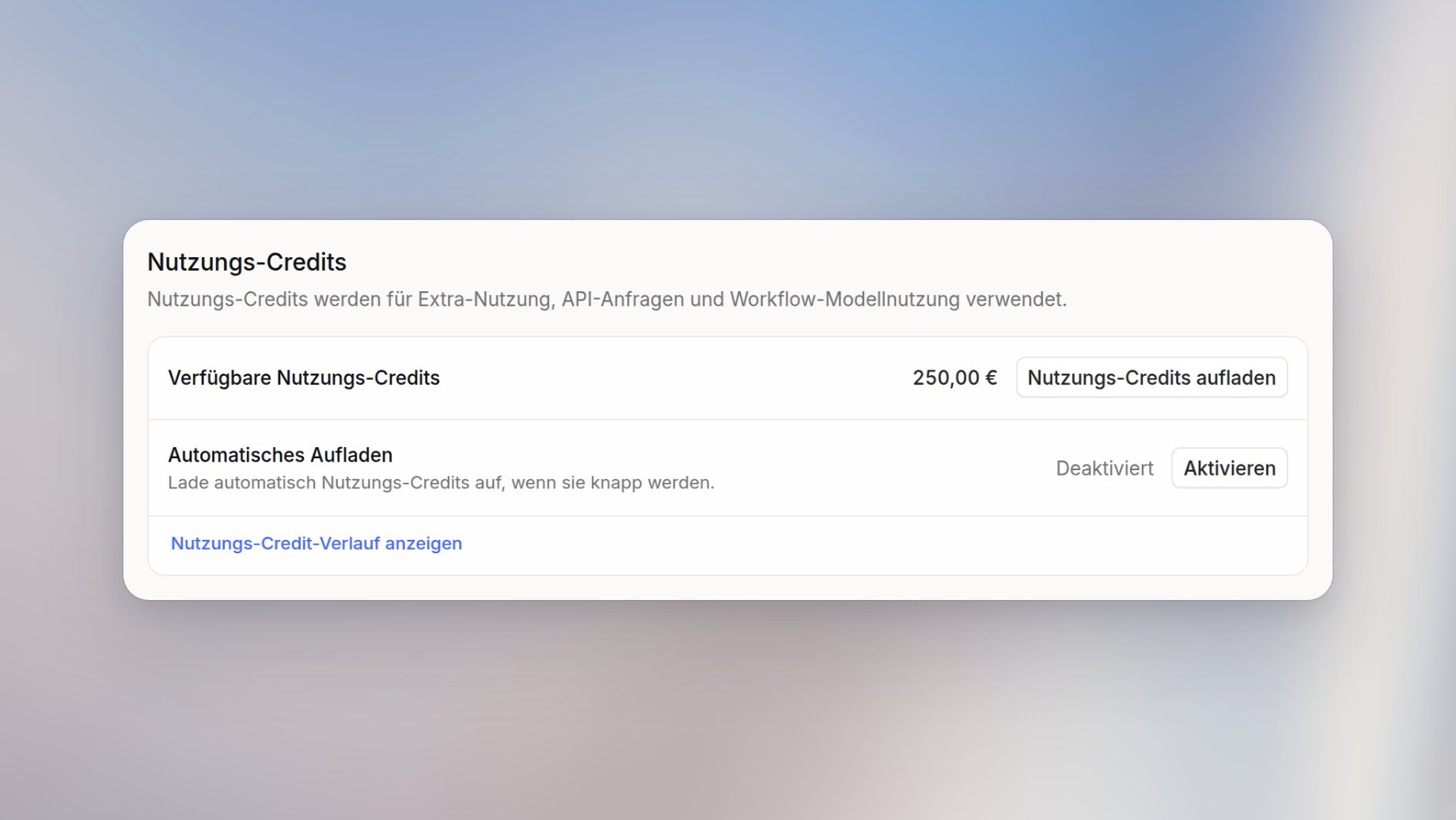 Wähle einen der vorgegebenen Beträge oder gib einen eigenen Betrag ein.
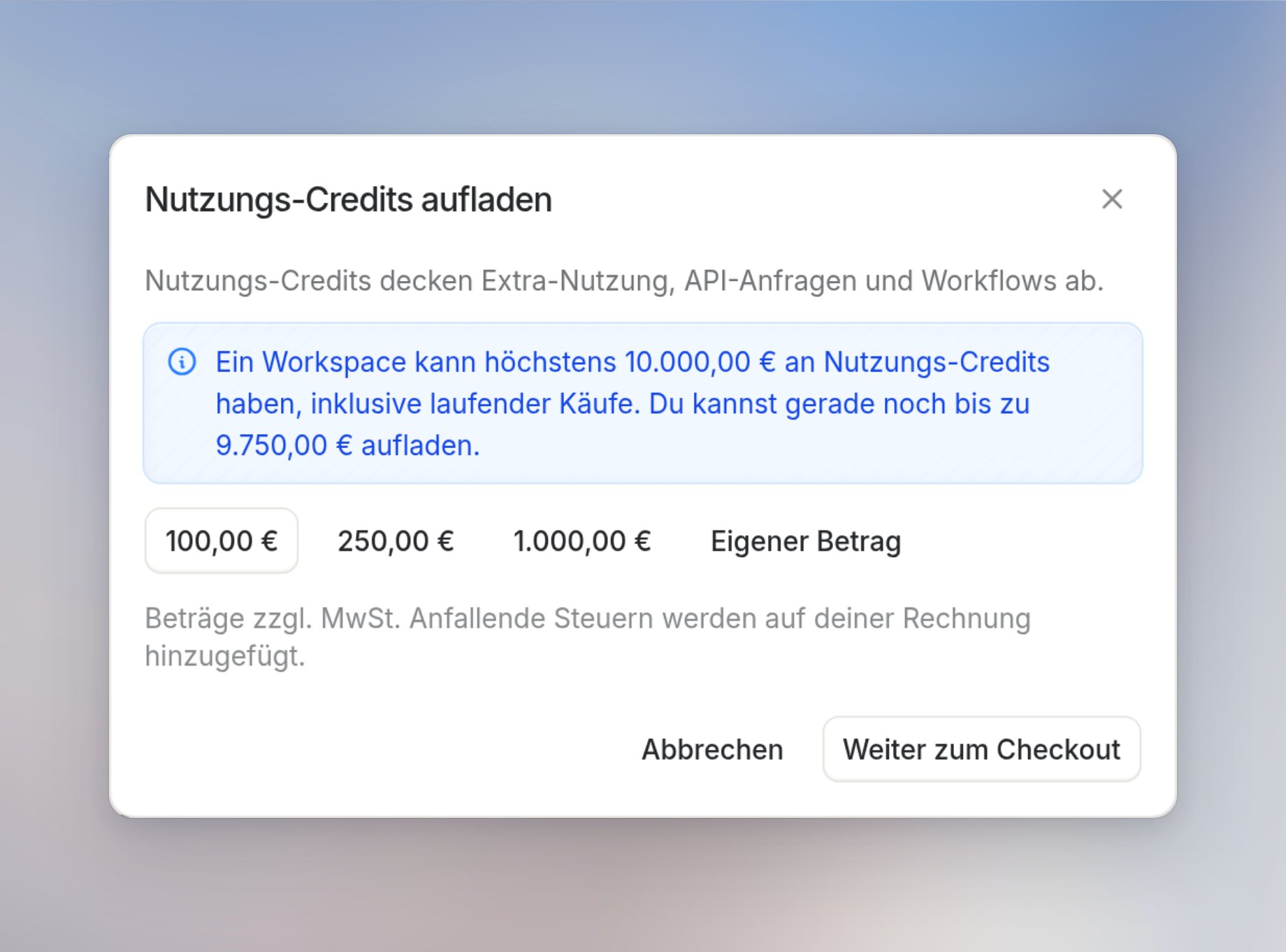 Klicke auf **Weiter zum Checkout** und schließe den Kauf ab.
(Optional) Klicke nach dem Kauf auf **Automatisches Aufladen konfigurieren**. Dein Workspace lädt dann automatisch Nutzungs-Credits nach, bevor sie aufgebraucht sind. Mehr dazu steht im Abschnitt [Automatisches Aufladen aktivieren](#automatisches-aufladen-aktivieren).
Du kannst mit Kreditkarte oder Debitkarte, Apple Pay, Google Pay oder PayPal bezahlen. Beträge gelten zzgl. MwSt. Anfallende Steuern werden auf deiner Rechnung hinzugefügt.
Mit **Nutzungs-Credit-Verlauf anzeigen** siehst du jeden Kauf, jede automatische Aufladung und jede Anpassung.
## Automatisches Aufladen aktivieren
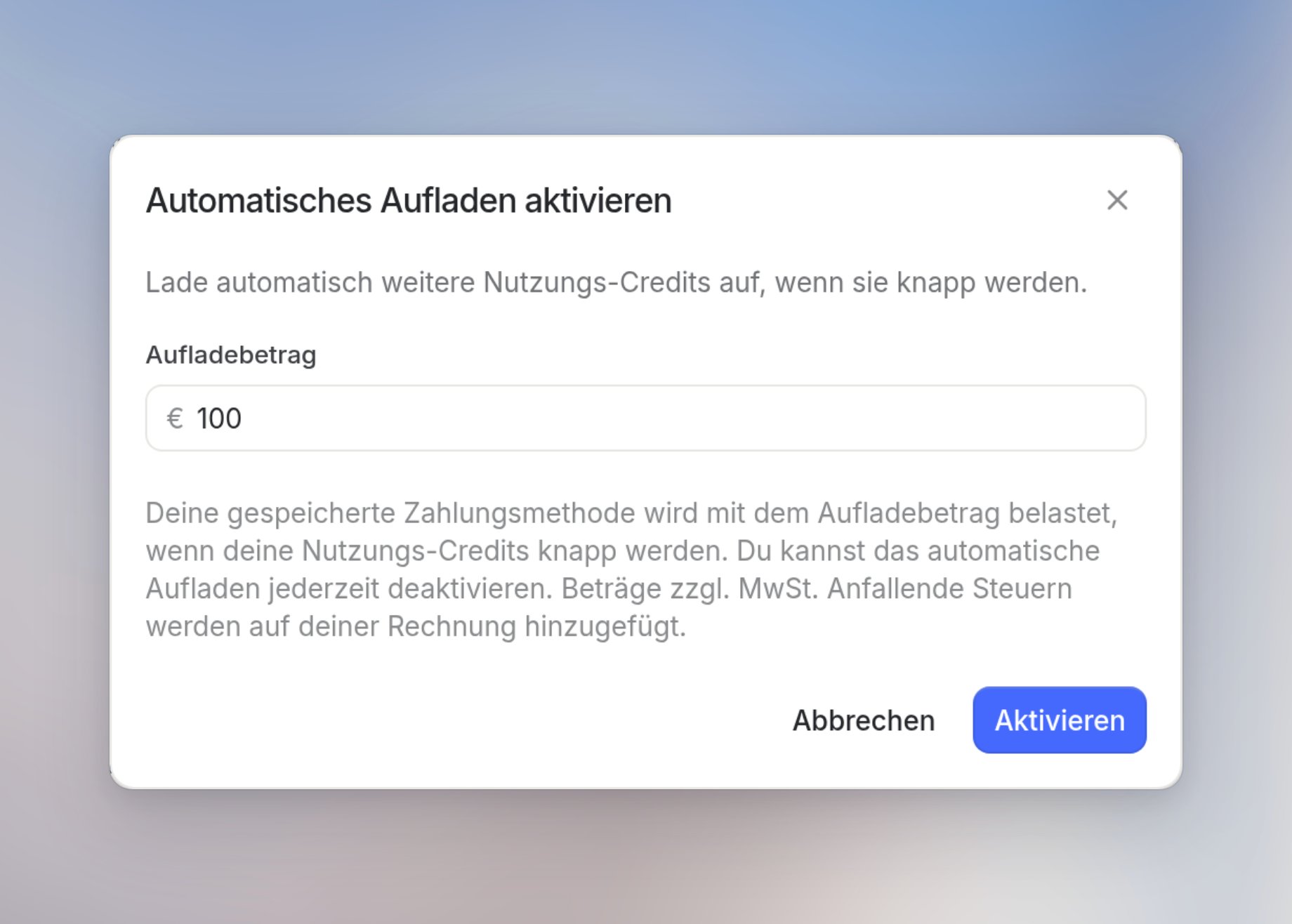
Automatisches Aufladen lädt Nutzungs-Credits für dich nach. Werden sie knapp, belastet Langdock deine gespeicherte Zahlungsmethode automatisch mit dem Aufladebetrag.
Gehe zu [Einstellungen > Workspace > Nutzung & Ausgaben](https://app.langdock.com/settings/workspace/usage).
Klicke unter **Nutzungs-Credits** neben **Automatisches Aufladen** auf **Aktivieren**.
Lege einen Aufladebetrag fest und klicke auf **Aktivieren**.
Klicke auf **Weiter zum Checkout** und schließe den Kauf ab.
(Optional) Klicke nach dem Kauf auf **Automatisches Aufladen konfigurieren**. Dein Workspace lädt dann automatisch Nutzungs-Credits nach, bevor sie aufgebraucht sind. Mehr dazu steht im Abschnitt [Automatisches Aufladen aktivieren](#automatisches-aufladen-aktivieren).
Du kannst mit Kreditkarte oder Debitkarte, Apple Pay, Google Pay oder PayPal bezahlen. Beträge gelten zzgl. MwSt. Anfallende Steuern werden auf deiner Rechnung hinzugefügt.
Mit **Nutzungs-Credit-Verlauf anzeigen** siehst du jeden Kauf, jede automatische Aufladung und jede Anpassung.
## Automatisches Aufladen aktivieren
Automatisches Aufladen lädt Nutzungs-Credits für dich nach. Werden sie knapp, belastet Langdock deine gespeicherte Zahlungsmethode automatisch mit dem Aufladebetrag.
Gehe zu [Einstellungen > Workspace > Nutzung & Ausgaben](https://app.langdock.com/settings/workspace/usage).
Klicke unter **Nutzungs-Credits** neben **Automatisches Aufladen** auf **Aktivieren**.
Lege einen Aufladebetrag fest und klicke auf **Aktivieren**.
 ### Wenn Automatisches Aufladen fehlschlägt
Schlägt eine Aufladung fehl, erhalten Workspace-Admins eine E-Mail. Um das zu beheben, öffne [Einstellungen > Workspace > Nutzung & Ausgaben](https://app.langdock.com/settings/workspace/usage) und klicke auf **Zahlungsmethode aktualisieren**. Sobald die Zahlungsmethode erfolgreich aktualisiert ist, schaltet sich Automatisches Aufladen wieder ein und versucht die Aufladung erneut.
## Wenn dein Workspace keine Nutzungs-Credits mehr hat
Ist Automatisches Aufladen deaktiviert, kann es passieren, dass dein Workspace keine Nutzungs-Credits mehr hat. Workspace-Admins erhalten eine E-Mail, wenn die Nutzungs-Credits auf 10 € oder weniger sinken, und eine weitere, wenn sie 0 € erreichen.
Sind die Nutzungs-Credits aufgebraucht, läuft die Nutzung innerhalb der Session- und Wochenlimits weiter. Extra-Nutzung, API-Nutzung und Workflow-Modellnutzung pausieren, bis ein Admin weitere Nutzungs-Credits auflädt. Wer seine im Plan enthaltenen Limits erreicht hat, wechselt zum [Fallback-Modell](/de/using-langdock/models-and-limits/fair-usage-policy).
Wie du weitere Nutzungs-Credits auflädst, steht im Abschnitt [Nutzungs-Credits aufladen](#nutzungs-credits-aufladen).
This documentation is built and hosted on [Mintlify](https://mintlify.com), a developer documentation platform.
### Wenn Automatisches Aufladen fehlschlägt
Schlägt eine Aufladung fehl, erhalten Workspace-Admins eine E-Mail. Um das zu beheben, öffne [Einstellungen > Workspace > Nutzung & Ausgaben](https://app.langdock.com/settings/workspace/usage) und klicke auf **Zahlungsmethode aktualisieren**. Sobald die Zahlungsmethode erfolgreich aktualisiert ist, schaltet sich Automatisches Aufladen wieder ein und versucht die Aufladung erneut.
## Wenn dein Workspace keine Nutzungs-Credits mehr hat
Ist Automatisches Aufladen deaktiviert, kann es passieren, dass dein Workspace keine Nutzungs-Credits mehr hat. Workspace-Admins erhalten eine E-Mail, wenn die Nutzungs-Credits auf 10 € oder weniger sinken, und eine weitere, wenn sie 0 € erreichen.
Sind die Nutzungs-Credits aufgebraucht, läuft die Nutzung innerhalb der Session- und Wochenlimits weiter. Extra-Nutzung, API-Nutzung und Workflow-Modellnutzung pausieren, bis ein Admin weitere Nutzungs-Credits auflädt. Wer seine im Plan enthaltenen Limits erreicht hat, wechselt zum [Fallback-Modell](/de/using-langdock/models-and-limits/fair-usage-policy).
Wie du weitere Nutzungs-Credits auflädst, steht im Abschnitt [Nutzungs-Credits aufladen](#nutzungs-credits-aufladen).
This documentation is built and hosted on [Mintlify](https://mintlify.com), a developer documentation platform.