> ## Documentation Index
> Fetch the complete documentation index at: https://docs.langdock.com/llms.txt
> Use this file to discover all available pages before exploring further.
# Nutzungs- und Ausgabenlimits
> Lege fest, wie viel dein BYOK-Workspace und einzelne Nutzer pro Monat ausgeben können, mit kostenbasierten Limits auf Workspace-, Plan-, Gruppen- und Nutzerebene.
Mit eigenen Keys (BYOK) wird jede Chat- und Agentennachricht direkt bei deinem Modellanbieter abgerechnet. Mit Nutzungslimits legst du fest, wie viel dein Workspace und jeder einzelne Nutzer pro Monat ausgeben können. Sobald ein Limit erreicht ist, übernimmt ein Fallback-Modell.
Du kannst die Limits im Bereich [Nutzungs- und Ausgabenlimits](https://app.langdock.com/settings/workspace/usage) deiner Workspace-Einstellungen festlegen.
Die Nutzung wird nur für Modelle erfasst, für die Input- und Output-Token-Preise hinterlegt sind. Nutzung eines Modells ohne Preise zählt gegen kein Limit. Siehe [Modelle ohne Kostendaten](#modelle-ohne-kostendaten).
## Wie Nutzungslimits funktionieren
Ein Nutzungslimit ist ein monatliches Ausgabenbudget, gemessen an deinen tatsächlichen Anbieterkosten. Es legt fest, wie viel dein Workspace und jeder Nutzer pro Monat für Chat und Agenten ausgeben dürfen, und setzt sich zu Beginn jedes Monats zurück. Diese drei Ebenen greifen ineinander:
* Das **Workspace-Ausgabenlimit** begrenzt die Gesamtausgaben im gesamten Workspace.
* **Limits pro Nutzer** begrenzen die Ausgaben jedes Nutzers, festgelegt über Pläne oder Gruppen, mit individueller Ausnahme bei Bedarf.
* **Limits pro Agent** begrenzen die Ausgaben eines bestimmten Agenten. Siehe [Agenten-Limits](/de/admin/manage-agents/agent-limits).
Diese Limits gelten für Chat und Agenten. Backbone-Modellnutzung, Workflow-Ausführungen und API-Nutzung zählen nicht dazu. Für Workflows siehe [Workflow-Limits](/de/admin/manage-workflows/spend-limits).
## Workspace-Ausgabenlimit
Lege die maximalen monatlichen Ausgaben für die gesamte Chat- und Agentennutzung in deinem Workspace fest.
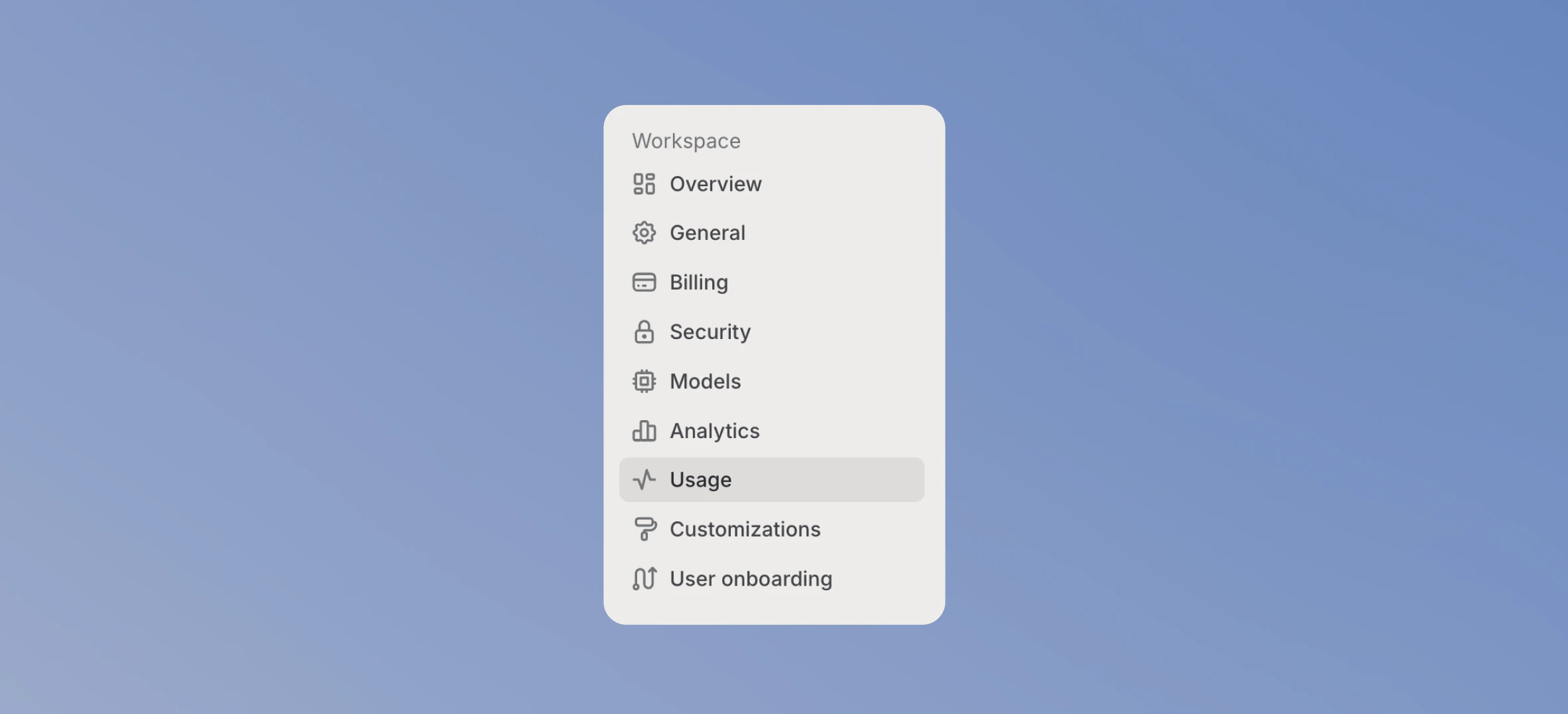
**1. Nutzungseinstellungen öffnen**
Gehe zu [Nutzungs- und Ausgabenlimits](https://app.langdock.com/settings/workspace/usage) in deinen Workspace-Einstellungen.
 **2. Limit anpassen**
Klicke unter dem Workspace-Ausgabenlimit auf **Limit anpassen**. Wähle **Unbegrenzt** oder **Benutzerdefiniert** und lege einen eigenen Betrag fest.
**2. Limit anpassen**
Klicke unter dem Workspace-Ausgabenlimit auf **Limit anpassen**. Wähle **Unbegrenzt** oder **Benutzerdefiniert** und lege einen eigenen Betrag fest.
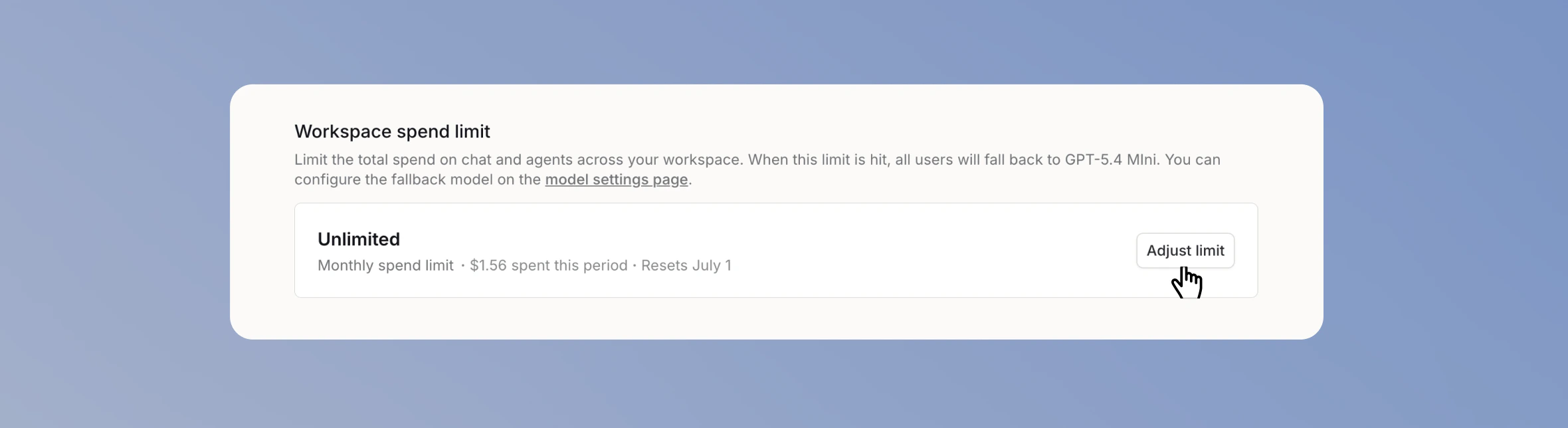 Die Seite zeigt, wie viel in diesem Zeitraum ausgegeben wurde und wann es zurückgesetzt wird.
Sobald das Workspace-Ausgabenlimit erreicht ist, greifen alle Nutzer auf das konfigurierte Fallback-Modell zurück, bis sich das Limit zu Beginn des nächsten Monats zurücksetzt.
## Limits pro Nutzer
Nutzer haben unterschiedliche Anforderungen, daher gibt es in BYOK-Workspaces zwei Pläne: **Standard** (die Voreinstellung) und **Power User**. Lege im Bereich **Ausgabenlimits pro Plan** ein monatliches Standardlimit pro Nutzer für jeden Plan fest.
Die Seite zeigt, wie viel in diesem Zeitraum ausgegeben wurde und wann es zurückgesetzt wird.
Sobald das Workspace-Ausgabenlimit erreicht ist, greifen alle Nutzer auf das konfigurierte Fallback-Modell zurück, bis sich das Limit zu Beginn des nächsten Monats zurücksetzt.
## Limits pro Nutzer
Nutzer haben unterschiedliche Anforderungen, daher gibt es in BYOK-Workspaces zwei Pläne: **Standard** (die Voreinstellung) und **Power User**. Lege im Bereich **Ausgabenlimits pro Plan** ein monatliches Standardlimit pro Nutzer für jeden Plan fest.
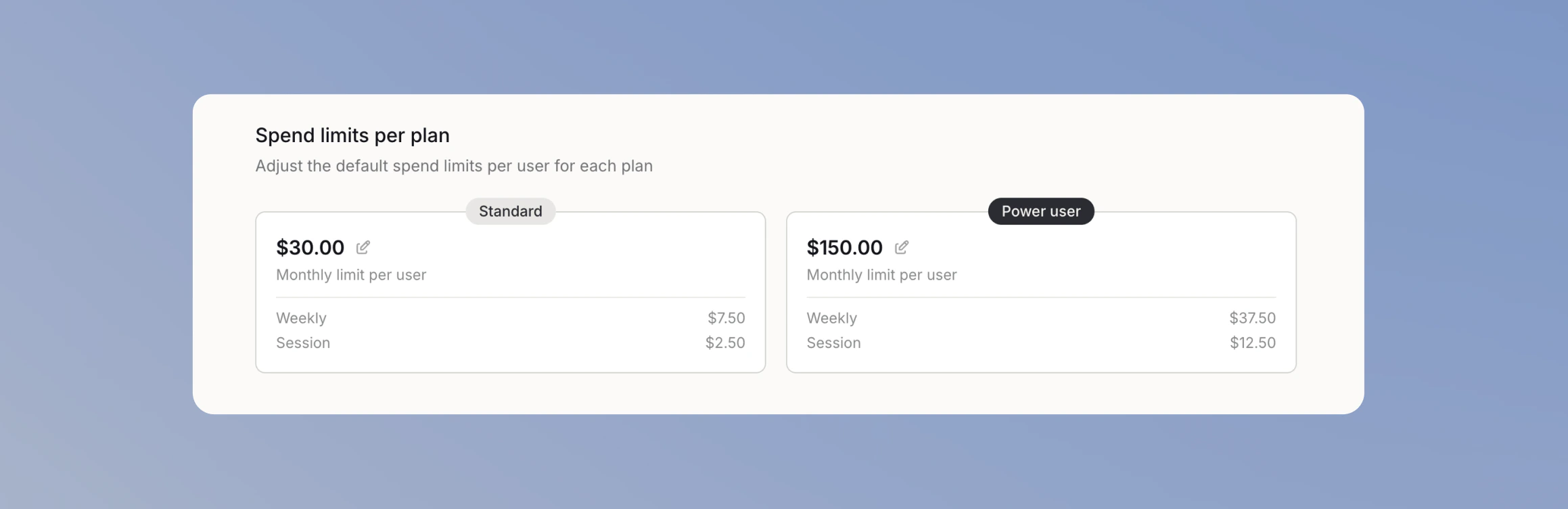 Damit ein einzelner intensiver Tag nicht gleich das ganze Monatsbudget aufbraucht, teilt Langdock jedes Monatslimit zusätzlich in ein Wochen- und ein Session-Limit auf:
* Das **Wochenlimit** entspricht einem Viertel des Monatslimits.
* Das **Session-Limit** entspricht einem Drittel des Wochenlimits, über ein Zeitfenster von 5 Stunden.
Wenn einzelne Nutzer mehr Kapazität brauchen, lege für den **Power User**-Plan ein höheres Limit fest und weise ihnen diesen Plan dann unter **Nutzer** in der Spalte **Plan** zu.
### Gruppenlimits
Du kannst ebenfalls ein einziges Monatslimit für alle Mitglieder einer Gruppe festlegen, wenn ein Team ein gemeinsames Budget braucht, das von den Plan-Limits abweicht.
**1. Zu Gruppen wechseln**
Wechsle auf der Seite [Nutzungs- und Ausgabenlimits](https://app.langdock.com/settings/workspace/usage) zu **Gruppen**.
Damit ein einzelner intensiver Tag nicht gleich das ganze Monatsbudget aufbraucht, teilt Langdock jedes Monatslimit zusätzlich in ein Wochen- und ein Session-Limit auf:
* Das **Wochenlimit** entspricht einem Viertel des Monatslimits.
* Das **Session-Limit** entspricht einem Drittel des Wochenlimits, über ein Zeitfenster von 5 Stunden.
Wenn einzelne Nutzer mehr Kapazität brauchen, lege für den **Power User**-Plan ein höheres Limit fest und weise ihnen diesen Plan dann unter **Nutzer** in der Spalte **Plan** zu.
### Gruppenlimits
Du kannst ebenfalls ein einziges Monatslimit für alle Mitglieder einer Gruppe festlegen, wenn ein Team ein gemeinsames Budget braucht, das von den Plan-Limits abweicht.
**1. Zu Gruppen wechseln**
Wechsle auf der Seite [Nutzungs- und Ausgabenlimits](https://app.langdock.com/settings/workspace/usage) zu **Gruppen**.
 **2. Limit bearbeiten**
Klicke bei einer Gruppe auf **Limit bearbeiten** und wähle **Benutzerdefiniert** oder **Unbegrenzt**.
**2. Limit bearbeiten**
Klicke bei einer Gruppe auf **Limit bearbeiten** und wähle **Benutzerdefiniert** oder **Unbegrenzt**.
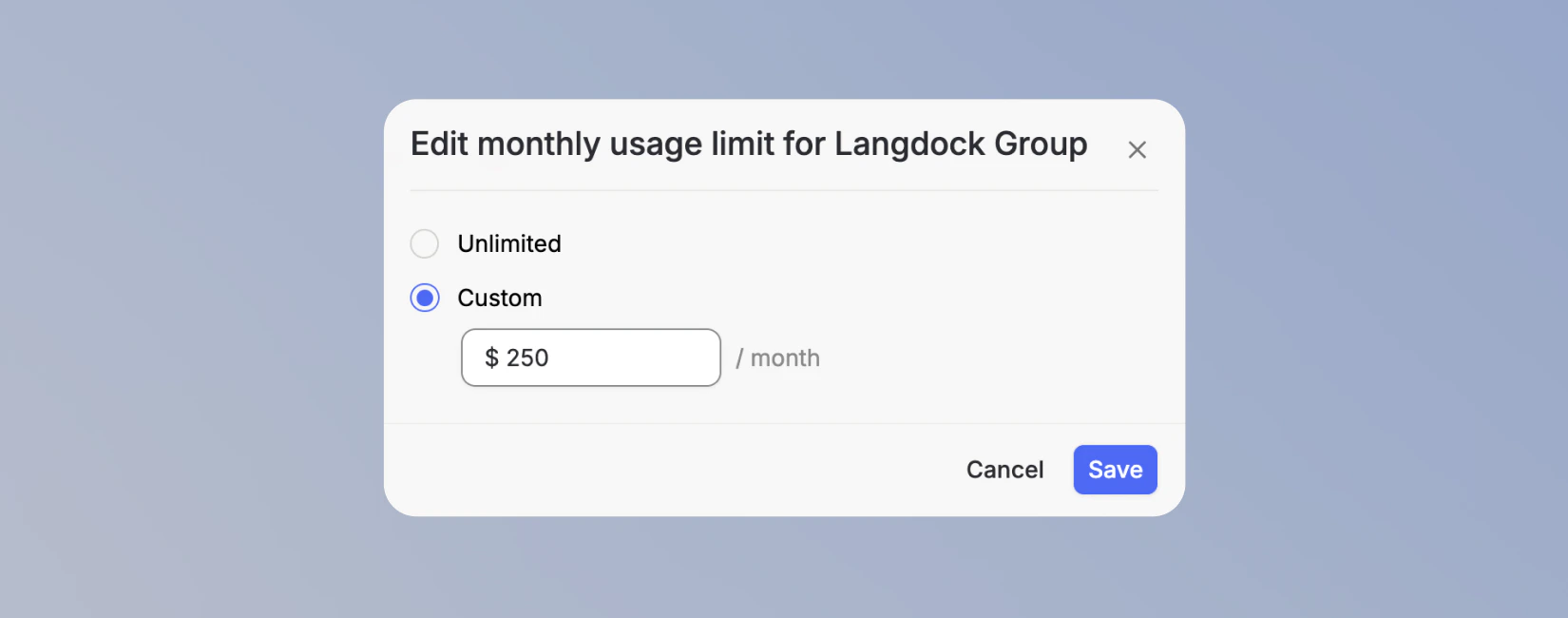 Gilt für einen Nutzer mehr als ein Limit, etwa über seinen Plan und mehrere Gruppen, greift immer das höchste davon. Auch Gruppenlimits werden in ein Wochen- und ein Session-Limit aufgeteilt. Bei Gruppen, die über SCIM bereitgestellt werden, bleibt das Limit mit der Gruppe verknüpft, sodass neue Mitglieder es automatisch übernehmen.
### Individuelle Limits
Mit **Extra-Nutzung** gibst du einzelnen Nutzern mehr Budget, ohne ihren Plan zu ändern. Es ist ein fester Monatsbetrag, der zum Plan- oder Gruppenlimit hinzukommt. Eine Wochen- oder Session-Aufteilung gibt es dabei nicht. Es greift erst, sobald ein Nutzer sein Session- oder Wochenlimit erreicht hat. Festlegen kannst du es unter **Nutzer** über **Individuelles Limit bearbeiten**.
Gilt für einen Nutzer mehr als ein Limit, etwa über seinen Plan und mehrere Gruppen, greift immer das höchste davon. Auch Gruppenlimits werden in ein Wochen- und ein Session-Limit aufgeteilt. Bei Gruppen, die über SCIM bereitgestellt werden, bleibt das Limit mit der Gruppe verknüpft, sodass neue Mitglieder es automatisch übernehmen.
### Individuelle Limits
Mit **Extra-Nutzung** gibst du einzelnen Nutzern mehr Budget, ohne ihren Plan zu ändern. Es ist ein fester Monatsbetrag, der zum Plan- oder Gruppenlimit hinzukommt. Eine Wochen- oder Session-Aufteilung gibt es dabei nicht. Es greift erst, sobald ein Nutzer sein Session- oder Wochenlimit erreicht hat. Festlegen kannst du es unter **Nutzer** über **Individuelles Limit bearbeiten**.
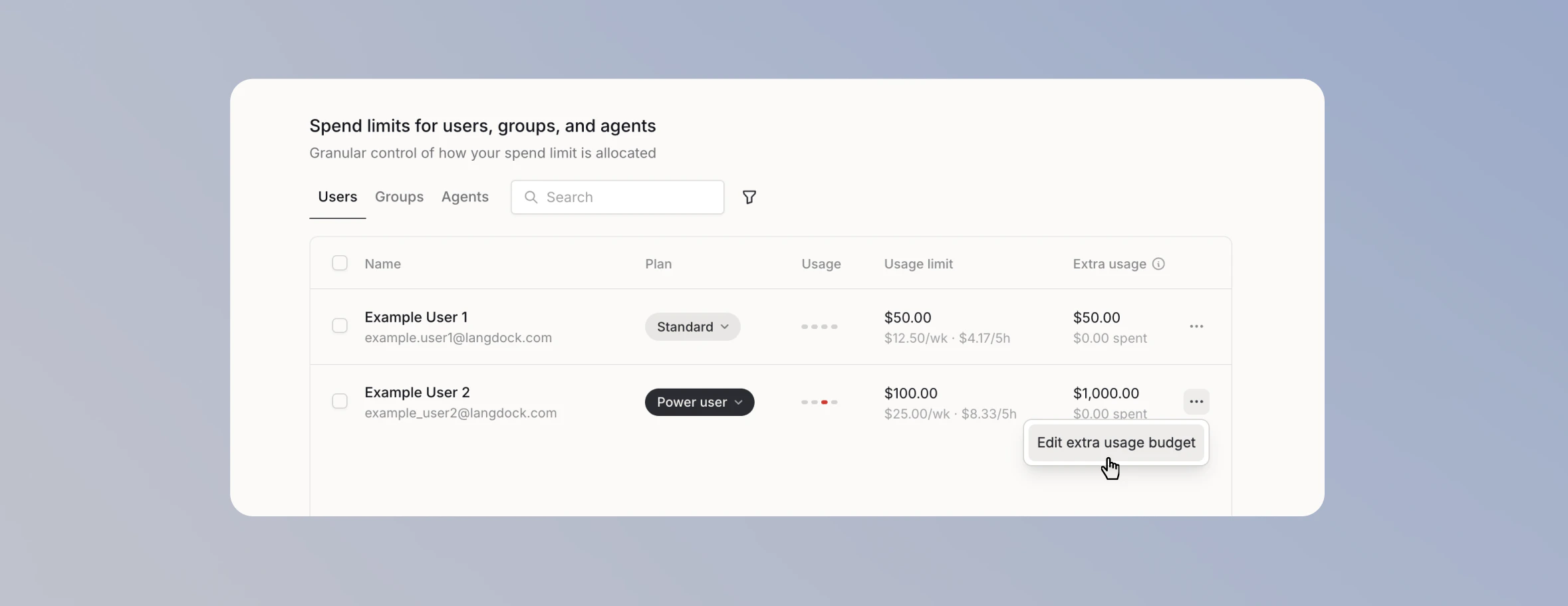 Jeder Nutzer im Tab **Nutzer** hat einen Nutzungsindikator. Er bleibt grau, bis du ein Limit für diesen Nutzer festlegst. Sobald du ein Limit festgelegt hast, zeigt der Indikator, wie nah der Nutzer an diesem Limit ist.
## Kostenlimit-Fallback-Modell
Sobald ein Nutzer ein Limit erreicht, läuft seine nächste Nachricht über das Fallback-Modell, sodass er weiterarbeiten kann. Das **Kostenlimit-Fallback-Modell** legst du unter [Modelle](https://app.langdock.com/settings/workspace/models) in deinen Workspace-Einstellungen fest. Legst du keines fest, verwendet Langdock das Backbone-Modell des Workspaces.
Jeder Nutzer im Tab **Nutzer** hat einen Nutzungsindikator. Er bleibt grau, bis du ein Limit für diesen Nutzer festlegst. Sobald du ein Limit festgelegt hast, zeigt der Indikator, wie nah der Nutzer an diesem Limit ist.
## Kostenlimit-Fallback-Modell
Sobald ein Nutzer ein Limit erreicht, läuft seine nächste Nachricht über das Fallback-Modell, sodass er weiterarbeiten kann. Das **Kostenlimit-Fallback-Modell** legst du unter [Modelle](https://app.langdock.com/settings/workspace/models) in deinen Workspace-Einstellungen fest. Legst du keines fest, verwendet Langdock das Backbone-Modell des Workspaces.
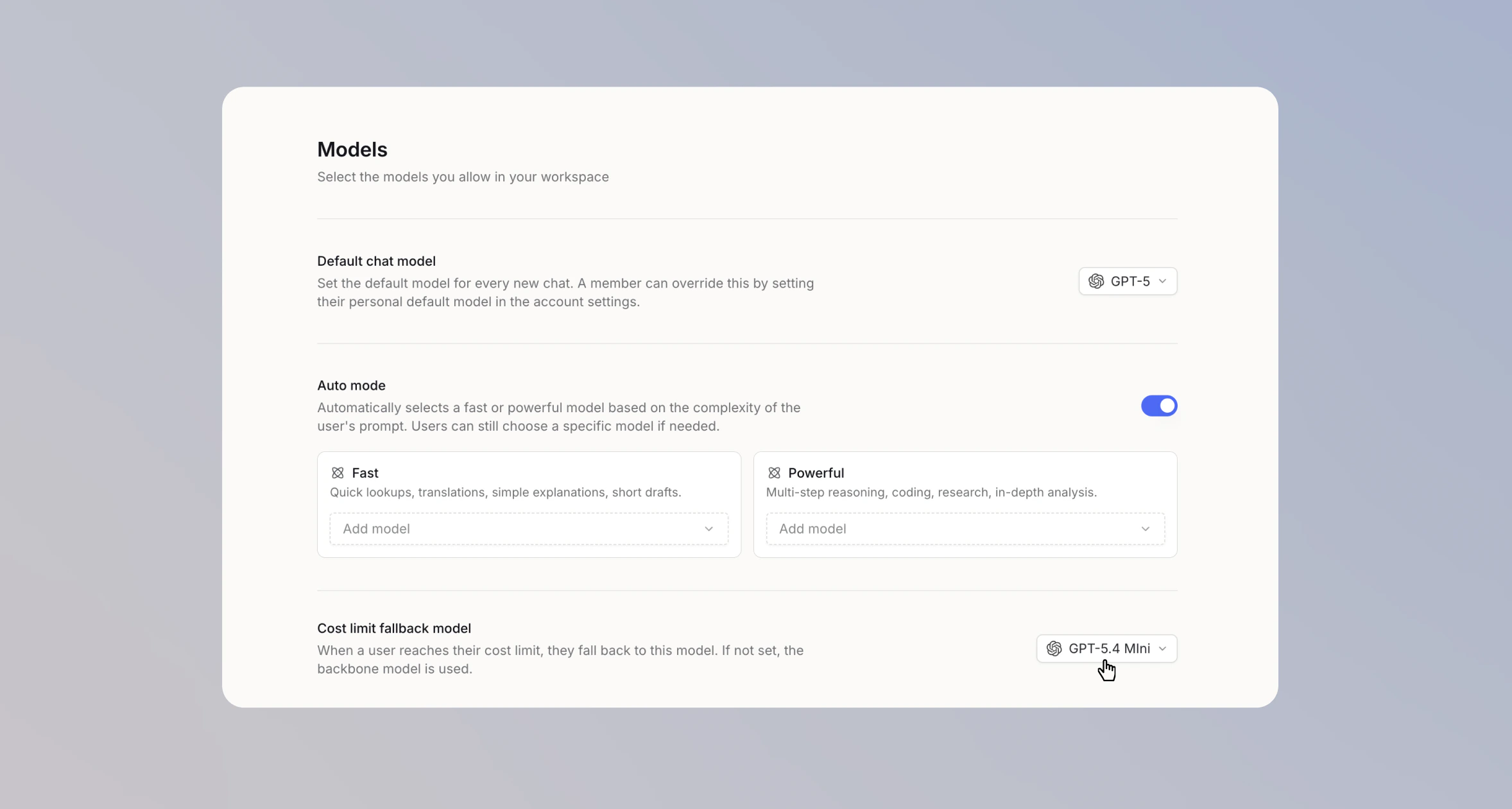 Wähle ein leistungsfähiges, aber günstigeres Modell als Fallback, damit Nutzer weiterarbeiten können, ohne im selben Tempo Kosten zu verursachen.
## Nutzungslimit-Anfragen
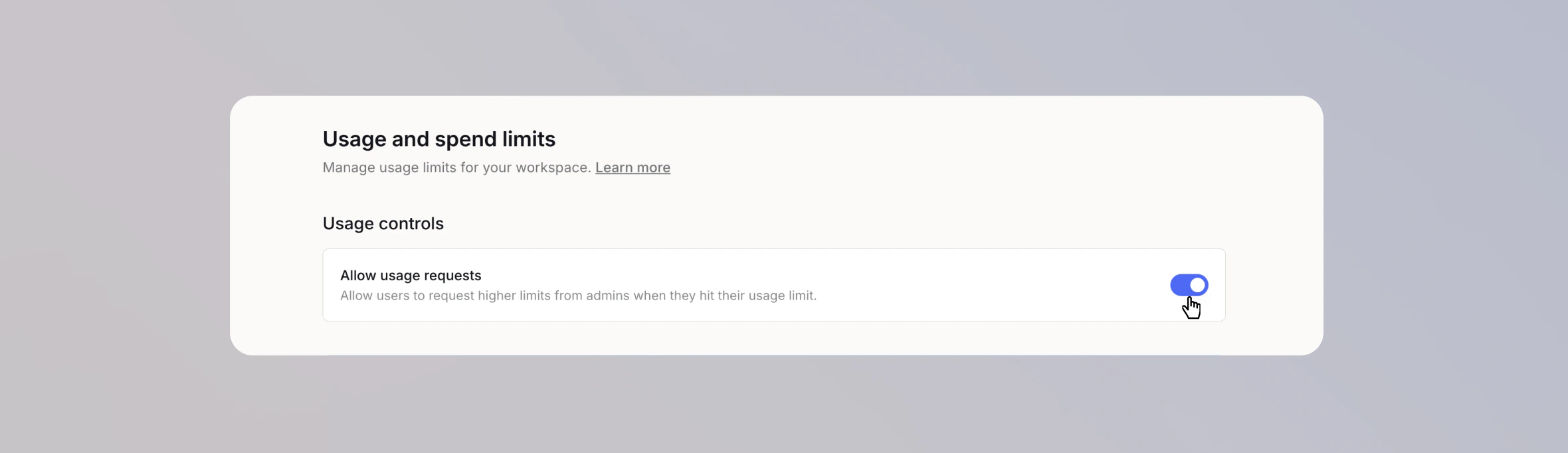
Aktiviere **Nutzungsanfragen zulassen**, damit Nutzer ein höheres Limit anfragen können, sobald sie an ein Limit stoßen. Admins werden benachrichtigt und können daraufhin das individuelle Limit erhöhen, den Nutzer in einen anderen Plan verschieben oder die Anfrage ablehnen.
Wähle ein leistungsfähiges, aber günstigeres Modell als Fallback, damit Nutzer weiterarbeiten können, ohne im selben Tempo Kosten zu verursachen.
## Nutzungslimit-Anfragen
Aktiviere **Nutzungsanfragen zulassen**, damit Nutzer ein höheres Limit anfragen können, sobald sie an ein Limit stoßen. Admins werden benachrichtigt und können daraufhin das individuelle Limit erhöhen, den Nutzer in einen anderen Plan verschieben oder die Anfrage ablehnen.
 ## Was Nutzer sehen
Solange du keine Limits pro Nutzer festgelegt hast, sehen Nutzer keinen Hinweis auf ein Nutzungslimit. Sobald Limits gesetzt sind, sehen Nutzer in ihren Kontoeinstellungen auf der Seite [Nutzung](https://app.langdock.com/settings/account/usage), wie viel sie bereits verbraucht haben, jeweils als Prozentwert ihrer Limits. Den gleichen Verbrauch zeigt der Kontextfenster-Indikator neben der Modellauswahl direkt im Chat an. Siehe [Nutzungslimit-Indikator](/de/using-langdock/models-and-limits/context-window#nutzungslimit-indikator). Sobald ein Limit erreicht ist, erscheint über dem Chat-Eingabefeld ein Hinweis mit dem Limit und dem Zeitpunkt, an dem es zurückgesetzt wird, und die nächste Nachricht läuft über das Fallback-Modell. Wird ein Limit erreicht, während ein Modell noch antwortet, beendet es zuerst diese Antwort, bevor das Fallback-Modell übernimmt.
## Modelle ohne Kostendaten
Damit Kosten erfasst werden können, braucht jedes Modell einen Input- und einen Output-Token-Preis. Fehlen diese bei einem aktivierten Modell, zeigt die Nutzungsseite eine Warnung, und die Nutzung dieses Modells wird nicht gezählt. Hinterlege die Preise unter [Modelle](https://app.langdock.com/settings/workspace/models) in deinen Workspace-Einstellungen. Siehe [Eigene Modelle hinzufügen](/de/admin/byok/adding-models).
***
*Zuletzt aktualisiert: Juni 2026*
## Was Nutzer sehen
Solange du keine Limits pro Nutzer festgelegt hast, sehen Nutzer keinen Hinweis auf ein Nutzungslimit. Sobald Limits gesetzt sind, sehen Nutzer in ihren Kontoeinstellungen auf der Seite [Nutzung](https://app.langdock.com/settings/account/usage), wie viel sie bereits verbraucht haben, jeweils als Prozentwert ihrer Limits. Den gleichen Verbrauch zeigt der Kontextfenster-Indikator neben der Modellauswahl direkt im Chat an. Siehe [Nutzungslimit-Indikator](/de/using-langdock/models-and-limits/context-window#nutzungslimit-indikator). Sobald ein Limit erreicht ist, erscheint über dem Chat-Eingabefeld ein Hinweis mit dem Limit und dem Zeitpunkt, an dem es zurückgesetzt wird, und die nächste Nachricht läuft über das Fallback-Modell. Wird ein Limit erreicht, während ein Modell noch antwortet, beendet es zuerst diese Antwort, bevor das Fallback-Modell übernimmt.
## Modelle ohne Kostendaten
Damit Kosten erfasst werden können, braucht jedes Modell einen Input- und einen Output-Token-Preis. Fehlen diese bei einem aktivierten Modell, zeigt die Nutzungsseite eine Warnung, und die Nutzung dieses Modells wird nicht gezählt. Hinterlege die Preise unter [Modelle](https://app.langdock.com/settings/workspace/models) in deinen Workspace-Einstellungen. Siehe [Eigene Modelle hinzufügen](/de/admin/byok/adding-models).
***
*Zuletzt aktualisiert: Juni 2026*