> ## Documentation Index
> Fetch the complete documentation index at: https://docs.langdock.com/llms.txt
> Use this file to discover all available pages before exploring further.
# Aktionszugriff verwalten
> In den Workspace-Einstellungen kannst du steuern, welche Nutzer eine Integration und ihre einzelnen Aktionen nutzen können. Aktiviere Integrationen für den gesamten Workspace oder teile eine Integration und ihre Aktionen mit bestimmten Nutzern und Gruppen.
Steuere, wer eine Integration und welche ihrer Aktionen nutzen kann. Als Workspace-Admin kannst du eine Integration für alle aktivieren, sie auf bestimmte Nutzer und Gruppen beschränken und den Zugriff für jede einzelne Aktion verwalten.
## Voraussetzungen
* Du bist Workspace-Admin.
* Gehe zu [Integrationen](https://app.langdock.com/settings/workspace/products/integrations) in deinen Workspace-Einstellungen und wähle die Integration aus, die du verwalten möchtest.
## Integration für den Workspace aktivieren
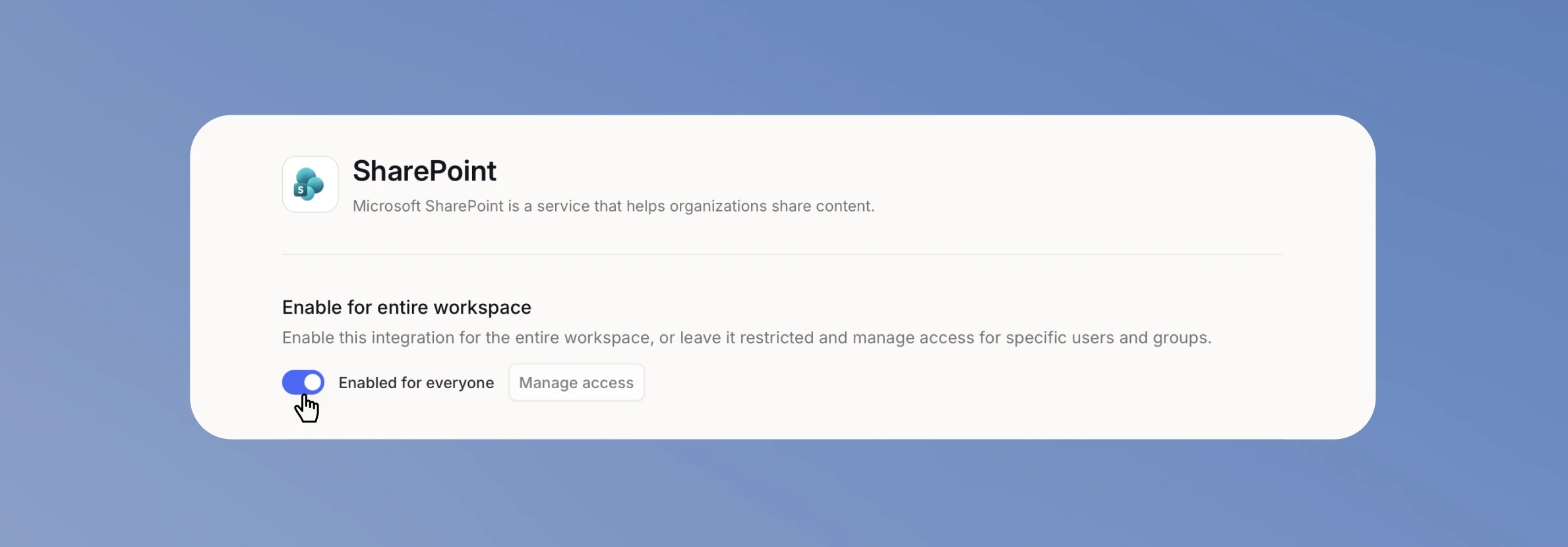
Standardmäßig sind Integrationen für den gesamten Workspace aktiviert, sodass alle Mitglieder und Editoren sie nutzen können. Für mehr granulare Kontrolle darüber, wer eine Integration und ihre Aktionen nutzen kann, schalte oben auf der Integrationsseite **Für gesamten Workspace aktivieren** aus.
 ## Integration mit bestimmten Nutzern oder Gruppen teilen
Um eine Integration auf bestimmte Personen zu beschränken, teilst du sie, statt sie für alle zu aktivieren.
### 1. Workspace-Zugriff deaktivieren
Schalte **Für gesamten Workspace aktivieren** aus. Du kannst eine Integration nicht mit bestimmten Nutzern teilen, solange sie für alle aktiviert ist.
### 2. Zugriff verwalten öffnen
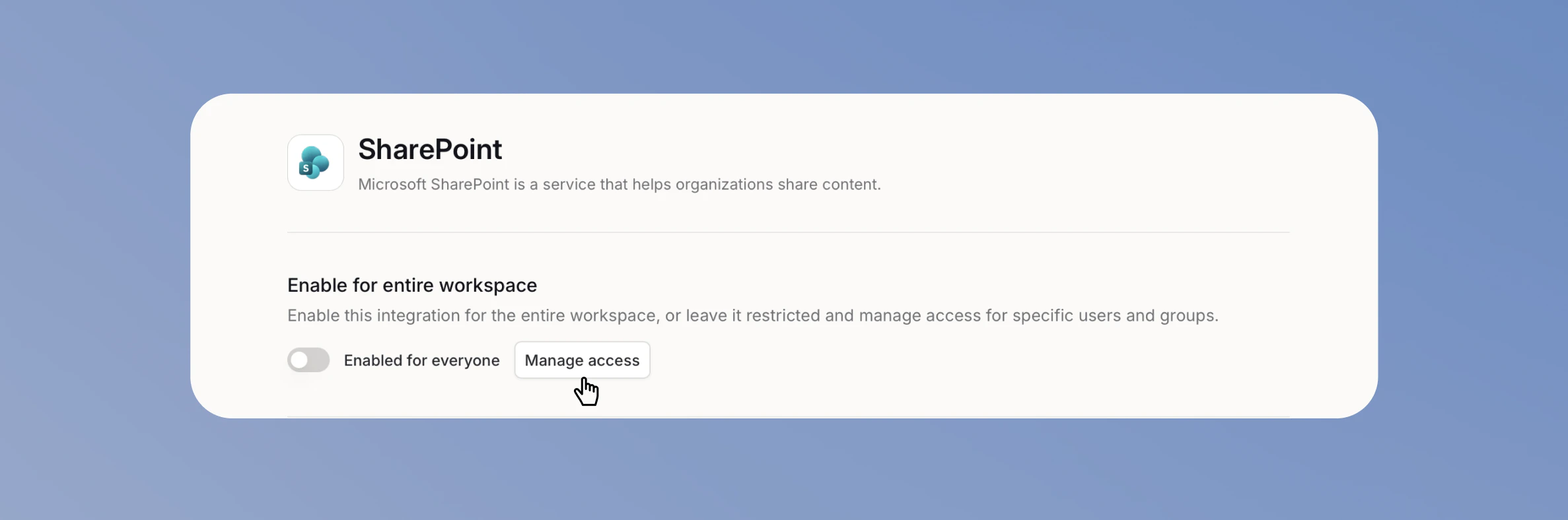
Klicke auf **Zugriff verwalten**, um den Zugriffs-Dialog zu öffnen.
## Integration mit bestimmten Nutzern oder Gruppen teilen
Um eine Integration auf bestimmte Personen zu beschränken, teilst du sie, statt sie für alle zu aktivieren.
### 1. Workspace-Zugriff deaktivieren
Schalte **Für gesamten Workspace aktivieren** aus. Du kannst eine Integration nicht mit bestimmten Nutzern teilen, solange sie für alle aktiviert ist.
### 2. Zugriff verwalten öffnen
Klicke auf **Zugriff verwalten**, um den Zugriffs-Dialog zu öffnen.
 ### 3. Nutzer oder Gruppen hinzufügen
Suche und wähle die Nutzer oder Gruppen aus, denen du Zugriff geben möchtest. Du kannst mehrere gleichzeitig hinzufügen.
### 3. Nutzer oder Gruppen hinzufügen
Suche und wähle die Nutzer oder Gruppen aus, denen du Zugriff geben möchtest. Du kannst mehrere gleichzeitig hinzufügen.
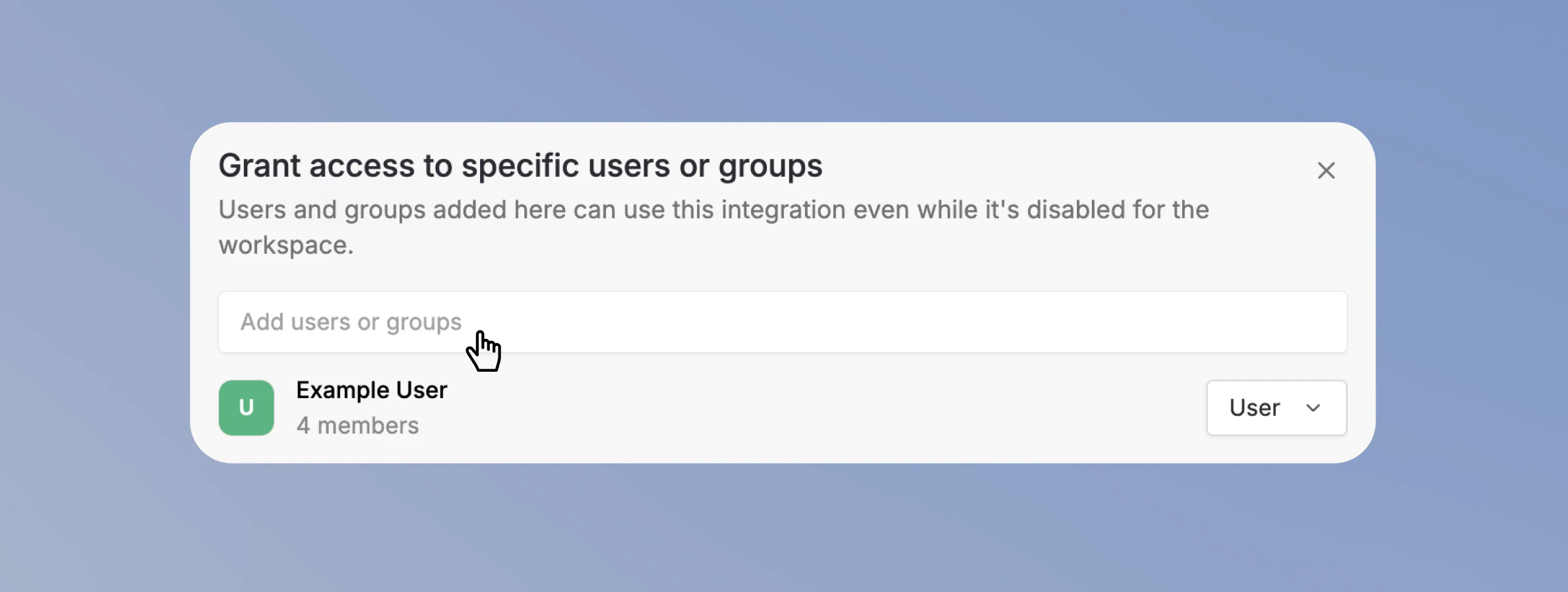 Nur die Nutzer und Gruppen, die du hinzufügst, können die Integration nutzen. Workspace-Admins behalten immer Zugriff.
## Aktionen unter Scopes und Aktionszugriff steuern
Scrolle zum Abschnitt **Scopes und Aktionszugriff**, um zu steuern, welche Aktionen in deinem Workspace verfügbar sind.
Nur die Nutzer und Gruppen, die du hinzufügst, können die Integration nutzen. Workspace-Admins behalten immer Zugriff.
## Aktionen unter Scopes und Aktionszugriff steuern
Scrolle zum Abschnitt **Scopes und Aktionszugriff**, um zu steuern, welche Aktionen in deinem Workspace verfügbar sind.
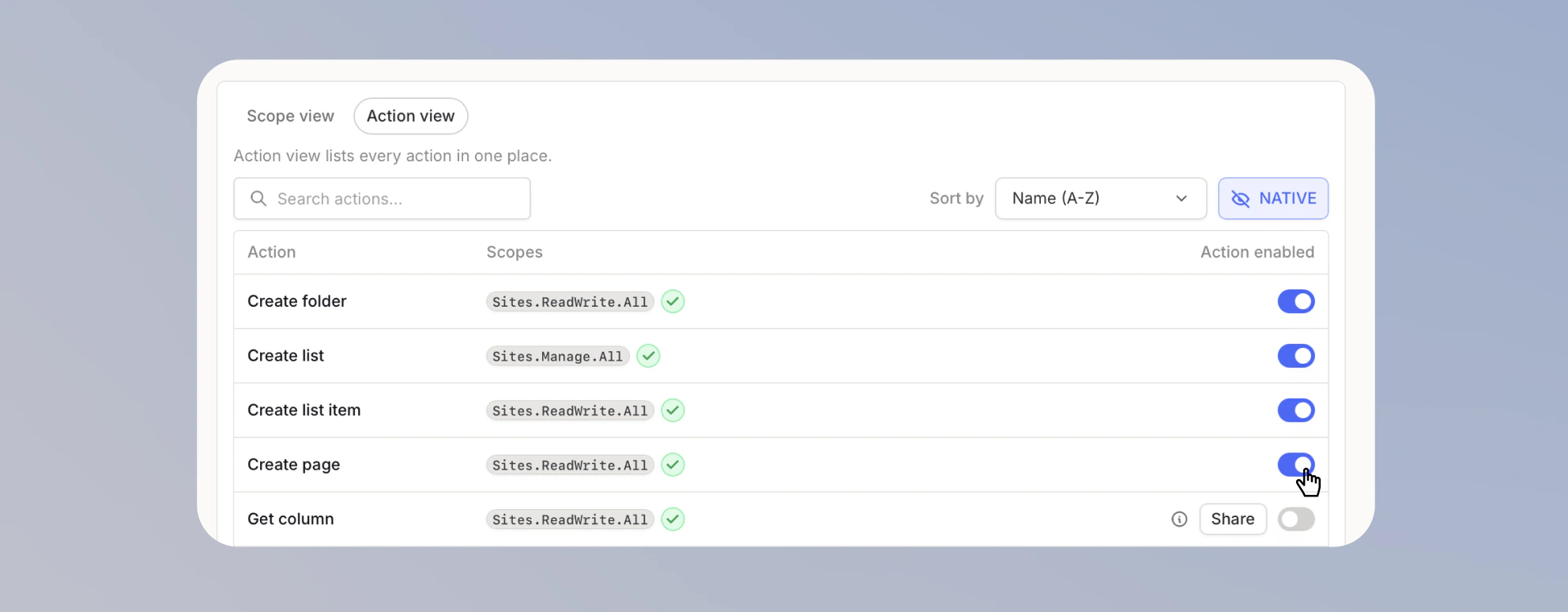
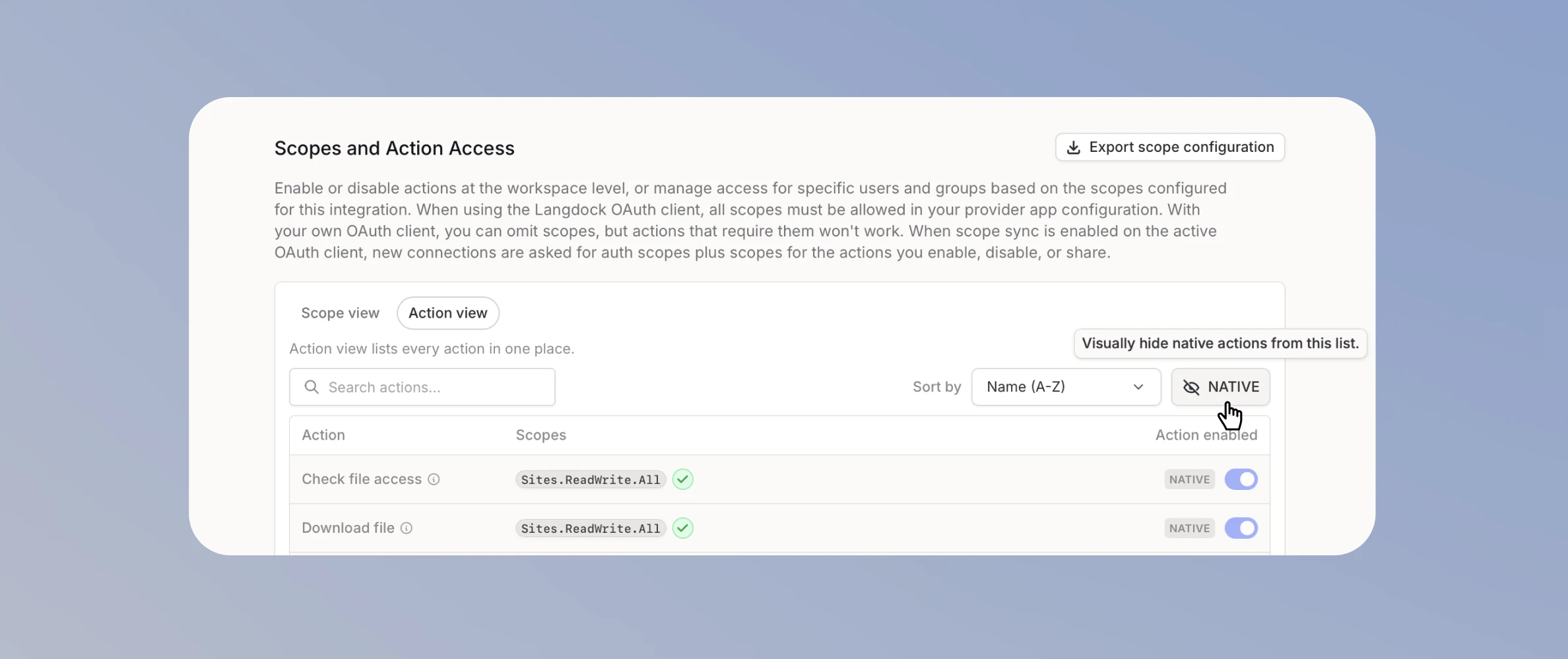 Wechsle zum Tab **Aktion-Ansicht**, um einzelne Aktionen und ihren Zugriff zu sehen und zu verwalten.
Einige Aktionen sind **nativ** für Langdock. Sie sind für zentrale Plattformfunktionen nötig und immer aktiviert, daher kannst du sie nicht deaktivieren. Native Aktionen sind mit einem **NATIV**-Badge gekennzeichnet.
Um dich auf die Aktionen zu konzentrieren, die du ändern kannst, klicke oben rechts im Abschnitt auf den **NATIV**-Button, um native Aktionen auszublenden. Die Liste zeigt dann nur noch die Aktionen, die du aktivieren, deaktivieren oder teilen kannst.
## Aktion mit bestimmten Nutzern oder Gruppen teilen
Jede Aktion hat einen Schalter **Für alle Nutzer verfügbar**.
* Wenn er aktiviert ist, können alle im Workspace die Aktion nutzen.
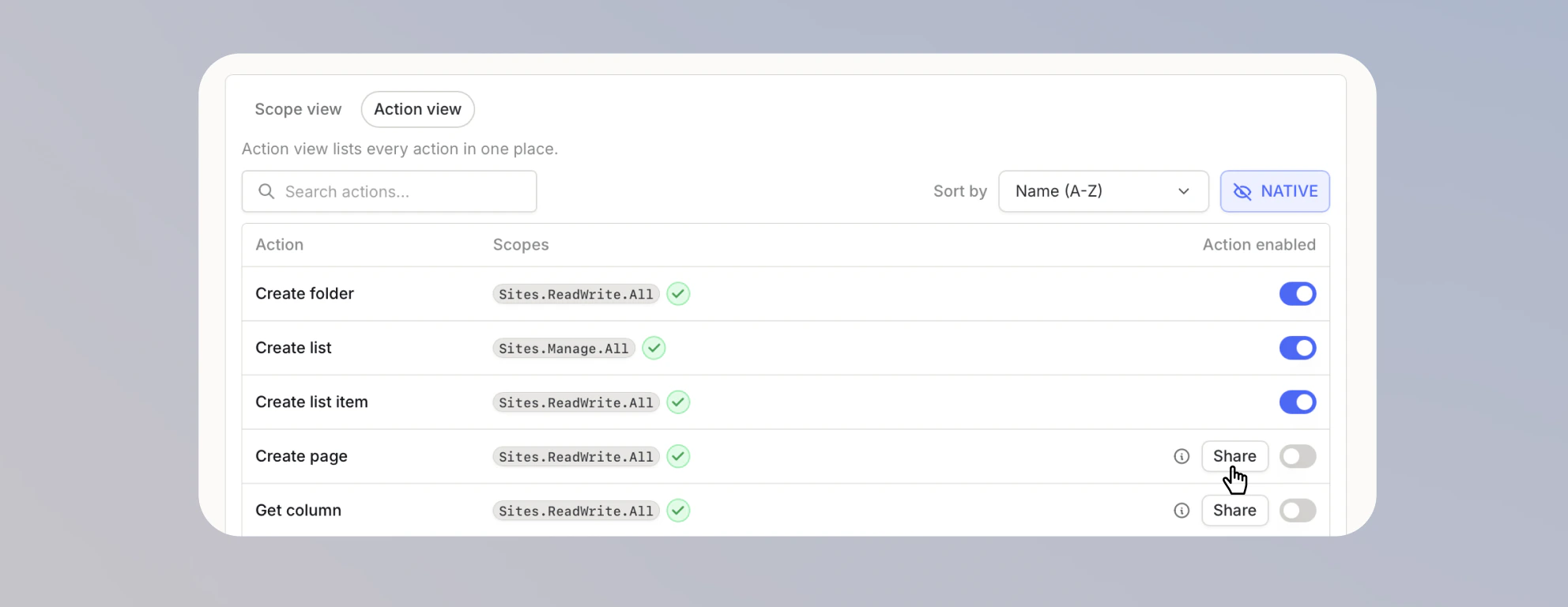
* Wenn du ihn ausschaltest, erscheinen ein **Teilen**-Button und eine Liste **Nutzer & Gruppen mit Zugriff**.
So teilst du eine einzelne Aktion:
### 1. Für alle Nutzer verfügbar ausschalten
Schalte in der Zeile der Aktion **Für alle Nutzer verfügbar** aus.
Wechsle zum Tab **Aktion-Ansicht**, um einzelne Aktionen und ihren Zugriff zu sehen und zu verwalten.
Einige Aktionen sind **nativ** für Langdock. Sie sind für zentrale Plattformfunktionen nötig und immer aktiviert, daher kannst du sie nicht deaktivieren. Native Aktionen sind mit einem **NATIV**-Badge gekennzeichnet.
Um dich auf die Aktionen zu konzentrieren, die du ändern kannst, klicke oben rechts im Abschnitt auf den **NATIV**-Button, um native Aktionen auszublenden. Die Liste zeigt dann nur noch die Aktionen, die du aktivieren, deaktivieren oder teilen kannst.
## Aktion mit bestimmten Nutzern oder Gruppen teilen
Jede Aktion hat einen Schalter **Für alle Nutzer verfügbar**.
* Wenn er aktiviert ist, können alle im Workspace die Aktion nutzen.
* Wenn du ihn ausschaltest, erscheinen ein **Teilen**-Button und eine Liste **Nutzer & Gruppen mit Zugriff**.
So teilst du eine einzelne Aktion:
### 1. Für alle Nutzer verfügbar ausschalten
Schalte in der Zeile der Aktion **Für alle Nutzer verfügbar** aus.
 ### 2. Aktion teilen
Klicke auf **Teilen**, um den Teilen-Dialog der Aktion zu öffnen, und suche und wähle dann die Nutzer oder Gruppen aus.
### 2. Aktion teilen
Klicke auf **Teilen**, um den Teilen-Dialog der Aktion zu öffnen, und suche und wähle dann die Nutzer oder Gruppen aus.
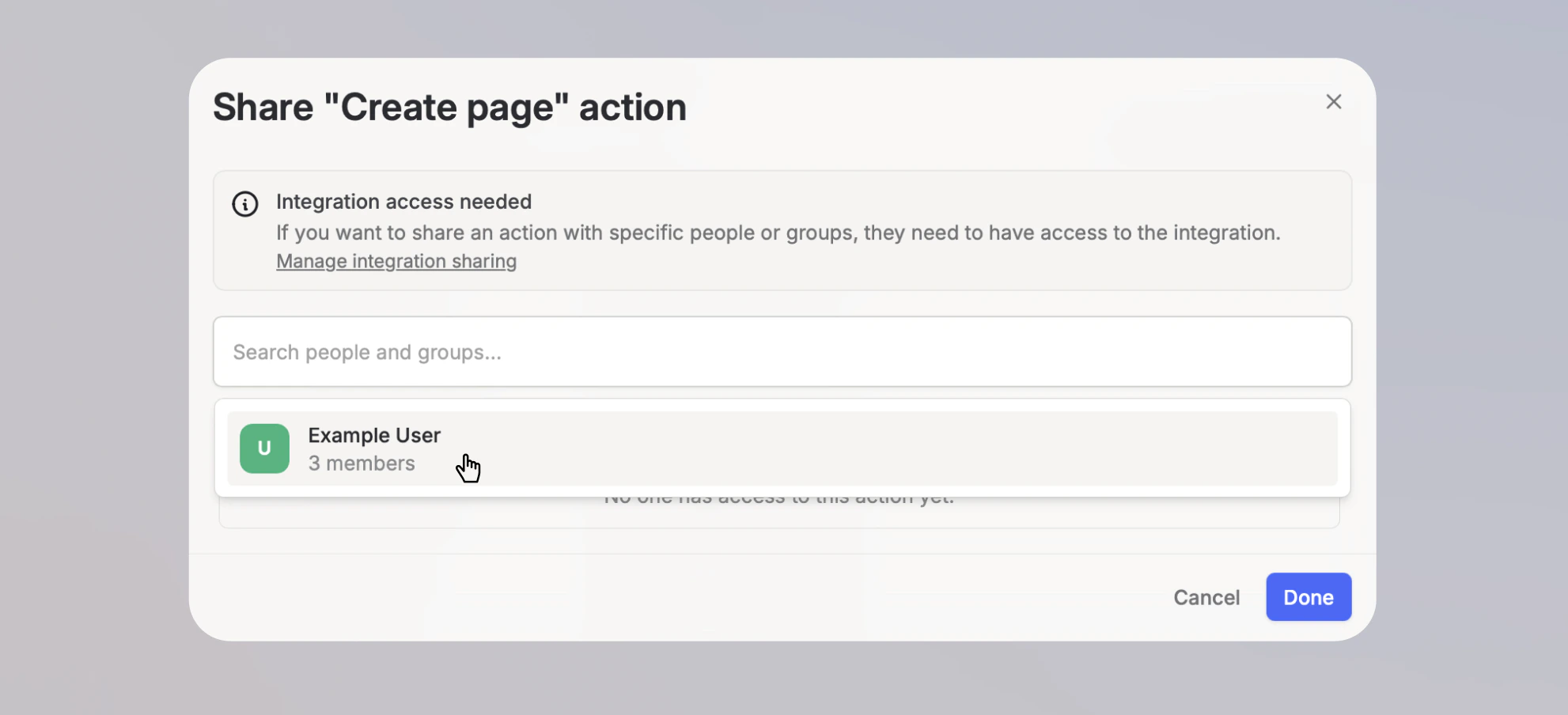 Um eine Aktion mit bestimmten Personen oder Gruppen zu teilen, benötigen sie auch Zugriff auf die Integration. Falls nicht, gewähre ihn zuerst über **Integration-Zugriff verwalten** im Teilen-Dialog.