> ## Documentation Index
> Fetch the complete documentation index at: https://docs.langdock.com/llms.txt
> Use this file to discover all available pages before exploring further.
# Microsoft-Integrationen: Berechtigungen & Admin-Freigabe
> Verstehe Microsoft-Berechtigungstypen, erteile die Admin-Zustimmung und sieh, welche Berechtigungen Langdock für Microsoft-Integrationen benötigt.
Bevor die Admin-Freigabe erteilt wurde, kann niemand eine Microsoft-Integration verbinden. Nutzer sehen die Fehlermeldung **"Need admin approval"** oder **"Approval required"**.
Das betrifft folgende Integrationen: **Excel**, **Microsoft Teams**, **OneDrive**, **Outlook Calendar**, **Outlook Email**, **Planner** und **SharePoint**.
## Berechtigungstypen verstehen
Microsoft verwendet zwei Arten von OAuth-Berechtigungen:
| Typ | Wer handelt | Wann verwendet |
| ------------- | ----------------------------- | ---------------------------------------------------------------------------------- |
| **Delegiert** | User im eigenen Namen | User ist angemeldet. Aktionen erfolgen als dieser User mit dessen Zugriffsrechten. |
| **Anwendung** | App im Namen der Organisation | Kein User angemeldet. App hat eigenen Zugriff (z.B. Hintergrundprozesse). |
**Langdock verwendet delegierte Berechtigungen.** Wenn du eine Microsoft-Integration verbindest, handelt Langdock in deinem Namen mit deinen bestehenden Zugriffsrechten – Langdock kann nicht auf Daten zugreifen, auf die du selbst keinen Zugriff hast.
## Admin-Zustimmung erteilen
Ein Microsoft-Admin muss die mandantenweite Zustimmung erteilen, bevor Nutzer Microsoft-Integrationen verbinden können.
**Voraussetzung:** Ein Nutzer oder Admin muss mindestens einmal versucht haben, eine Integration zu verbinden. Dies löst die Erstellung des Langdock Service Principals in deinem Tenant aus.
Melde dich im [Microsoft Entra Admin Center](https://entra.microsoft.com/) als Cloud Application Administrator oder Global Administrator an.
Gehe zu **Identität** → **Anwendungen** → **Unternehmensanwendungen** → **Alle Anwendungen** und wähle **Langdock**.
Wähle unter **Sicherheit** die Option **Berechtigungen** und klicke auf **Administratoreinwilligung für \[Deine Organisation] erteilen**.
Gehe in Langdock zu **Einstellungen → Integrationen**, klicke auf eine Microsoft-Integration (z.B. Outlook Calendar) und verbinde dein Konto, um zu bestätigen, dass es funktioniert.
Weitere Details findest du in der Microsoft-Dokumentation zum [Erteilen der mandantenweiten Administratoreinwilligung](https://learn.microsoft.com/de-de/entra/identity/enterprise-apps/grant-admin-consent?pivots=portal#grant-tenant-wide-admin-consent-in-enterprise-apps-pane).
## Erteilte Berechtigungen überprüfen
Nach der Zustimmung kannst du alle Berechtigungen in Microsoft Entra überprüfen:
1. Gehe zu **Identität** → **Anwendungen** → **Unternehmensanwendungen** → **Langdock**
2. Klicke unter **Sicherheit** auf **Berechtigungen**
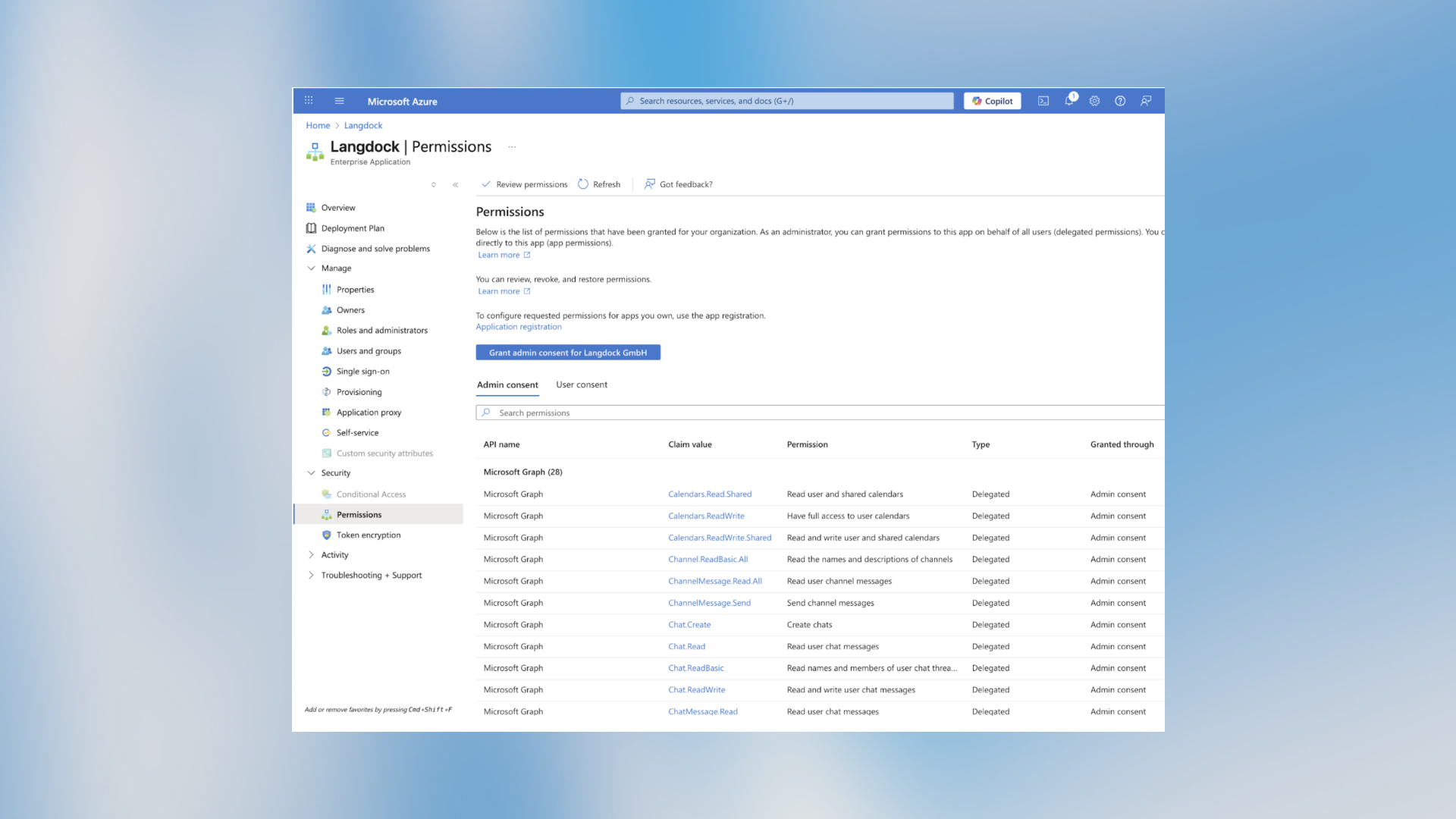 Die Spalte **Typ** zeigt "Delegiert" für alle Langdock-Berechtigungen – das bestätigt, dass Langdock nur im Namen angemeldeter User handelt.
## Erforderliche Berechtigungen pro Integration einsehen
Jede Microsoft-Integration benötigt bestimmte Berechtigungen (Scopes). Um zu sehen, was eine bestimmte Integration braucht:
1. Gehe in Langdock zu **Einstellungen → Integrationen**
2. Klicke auf die Microsoft-Integration (z.B. Outlook Calendar)
3. Klicke im OAuth-Dropdown auf **Configure your own**
4. Sieh dir den Bereich **Required Scopes** an
Die Spalte **Typ** zeigt "Delegiert" für alle Langdock-Berechtigungen – das bestätigt, dass Langdock nur im Namen angemeldeter User handelt.
## Erforderliche Berechtigungen pro Integration einsehen
Jede Microsoft-Integration benötigt bestimmte Berechtigungen (Scopes). Um zu sehen, was eine bestimmte Integration braucht:
1. Gehe in Langdock zu **Einstellungen → Integrationen**
2. Klicke auf die Microsoft-Integration (z.B. Outlook Calendar)
3. Klicke im OAuth-Dropdown auf **Configure your own**
4. Sieh dir den Bereich **Required Scopes** an
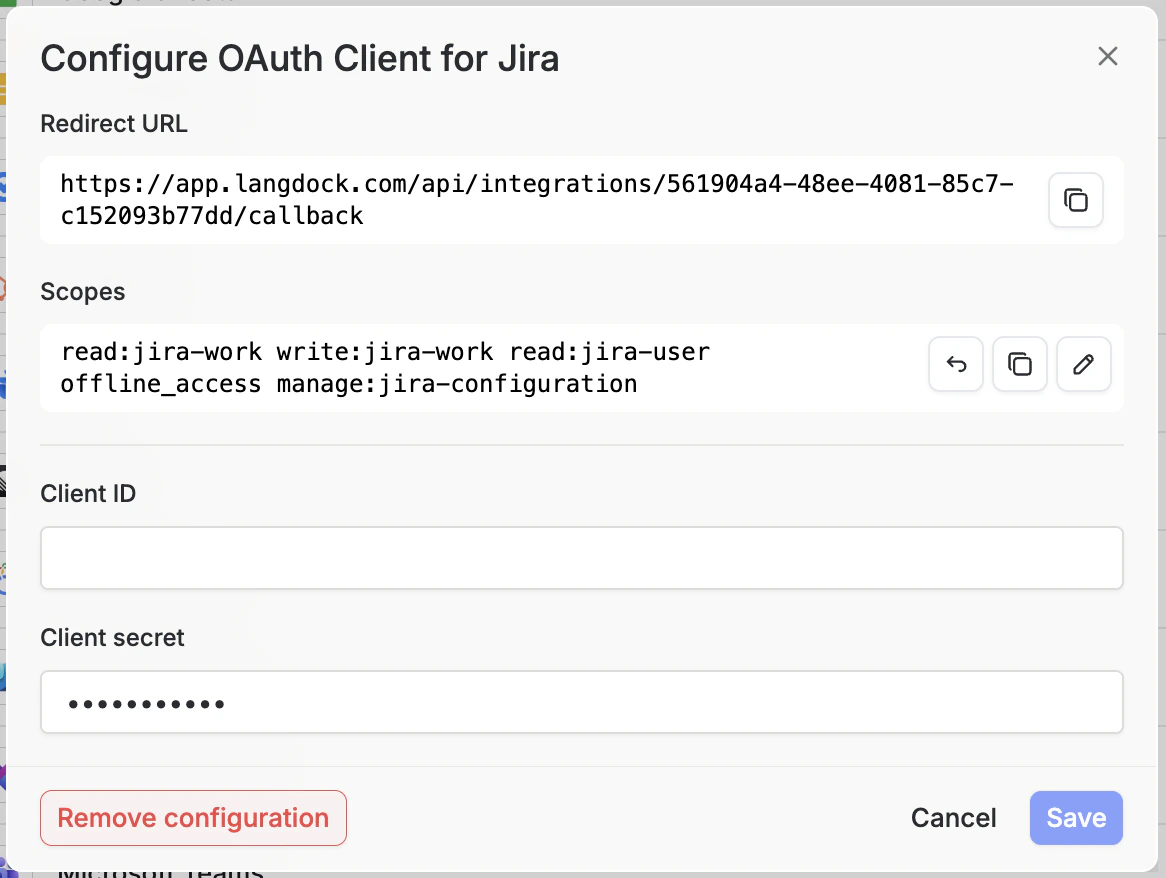 Diese Scopes entsprechen direkt den [Microsoft Graph-Berechtigungen](https://learn.microsoft.com/de-de/graph/permissions-reference).
### Häufige Berechtigungen
| Berechtigung | Was sie erlaubt |
| --------------------- | ----------------------------------------------- |
| `Calendars.ReadWrite` | Kalendertermine lesen und erstellen |
| `Mail.ReadWrite` | E-Mails lesen und senden |
| `Files.ReadWrite.All` | Zugriff auf OneDrive/SharePoint-Dateien |
| `User.Read` | Dein Basisprofil lesen |
| `offline_access` | Zugriff ohne erneute Anmeldung aufrechterhalten |
## Berechtigungen anpassen
Wenn deine Organisation andere Scopes als die Langdock-Standards benötigt, kannst du einen eigenen OAuth-Client konfigurieren.
Richte deine eigene OAuth-Anwendung ein, um genau zu steuern, welche Scopes angefordert werden.
Diese Scopes entsprechen direkt den [Microsoft Graph-Berechtigungen](https://learn.microsoft.com/de-de/graph/permissions-reference).
### Häufige Berechtigungen
| Berechtigung | Was sie erlaubt |
| --------------------- | ----------------------------------------------- |
| `Calendars.ReadWrite` | Kalendertermine lesen und erstellen |
| `Mail.ReadWrite` | E-Mails lesen und senden |
| `Files.ReadWrite.All` | Zugriff auf OneDrive/SharePoint-Dateien |
| `User.Read` | Dein Basisprofil lesen |
| `offline_access` | Zugriff ohne erneute Anmeldung aufrechterhalten |
## Berechtigungen anpassen
Wenn deine Organisation andere Scopes als die Langdock-Standards benötigt, kannst du einen eigenen OAuth-Client konfigurieren.
Richte deine eigene OAuth-Anwendung ein, um genau zu steuern, welche Scopes angefordert werden.