> ## Documentation Index
> Fetch the complete documentation index at: https://docs.langdock.com/llms.txt
> Use this file to discover all available pages before exploring further.
# Slack Bot (Einrichtung)
> Installiere die Langdock App in Slack und nutze deine Modelle und Agenten direkt in Slack
Du kannst dich an [support@langdock.com](mailto:support@langdock.com) wenden, um deine Integration mit Unterstützung einzurichten.
## Voraussetzungen
* Zugang zu einem Admin-Konto in deinem Langdock Workspace.
* Berechtigung zur Installation von Apps in deinem Slack Workspace, um dieser Anleitung zu folgen.
Suchst du eine Anleitung zur Interaktion mit dem Slack Bot, wenn er bereits installiert ist? Schau dir das [Langdock Slack Bot Nutzerhandbuch](/de/using-langdock/guides/chatbots/slack) an.
***
1. Richte den Slack Bot in deinen [Workspace-Integrationseinstellungen](https://app.langdock.com/settings/workspace/products/integrations) ein
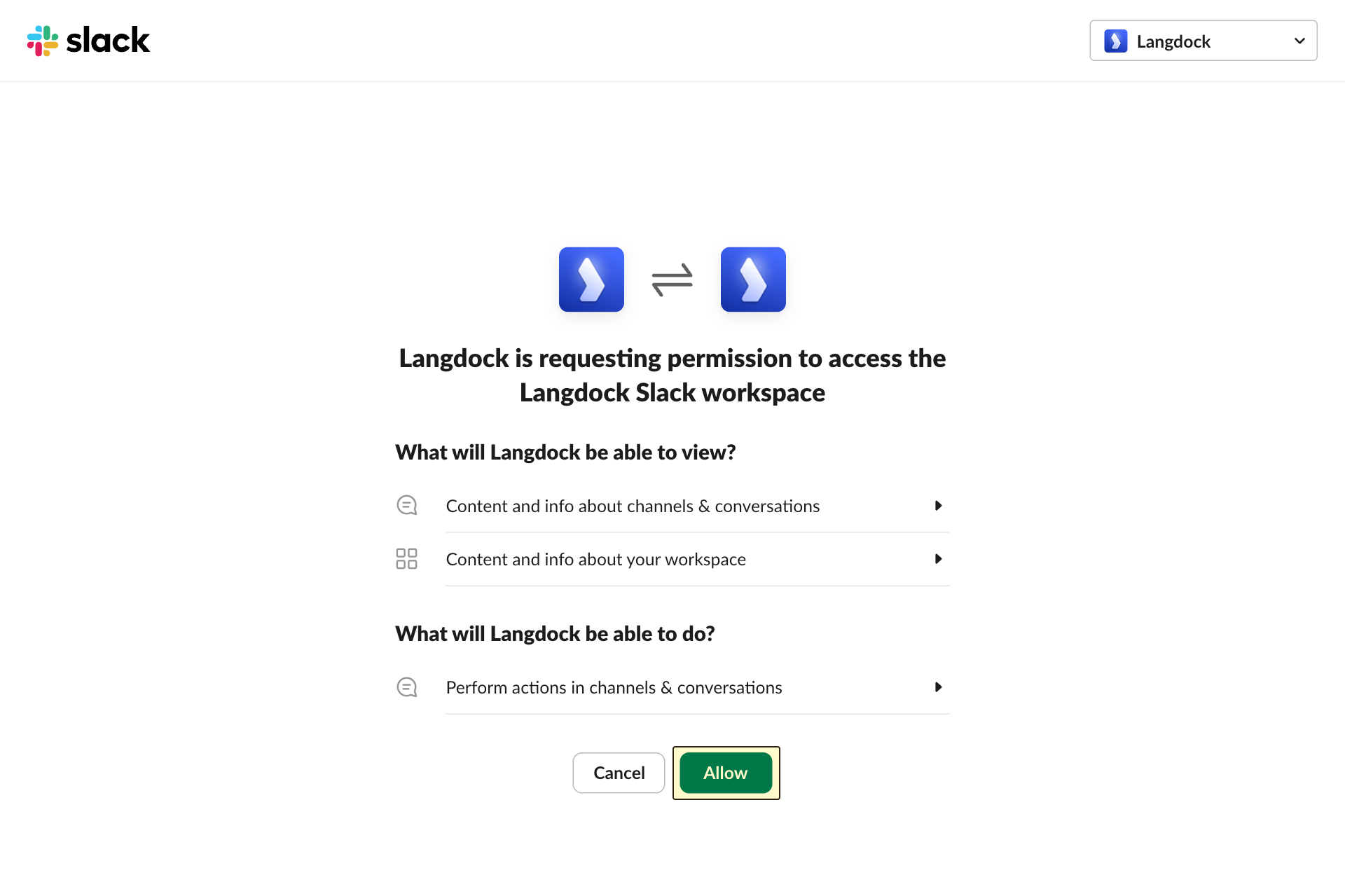
2. Erlaube der Langdock App, Nachrichten in deinem Workspace zu lesen und zu schreiben, indem du auf "Erlauben" klickst.
 3. Fertig! Jetzt können alle Nutzer in deinem Workspace die Langdock App in deinem Slack Workspace nutzen, indem **@Langdock** markiert wird. Eine detaillierte Anleitung zur Verwendung der Langdock App in Slack findest du im [Langdock Slack Bot Nutzerhandbuch](/de/using-langdock/guides/chatbots/slack).