> ## Documentation Index
> Fetch the complete documentation index at: https://docs.langdock.com/llms.txt
> Use this file to discover all available pages before exploring further.
# Bring Your Own OAuth Client
> Richte deine eigene OAuth-Anwendung für Integrationen ein, um Zugriffsrechte zu steuern, zusätzliche Integrationen zu ermöglichen oder den Standard-OAuth-Client von Langdock durch deine eigene Konfiguration zu ersetzen.
Eigene OAuth-Clients gelten arbeitsbereichsweit für die jeweilige Integration. Alle neuen Verbindungen verwenden nach der Einrichtung deine OAuth-Anwendung.
## So funktioniert ein eigener OAuth-Client
Wenn du einen eigenen OAuth-Client konfigurierst, leitet Langdock alle Authentifizierungsabläufe über deine OAuth-Anwendung statt über den Standard-Client von Langdock. Das bedeutet:
* **Dein Branding** (eigener Name und eigenes Logo) erscheint auf den Zustimmungsseiten
* **Deine Tenant-Richtlinien** steuern den Nutzerzugriff und die Anforderungen an die Admin-Zustimmung
* **Deine Rate-Limits** gelten für API-Aufrufe, die von deinen Nutzern ausgeführt werden
Registriere eine neue OAuth-Anwendung im Entwicklerportal deines Anbieters (z. B. Google Cloud Console, Microsoft Azure).
**Erforderliche Konfiguration:**
* Kopiere die exakte Redirect-URL aus den Integrationseinstellungen von Langdock
* Wähle alle benötigten Scopes aus, die in Langdock für diese Integration angezeigt werden
* Konfiguriere ggf. tenant-spezifische Einstellungen (Admin-Zustimmung, Freigabelisten)
Notiere dir Folgendes aus deiner OAuth-Anwendung:
* **Client-ID** (immer erforderlich)
* **Client-Secret** (erforderlich für die meisten Integrationen)
* **Tenant-ID** (optional, wird nur bei Microsoft-Integrationen angezeigt)
Navigiere zu **Workspace Einstellungen → Integrationen** und scrolle zum Abschnitt **Bring your own OAuth Client**. Du siehst eine Liste der OAuth-Integrationen mit dem jeweils aktuellen Client-Status.
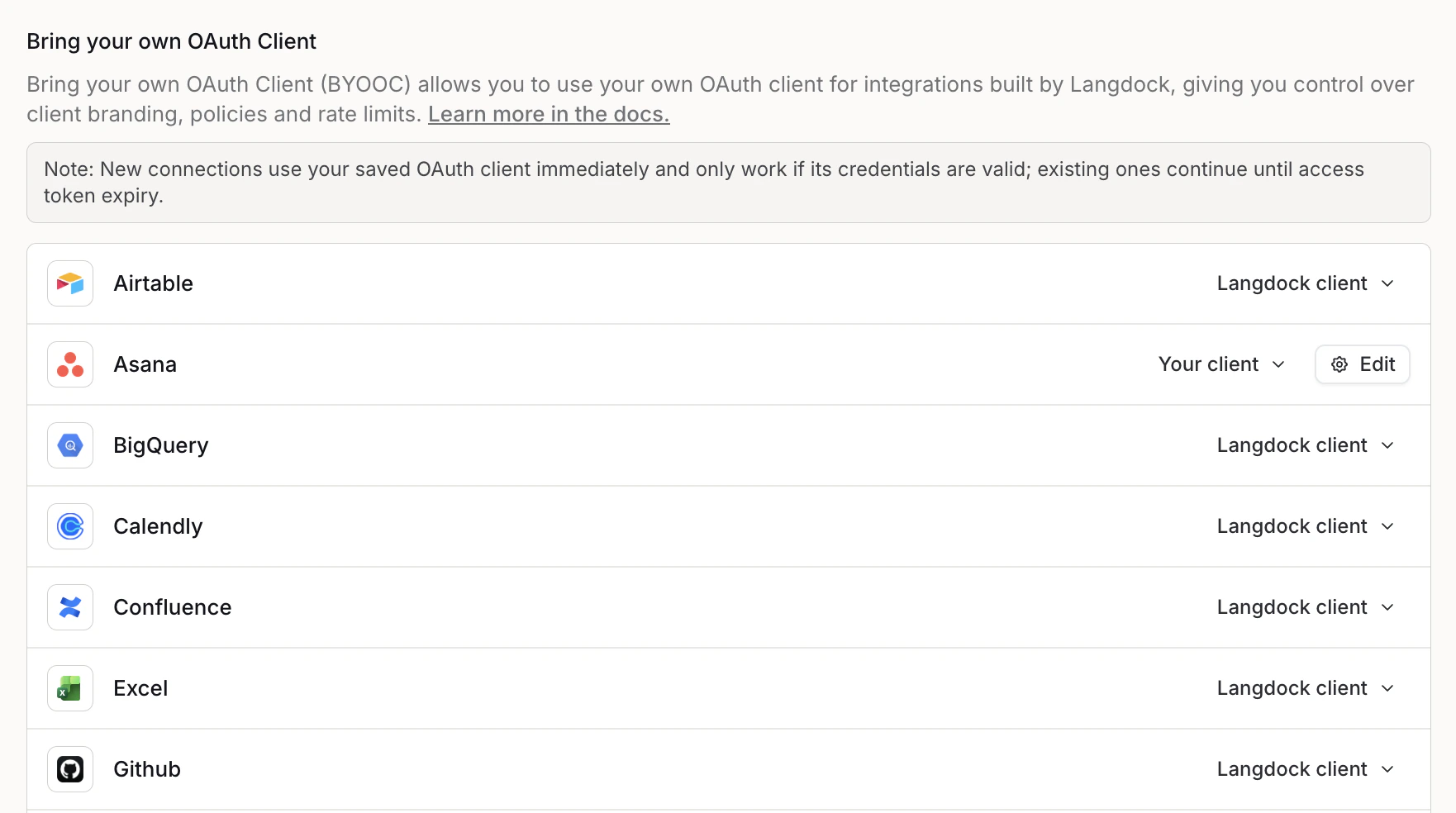 Wähle je nach aktuellem Status der Integration eine der folgenden Optionen:
* Wenn für die Integration ein **Langdock-Client** verfügbar ist, öffne das Dropdown und wähle **Eigener Client**, um den Konfigurationsdialog zu öffnen.
* Wenn kein Langdock-Client existiert und auch noch kein eigener Client konfiguriert ist, klicke auf **Konfigurieren**.
* Wenn kein Langdock-Client existiert und dein eigener Client bereits konfiguriert ist, siehst du **Eigener Client** zusammen mit einer **Bearbeiten**-Schaltfläche. Klicke auf **Bearbeiten**, um deine Konfiguration anzupassen.
Wähle je nach aktuellem Status der Integration eine der folgenden Optionen:
* Wenn für die Integration ein **Langdock-Client** verfügbar ist, öffne das Dropdown und wähle **Eigener Client**, um den Konfigurationsdialog zu öffnen.
* Wenn kein Langdock-Client existiert und auch noch kein eigener Client konfiguriert ist, klicke auf **Konfigurieren**.
* Wenn kein Langdock-Client existiert und dein eigener Client bereits konfiguriert ist, siehst du **Eigener Client** zusammen mit einer **Bearbeiten**-Schaltfläche. Klicke auf **Bearbeiten**, um deine Konfiguration anzupassen.
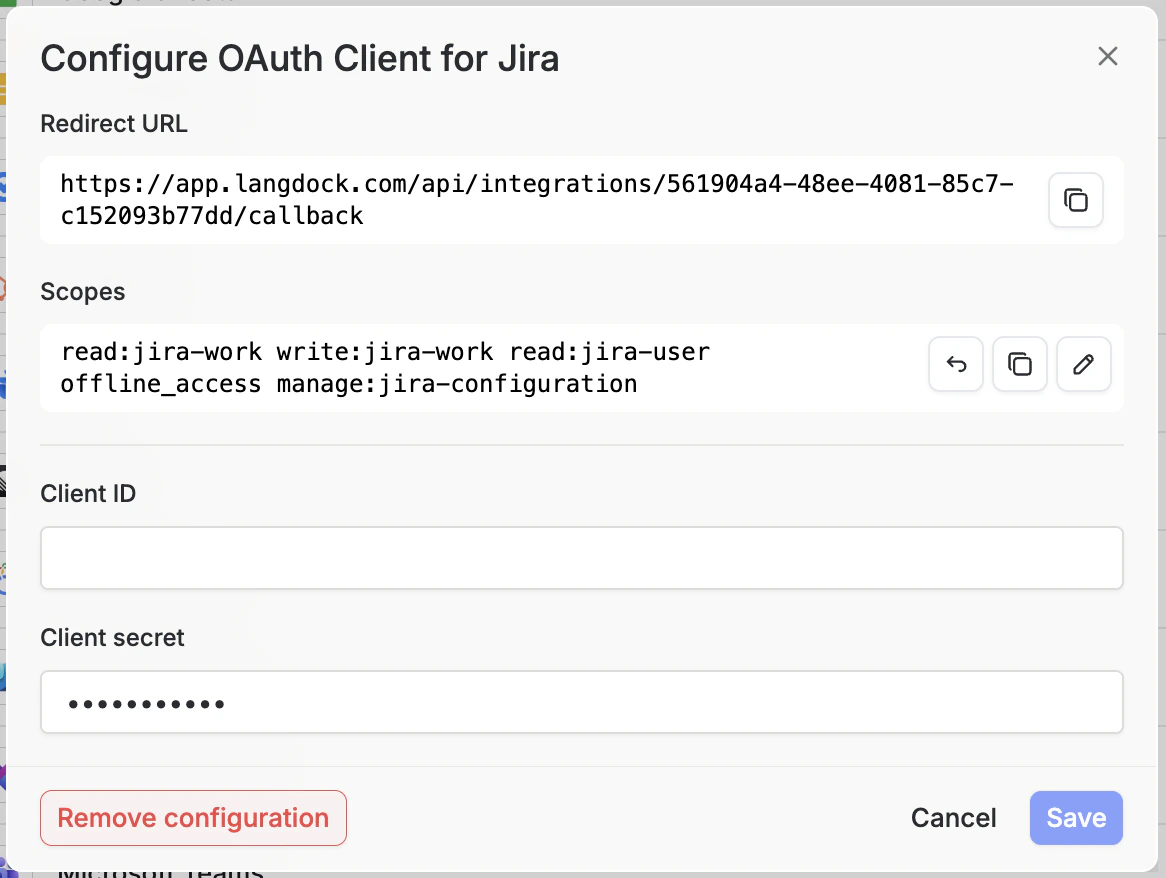 Kopiere im Konfigurationsdialog die **Redirect URL** in deine OAuth-Anwendung und prüfe den Abschnitt **Scopes**. Stelle sicher, dass alle aufgeführten Scopes in deiner OAuth-Anwendung aktiviert sind – fehlende Scopes führen zu einem Fehler wegen unzureichender Berechtigungen. Über die **Kopieren**-Schaltfläche kannst du alle Scopes auf einmal kopieren.
Für Integrationen mit Action-Level-Berechtigungen empfehlen wir, **Sync scopes with enabled actions** standardmäßig aktiviert zu lassen. Langdock fragt dann die Auth-Scopes sowie die Scopes an, die für aktivierte oder geteilte Aktionen erforderlich sind. So bleiben die angefragten Scopes auf die Aktionen abgestimmt, die dein Workspace nutzen kann. Mehr dazu unter [Action-Level-Scopes verwalten](/de/admin/manage-integrations/manage-action-level-scopes).
Trage anschließend deine **Client-ID** und dein **Client-Secret** ein (und bei Microsoft-Integrationen zusätzlich die **Tenant-ID**, falls abgefragt) und klicke auf **Speichern**.
Neue Verbindungen verwenden ab sofort deinen OAuth-Client und funktionieren nur, wenn die Zugangsdaten gültig sind. Bestehende Verbindungen funktionieren weiter, bis ihre Access Tokens ablaufen.
Lass einen Nutzer sein Konto verbinden und prüfe:
* Auf der Zustimmungsseite wird dein Client angezeigt
* Die benötigten Scopes werden erteilt
* Der Datenzugriff über die Actions funktioniert wie erwartet
## Interface der Integrationseinstellungen
Der Konfigurationsdialog enthält die folgenden Abschnitte:
Ein schreibgeschütztes Feld, das die Redirect-URL anzeigt, die deine OAuth-Anwendung verwenden muss. Klicke auf die Kopierschaltfläche, um sie exakt zu übernehmen. Das URL-Format lautet:
```
https://app.langdock.com/api/integrations/{integration-id}/callback
```
Die Redirect-URL muss exakt übereinstimmen. Jede Abweichung führt zu `redirect_uri_mismatch`-Fehlern. Die genaue Domain hängt von deinem Langdock-Deployment ab – kopiere die Redirect-URL daher immer aus dem Dialog, anstatt sie manuell zusammenzubauen.
Zeigt die OAuth-Scopes an, die für die einwandfreie Funktion der Integration erforderlich sind. Jira benötigt beispielsweise Scopes wie `read:jira-work`, `write:jira-work`, `read:jira-user`, `offline_access` und `manage:jira-configuration`.
* **Kopieren**: Kopiert alle Scopes in die Zwischenablage, sodass du sie in die Konfiguration deiner OAuth-Anwendung einfügen kannst.
* **Bearbeiten**: Wechselt in den Bearbeitungsmodus, in dem du die Scopes in einem Textfeld anpassen kannst (nur für fortgeschrittene Anwendungsfälle).
* **Zurücksetzen**: Stellt die ursprüngliche Scope-Liste wieder her, falls du sie verändert hast.
Für Integrationen mit Action-Level-Berechtigungen solltest du **Sync scopes with enabled actions** aktiviert lassen, sofern du nicht bewusst eine feste Scope-Liste selbst verwalten möchtest. Das ist die empfohlene Standardeinstellung, weil Langdock die OAuth-Scopes mit aktivierten und geteilten Aktionen synchron halten kann.
Alle aufgeführten Scopes müssen in deiner OAuth-Anwendung aktiviert sein. Fehlende Scopes führen zu `insufficient_scope`-Fehlern, wenn Nutzer eine Verbindung herstellen möchten.
Gib die Zugangsdaten deiner OAuth-Anwendung ein:
* **Client-ID** (erforderlich): Öffentliche Kennung deiner Anwendung
* **Client-Secret** (erforderlich für die meisten Integrationen): Privater Schlüssel deiner Anwendung, verschlüsselt gespeichert
* **Tenant-ID** (nur bei Microsoft-Integrationen, optional): Die Kennung deines Azure-AD-Tenants
## Zurück zum Langdock-Client wechseln
Wenn du deinen eigenen Client nicht mehr verwenden und zurück zum Standard-Client von Langdock wechseln möchtest:
1. Öffne das Dropdown neben der Integration und wähle **Langdock-Client** aus.
2. Bestätige den Wechsel im Dialog.
Neue Verbindungen verwenden danach wieder den Langdock-Client. Bereits mit deinem eigenen Client hergestellte Verbindungen funktionieren weiter, bis ihre Access Tokens ablaufen.
## Häufige Konfigurationsfehler
**Ursache**: Die Redirect-URL stimmt zwischen Langdock und deiner OAuth-Anwendung nicht exakt überein.
**Lösung**:
* Kopiere die Redirect-URL aus Langdock exakt
* Achte auf abschließende Schrägstriche oder unterschiedliche Protokolle
* Prüfe, ob du die richtige Umgebung konfigurierst
**Ursache**: Client-ID oder Client-Secret ist falsch.
**Lösung**:
* Überprüfe die Zugangsdaten aus deiner OAuth-Anwendung
* Achte darauf, dass keine zusätzlichen Leerzeichen oder Zeichen enthalten sind
* Stelle sicher, dass der Client in der Konsole deines Anbieters aktiviert ist
**Ursache**: Admin-Zustimmung erforderlich, aber nicht erteilt.
**Lösung**:
* Erteile die Admin-Zustimmung in deinen Tenant-Einstellungen
* Aktiviere ggf. die Zustimmung durch Nutzer, falls dies für deine Organisation passend ist
* Prüfe die Anforderungen an Tenant-Freigabelisten
**Ursache**: Fehlende erforderliche Scopes in deiner OAuth-Anwendung.
**Lösung**:
* Füge alle in Langdock angezeigten Scopes zu deiner OAuth-Anwendung hinzu
* Nutzer müssen sich nach dem Hinzufügen ggf. erneut verbinden
* Verifiziere, dass die Namen der Scopes exakt übereinstimmen (Groß-/Kleinschreibung beachten)
***
## Integrationen, die einen eigenen OAuth-Client erfordern
Einige unserer Integrationen können nur verwendet werden, wenn du einen eigenen OAuth-Client bereitstellst. Details zum Verbinden dieser Integrationen mit Langdock sind in diesem Abschnitt beschrieben.
### ServiceNow
Um diese Integration für deinen Arbeitsbereich zu aktivieren, muss ein ServiceNow Systemadministrator einen OAuth-Client als Application Registry in ServiceNow erstellen und [dieser Dokumentation](https://www.servicenow.com/docs/r/xanadu/security-management/security-incident-response/configure-application-registry-splunk.html?contentId=CHQRQznfzOrL_mxxa8MoCA) folgen.
\
**Erforderliche Input-Felder für die Authentifizierung**
* ServiceNow-Subdomain angeben
Wenn ein Nutzer eine Verbindung mit ServiceNow herstellen möchte, muss er die Subdomain deiner ServiceNow-Instanz angeben.
### Anforderungen für die ServiceNow-Integration
Derzeit werden nur cloudbasierte Konten unterstützt.
Ein bezahltes ServiceNow-Konto ist erforderlich, um eine Application Registry zu erstellen. Mehr Informationen [hier](https://www.servicenow.com/lpgp/pricing.html?campid=107977\&cid=p:all:dg:b:prsp:exa:Google_CoreBrand_Top_Restructure:latam:mx\&ds_c=GOOG_LATAM_MX_ES_DEMANDGEN_ALBU_PRSP_Brand_EXA_Top-RES\&cmcid=71700000102193357\&ds_ag=Servicenow+Pricing_EXA_EN\&cmpid=58700008155106586\&ds_kids=p74103339564).
Ja. Für die Verbindung per OAuth sollte dein Systemadministrator die richtige Konfiguration innerhalb deiner Instanz einrichten, damit sich jeder Nutzer über eine OAuth-Verbindung verbinden kann. Beispielsweise benötigen alle Nutzer die Rolle `oauth_user`, um sich verbinden zu können. Mehr Informationen [hier](https://www.servicenow.com/docs/bundle/zurich-platform-security/page/integrate/identity/task/view-permissions-for-a-group.html).
Ja. ServiceNow setzt Begrenzungen ein, um übermäßige API-Nutzung zu verhindern. Administratoren können Regeln konfigurieren, die die Anzahl eingehender REST-API-Anfragen pro Stunde beschränken. Mehr Informationen [hier](https://www.servicenow.com/docs/bundle/zurich-api-reference/page/integrate/inbound-rest/concept/inbound-REST-API-rate-limiting.html).
### Snowflake
Die Konfiguration eines eigenen OAuth-Clients für Snowflake gibt dir Kontrolle über Authentifizierungsrichtlinien, Token-Gültigkeitszeiträume und IP-Allowlisting in deiner Snowflake-Umgebung.
**Erforderliche Informationen:**
* **OAuth Redirect URL**: Kopiere diese aus den Snowflake-Integrationseinstellungen in Langdock
* **Client-ID**: Wird von Snowflake nach Erstellung der Security Integration generiert
* **Client-Secret**: Wird von Snowflake nach Erstellung der Security Integration generiert
* **Authorization URL**: Der Autorisierungs-Endpunkt deines Snowflake-Kontos
Die Redirect URL aus Langdock muss in Snowflake bereitgestellt werden, während Client-ID, Client-Secret und Authorization URL aus Snowflake in die Langdock-Integrationseinstellungen eingetragen werden müssen.
Wenn dein Snowflake-Konto Netzwerkrichtlinien oder IP-Allowlisting aktiviert hat, musst du möglicherweise die statische IP-Adresse von Langdock freigeben, um Verbindungen zu ermöglichen. Siehe [Statische IP-Konfiguration](/de/admin/security/static-ip-configuration) für Details.
### Einrichtungsanleitung
Erstelle in deinem Langdock-Arbeitsbereich eine neue Snowflake-Integration und richte einen eigenen OAuth-Client ein.
1. Navigiere zu Integrationen in Langdock
2. Klicke auf **Add Integration** und wähle **Start from Scratch**
3. Gib deinen bevorzugten Namen und eine Beschreibung für deine neue Snowflake-Integration ein
4. Klicke auf **Create**
5. Authentifizierungstyp: Wähle **OAuth 2.0** aus dem Dropdown
6. Authentifizierungsfelder: Leer lassen
7. OAuth-Konfiguration: Speichere deine **OAuth Redirect URL**
Wähle in Snowflake deinen Arbeitsbereich und erstelle eine neue Security Integration.
1. Erstelle eine neue `.sql`-Datei und füge folgende Abfrage ein:
```sql theme={null}
CREATE SECURITY INTEGRATION
TYPE = OAUTH
ENABLED = TRUE
OAUTH_CLIENT = CUSTOM
OAUTH_CLIENT_TYPE = CONFIDENTIAL
OAUTH_REDIRECT_URI = ''
OAUTH_ISSUE_REFRESH_TOKENS = TRUE
OAUTH_REFRESH_TOKEN_VALIDITY = 86400;
```
2. Ersetze `` durch einen aussagekräftigen Namen und `` durch die **OAuth Redirect URL** aus Schritt 1.
3. Führe die Abfrage aus, um deine neue Security Integration in Snowflake zu erstellen. **Hinweis:** Passe den Wert von `OAUTH_REFRESH_TOKEN_VALIDITY` entsprechend deiner Sicherheitsrichtlinien an.
1. Führe im selben Arbeitsbereich folgende Abfrage aus:
```sql theme={null}
SELECT SYSTEM$SHOW_OAUTH_CLIENT_SECRETS('');
```
2. Ersetze `` durch den Namen, den du deiner Security Integration im vorherigen Schritt gegeben hast.
3. Speichere deine **Client-ID** und dein **Client-Secret**. Bewahre diese Zugangsdaten sicher auf, da sie Zugriff auf dein Snowflake-Konto ermöglichen.
1. Klicke auf deinen Kontonamen in der unteren linken Ecke deiner Snowflake-Anwendung
2. Klicke im Bereich **Account** auf **View Account Details**
3. Kopiere deine **Account-URL**
1. Füge deine **Client-ID** und dein **Client-Secret** aus Schritt 3 in die entsprechenden Eingabefelder deiner neuen Langdock-Integration ein
2. In den folgenden Abschnitten:
* Authorization URL
* Access Token URL
* Refresh Token URL
Ersetze nur `https://example.com` durch deine **Snowflake Account-URL** aus Schritt 4.
Beispiel:
```
https://example.com/oauth/authorize
```
Wird zu:
```
https:///oauth/authorize
```
3. Klicke auf **Save**
Klicke in deiner Snowflake-Integration auf **Add Connection**.
* Du solltest zum Snowflake-Autorisierungsbildschirm weitergeleitet werden
* Melde dich bei deinem Snowflake-Konto an
Du hast deine eigene OAuth Snowflake-Integration erfolgreich eingerichtet!
Kopiere im Konfigurationsdialog die **Redirect URL** in deine OAuth-Anwendung und prüfe den Abschnitt **Scopes**. Stelle sicher, dass alle aufgeführten Scopes in deiner OAuth-Anwendung aktiviert sind – fehlende Scopes führen zu einem Fehler wegen unzureichender Berechtigungen. Über die **Kopieren**-Schaltfläche kannst du alle Scopes auf einmal kopieren.
Für Integrationen mit Action-Level-Berechtigungen empfehlen wir, **Sync scopes with enabled actions** standardmäßig aktiviert zu lassen. Langdock fragt dann die Auth-Scopes sowie die Scopes an, die für aktivierte oder geteilte Aktionen erforderlich sind. So bleiben die angefragten Scopes auf die Aktionen abgestimmt, die dein Workspace nutzen kann. Mehr dazu unter [Action-Level-Scopes verwalten](/de/admin/manage-integrations/manage-action-level-scopes).
Trage anschließend deine **Client-ID** und dein **Client-Secret** ein (und bei Microsoft-Integrationen zusätzlich die **Tenant-ID**, falls abgefragt) und klicke auf **Speichern**.
Neue Verbindungen verwenden ab sofort deinen OAuth-Client und funktionieren nur, wenn die Zugangsdaten gültig sind. Bestehende Verbindungen funktionieren weiter, bis ihre Access Tokens ablaufen.
Lass einen Nutzer sein Konto verbinden und prüfe:
* Auf der Zustimmungsseite wird dein Client angezeigt
* Die benötigten Scopes werden erteilt
* Der Datenzugriff über die Actions funktioniert wie erwartet
## Interface der Integrationseinstellungen
Der Konfigurationsdialog enthält die folgenden Abschnitte:
Ein schreibgeschütztes Feld, das die Redirect-URL anzeigt, die deine OAuth-Anwendung verwenden muss. Klicke auf die Kopierschaltfläche, um sie exakt zu übernehmen. Das URL-Format lautet:
```
https://app.langdock.com/api/integrations/{integration-id}/callback
```
Die Redirect-URL muss exakt übereinstimmen. Jede Abweichung führt zu `redirect_uri_mismatch`-Fehlern. Die genaue Domain hängt von deinem Langdock-Deployment ab – kopiere die Redirect-URL daher immer aus dem Dialog, anstatt sie manuell zusammenzubauen.
Zeigt die OAuth-Scopes an, die für die einwandfreie Funktion der Integration erforderlich sind. Jira benötigt beispielsweise Scopes wie `read:jira-work`, `write:jira-work`, `read:jira-user`, `offline_access` und `manage:jira-configuration`.
* **Kopieren**: Kopiert alle Scopes in die Zwischenablage, sodass du sie in die Konfiguration deiner OAuth-Anwendung einfügen kannst.
* **Bearbeiten**: Wechselt in den Bearbeitungsmodus, in dem du die Scopes in einem Textfeld anpassen kannst (nur für fortgeschrittene Anwendungsfälle).
* **Zurücksetzen**: Stellt die ursprüngliche Scope-Liste wieder her, falls du sie verändert hast.
Für Integrationen mit Action-Level-Berechtigungen solltest du **Sync scopes with enabled actions** aktiviert lassen, sofern du nicht bewusst eine feste Scope-Liste selbst verwalten möchtest. Das ist die empfohlene Standardeinstellung, weil Langdock die OAuth-Scopes mit aktivierten und geteilten Aktionen synchron halten kann.
Alle aufgeführten Scopes müssen in deiner OAuth-Anwendung aktiviert sein. Fehlende Scopes führen zu `insufficient_scope`-Fehlern, wenn Nutzer eine Verbindung herstellen möchten.
Gib die Zugangsdaten deiner OAuth-Anwendung ein:
* **Client-ID** (erforderlich): Öffentliche Kennung deiner Anwendung
* **Client-Secret** (erforderlich für die meisten Integrationen): Privater Schlüssel deiner Anwendung, verschlüsselt gespeichert
* **Tenant-ID** (nur bei Microsoft-Integrationen, optional): Die Kennung deines Azure-AD-Tenants
## Zurück zum Langdock-Client wechseln
Wenn du deinen eigenen Client nicht mehr verwenden und zurück zum Standard-Client von Langdock wechseln möchtest:
1. Öffne das Dropdown neben der Integration und wähle **Langdock-Client** aus.
2. Bestätige den Wechsel im Dialog.
Neue Verbindungen verwenden danach wieder den Langdock-Client. Bereits mit deinem eigenen Client hergestellte Verbindungen funktionieren weiter, bis ihre Access Tokens ablaufen.
## Häufige Konfigurationsfehler
**Ursache**: Die Redirect-URL stimmt zwischen Langdock und deiner OAuth-Anwendung nicht exakt überein.
**Lösung**:
* Kopiere die Redirect-URL aus Langdock exakt
* Achte auf abschließende Schrägstriche oder unterschiedliche Protokolle
* Prüfe, ob du die richtige Umgebung konfigurierst
**Ursache**: Client-ID oder Client-Secret ist falsch.
**Lösung**:
* Überprüfe die Zugangsdaten aus deiner OAuth-Anwendung
* Achte darauf, dass keine zusätzlichen Leerzeichen oder Zeichen enthalten sind
* Stelle sicher, dass der Client in der Konsole deines Anbieters aktiviert ist
**Ursache**: Admin-Zustimmung erforderlich, aber nicht erteilt.
**Lösung**:
* Erteile die Admin-Zustimmung in deinen Tenant-Einstellungen
* Aktiviere ggf. die Zustimmung durch Nutzer, falls dies für deine Organisation passend ist
* Prüfe die Anforderungen an Tenant-Freigabelisten
**Ursache**: Fehlende erforderliche Scopes in deiner OAuth-Anwendung.
**Lösung**:
* Füge alle in Langdock angezeigten Scopes zu deiner OAuth-Anwendung hinzu
* Nutzer müssen sich nach dem Hinzufügen ggf. erneut verbinden
* Verifiziere, dass die Namen der Scopes exakt übereinstimmen (Groß-/Kleinschreibung beachten)
***
## Integrationen, die einen eigenen OAuth-Client erfordern
Einige unserer Integrationen können nur verwendet werden, wenn du einen eigenen OAuth-Client bereitstellst. Details zum Verbinden dieser Integrationen mit Langdock sind in diesem Abschnitt beschrieben.
### ServiceNow
Um diese Integration für deinen Arbeitsbereich zu aktivieren, muss ein ServiceNow Systemadministrator einen OAuth-Client als Application Registry in ServiceNow erstellen und [dieser Dokumentation](https://www.servicenow.com/docs/r/xanadu/security-management/security-incident-response/configure-application-registry-splunk.html?contentId=CHQRQznfzOrL_mxxa8MoCA) folgen.
\
**Erforderliche Input-Felder für die Authentifizierung**
* ServiceNow-Subdomain angeben
Wenn ein Nutzer eine Verbindung mit ServiceNow herstellen möchte, muss er die Subdomain deiner ServiceNow-Instanz angeben.
### Anforderungen für die ServiceNow-Integration
Derzeit werden nur cloudbasierte Konten unterstützt.
Ein bezahltes ServiceNow-Konto ist erforderlich, um eine Application Registry zu erstellen. Mehr Informationen [hier](https://www.servicenow.com/lpgp/pricing.html?campid=107977\&cid=p:all:dg:b:prsp:exa:Google_CoreBrand_Top_Restructure:latam:mx\&ds_c=GOOG_LATAM_MX_ES_DEMANDGEN_ALBU_PRSP_Brand_EXA_Top-RES\&cmcid=71700000102193357\&ds_ag=Servicenow+Pricing_EXA_EN\&cmpid=58700008155106586\&ds_kids=p74103339564).
Ja. Für die Verbindung per OAuth sollte dein Systemadministrator die richtige Konfiguration innerhalb deiner Instanz einrichten, damit sich jeder Nutzer über eine OAuth-Verbindung verbinden kann. Beispielsweise benötigen alle Nutzer die Rolle `oauth_user`, um sich verbinden zu können. Mehr Informationen [hier](https://www.servicenow.com/docs/bundle/zurich-platform-security/page/integrate/identity/task/view-permissions-for-a-group.html).
Ja. ServiceNow setzt Begrenzungen ein, um übermäßige API-Nutzung zu verhindern. Administratoren können Regeln konfigurieren, die die Anzahl eingehender REST-API-Anfragen pro Stunde beschränken. Mehr Informationen [hier](https://www.servicenow.com/docs/bundle/zurich-api-reference/page/integrate/inbound-rest/concept/inbound-REST-API-rate-limiting.html).
### Snowflake
Die Konfiguration eines eigenen OAuth-Clients für Snowflake gibt dir Kontrolle über Authentifizierungsrichtlinien, Token-Gültigkeitszeiträume und IP-Allowlisting in deiner Snowflake-Umgebung.
**Erforderliche Informationen:**
* **OAuth Redirect URL**: Kopiere diese aus den Snowflake-Integrationseinstellungen in Langdock
* **Client-ID**: Wird von Snowflake nach Erstellung der Security Integration generiert
* **Client-Secret**: Wird von Snowflake nach Erstellung der Security Integration generiert
* **Authorization URL**: Der Autorisierungs-Endpunkt deines Snowflake-Kontos
Die Redirect URL aus Langdock muss in Snowflake bereitgestellt werden, während Client-ID, Client-Secret und Authorization URL aus Snowflake in die Langdock-Integrationseinstellungen eingetragen werden müssen.
Wenn dein Snowflake-Konto Netzwerkrichtlinien oder IP-Allowlisting aktiviert hat, musst du möglicherweise die statische IP-Adresse von Langdock freigeben, um Verbindungen zu ermöglichen. Siehe [Statische IP-Konfiguration](/de/admin/security/static-ip-configuration) für Details.
### Einrichtungsanleitung
Erstelle in deinem Langdock-Arbeitsbereich eine neue Snowflake-Integration und richte einen eigenen OAuth-Client ein.
1. Navigiere zu Integrationen in Langdock
2. Klicke auf **Add Integration** und wähle **Start from Scratch**
3. Gib deinen bevorzugten Namen und eine Beschreibung für deine neue Snowflake-Integration ein
4. Klicke auf **Create**
5. Authentifizierungstyp: Wähle **OAuth 2.0** aus dem Dropdown
6. Authentifizierungsfelder: Leer lassen
7. OAuth-Konfiguration: Speichere deine **OAuth Redirect URL**
Wähle in Snowflake deinen Arbeitsbereich und erstelle eine neue Security Integration.
1. Erstelle eine neue `.sql`-Datei und füge folgende Abfrage ein:
```sql theme={null}
CREATE SECURITY INTEGRATION
TYPE = OAUTH
ENABLED = TRUE
OAUTH_CLIENT = CUSTOM
OAUTH_CLIENT_TYPE = CONFIDENTIAL
OAUTH_REDIRECT_URI = ''
OAUTH_ISSUE_REFRESH_TOKENS = TRUE
OAUTH_REFRESH_TOKEN_VALIDITY = 86400;
```
2. Ersetze `` durch einen aussagekräftigen Namen und `` durch die **OAuth Redirect URL** aus Schritt 1.
3. Führe die Abfrage aus, um deine neue Security Integration in Snowflake zu erstellen. **Hinweis:** Passe den Wert von `OAUTH_REFRESH_TOKEN_VALIDITY` entsprechend deiner Sicherheitsrichtlinien an.
1. Führe im selben Arbeitsbereich folgende Abfrage aus:
```sql theme={null}
SELECT SYSTEM$SHOW_OAUTH_CLIENT_SECRETS('');
```
2. Ersetze `` durch den Namen, den du deiner Security Integration im vorherigen Schritt gegeben hast.
3. Speichere deine **Client-ID** und dein **Client-Secret**. Bewahre diese Zugangsdaten sicher auf, da sie Zugriff auf dein Snowflake-Konto ermöglichen.
1. Klicke auf deinen Kontonamen in der unteren linken Ecke deiner Snowflake-Anwendung
2. Klicke im Bereich **Account** auf **View Account Details**
3. Kopiere deine **Account-URL**
1. Füge deine **Client-ID** und dein **Client-Secret** aus Schritt 3 in die entsprechenden Eingabefelder deiner neuen Langdock-Integration ein
2. In den folgenden Abschnitten:
* Authorization URL
* Access Token URL
* Refresh Token URL
Ersetze nur `https://example.com` durch deine **Snowflake Account-URL** aus Schritt 4.
Beispiel:
```
https://example.com/oauth/authorize
```
Wird zu:
```
https:///oauth/authorize
```
3. Klicke auf **Save**
Klicke in deiner Snowflake-Integration auf **Add Connection**.
* Du solltest zum Snowflake-Autorisierungsbildschirm weitergeleitet werden
* Melde dich bei deinem Snowflake-Konto an
Du hast deine eigene OAuth Snowflake-Integration erfolgreich eingerichtet!