> ## Documentation Index
> Fetch the complete documentation index at: https://docs.langdock.com/llms.txt
> Use this file to discover all available pages before exploring further.
# Übersicht
> Governance gibt Workspace-Admins einen zentralen Ort, um Agenten zu prüfen, Skills im Blick zu behalten und eigene Compliance-Regeln im Workspace durchzusetzen.
Mit wachsender KI-Nutzung in deinem Workspace wächst auch die Zahl der Agenten und Skills, die dein Team erstellt und teilt. Governance gibt dir als Workspace-Admin einen zentralen Ort für den Überblick: Prüfe jeden Agenten, verstehe, was geteilte Skills können, und definiere Compliance-Regeln, die Agenten automatisch überprüfen. Statt Tabellen zu pflegen oder Agenten einzeln auf Anfrage zu prüfen, siehst du den Compliance-Status deines gesamten Workspace auf einen Blick und kannst direkt handeln, wo es nötig ist.
Governance ist ein kostenpflichtiges Add-on für deinen Workspace und bis zum 1. Januar 2027 kostenlos nutzbar. Danach kannst du Governance in deinen [Abrechnungseinstellungen](/de/admin/billing/subscription) zu deinem Abonnement hinzufügen.
## Was du mit Governance machen kannst
### Agenten prüfen
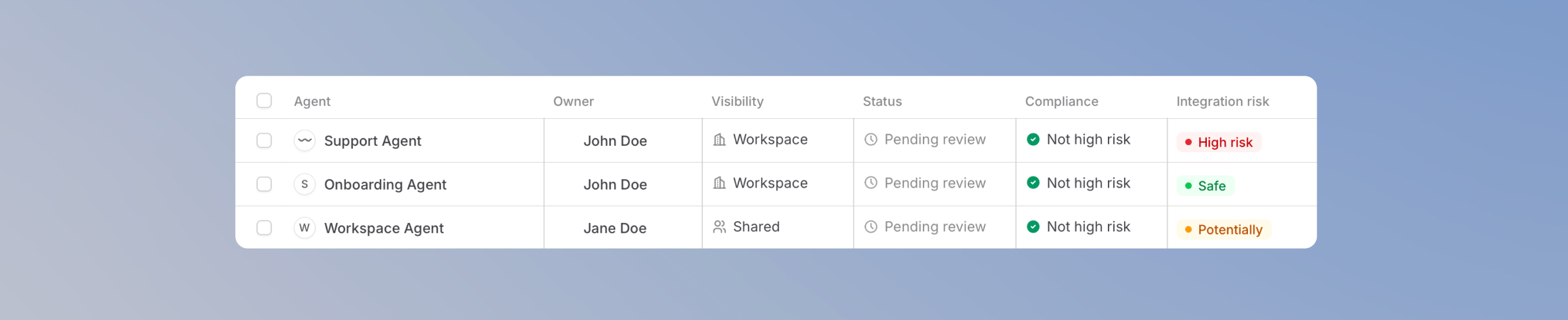 Die [Agenten-Ansicht](/de/admin/governance/agents) listet jeden Agenten in deinem Workspace und zeigt dir auf einen Blick, welche bereits geprüft wurden, welche deine Compliance-Regeln bestehen und welche ein Risiko darstellen. Öffne einen Agenten, um seine Anweisungen, Integrationen, Freigabe, Analytik, Kosten und seinen Verlauf zu sehen. Nach der Prüfung kannst du den Agenten genehmigen, ihn mit einer internen Notiz markieren oder ihn deaktivieren, bis der Bearbeiter eine korrigierte Version veröffentlicht.
### Skills einsehen
Die [Agenten-Ansicht](/de/admin/governance/agents) listet jeden Agenten in deinem Workspace und zeigt dir auf einen Blick, welche bereits geprüft wurden, welche deine Compliance-Regeln bestehen und welche ein Risiko darstellen. Öffne einen Agenten, um seine Anweisungen, Integrationen, Freigabe, Analytik, Kosten und seinen Verlauf zu sehen. Nach der Prüfung kannst du den Agenten genehmigen, ihn mit einer internen Notiz markieren oder ihn deaktivieren, bis der Bearbeiter eine korrigierte Version veröffentlicht.
### Skills einsehen
 Die [Skills-Ansicht](/de/admin/governance/skills) zeigt die Skills in deinem Workspace. Du kannst die Anweisungen, Dateien und Freigabe jedes Skills prüfen, um genau zu verstehen, wie er funktioniert, bevor dein Team sich darauf verlässt.
### Compliance-Regeln festlegen
Die [Skills-Ansicht](/de/admin/governance/skills) zeigt die Skills in deinem Workspace. Du kannst die Anweisungen, Dateien und Freigabe jedes Skills prüfen, um genau zu verstehen, wie er funktioniert, bevor dein Team sich darauf verlässt.
### Compliance-Regeln festlegen
 Mit [Compliance-Regeln](/de/admin/governance/compliance-rules) definierst du die Standards, die Agenten in deinem Workspace erfüllen müssen. Jede Regel prüft Agenten automatisch, sobald eine neue Version veröffentlicht wird. So bleibt Compliance dauerhaft sichergestellt, statt nur einmal geprüft zu werden.
## Für wen Governance gedacht ist
Governance richtet sich an Workspace-Admins, die dafür verantwortlich sind, wie KI in ihrer Organisation eingeführt und genutzt wird. Dazu gehören zum Beispiel IT- und Security-Teams, Compliance-Verantwortliche und Plattform-Verantwortliche.
Workspace-Mitglieder ohne Admin-Rolle sehen Governance nicht. Bearbeitende eines Agenten bemerken Governance erst, wenn ein Admin ihren Agenten deaktiviert. Sie erhalten dann eine Benachrichtigung mit der Begründung.
## Governance aktivieren
Governance ist standardmäßig für alle Workspaces deaktiviert. So gehst du vor:
Öffne **Governance** in deinen Workspace-Einstellungen. Zum Aktivieren brauchst du Admin-Zugriff.
Mit [Compliance-Regeln](/de/admin/governance/compliance-rules) definierst du die Standards, die Agenten in deinem Workspace erfüllen müssen. Jede Regel prüft Agenten automatisch, sobald eine neue Version veröffentlicht wird. So bleibt Compliance dauerhaft sichergestellt, statt nur einmal geprüft zu werden.
## Für wen Governance gedacht ist
Governance richtet sich an Workspace-Admins, die dafür verantwortlich sind, wie KI in ihrer Organisation eingeführt und genutzt wird. Dazu gehören zum Beispiel IT- und Security-Teams, Compliance-Verantwortliche und Plattform-Verantwortliche.
Workspace-Mitglieder ohne Admin-Rolle sehen Governance nicht. Bearbeitende eines Agenten bemerken Governance erst, wenn ein Admin ihren Agenten deaktiviert. Sie erhalten dann eine Benachrichtigung mit der Begründung.
## Governance aktivieren
Governance ist standardmäßig für alle Workspaces deaktiviert. So gehst du vor:
Öffne **Governance** in deinen Workspace-Einstellungen. Zum Aktivieren brauchst du Admin-Zugriff.
 Schalte **Für alle Admins aktivieren** ein, damit alle Workspace-Admins Zugriff erhalten.
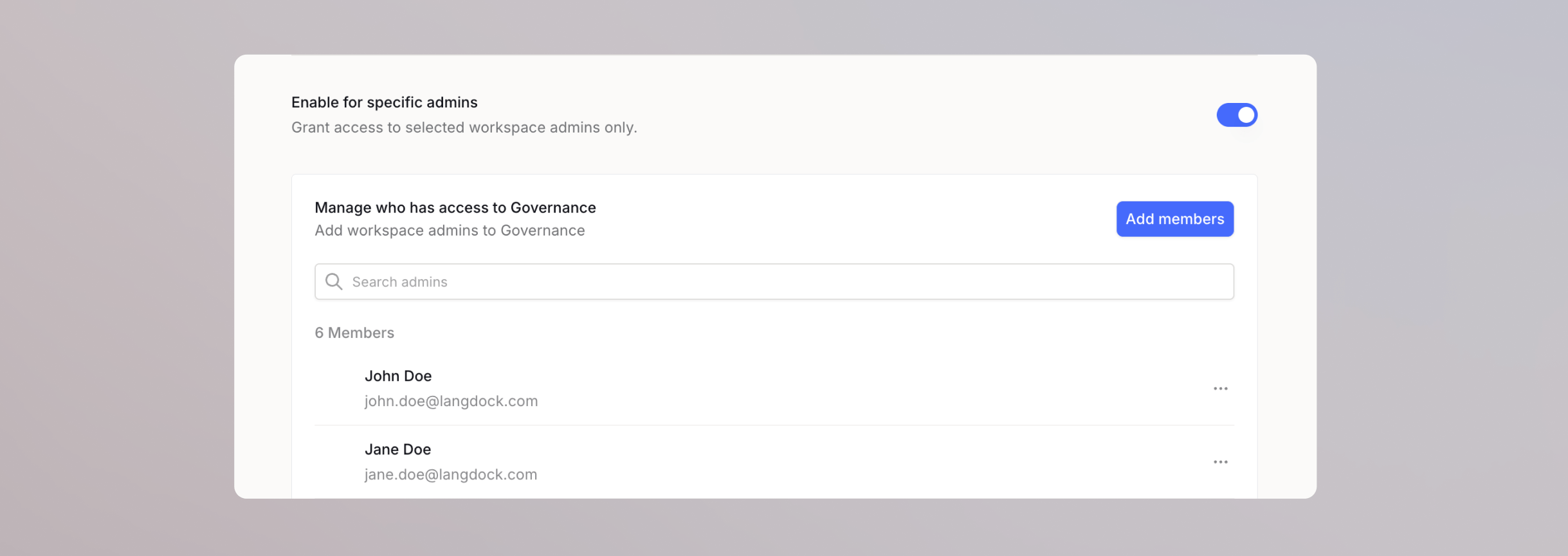
 Oder nutze **Für bestimmte Admins aktivieren** und füge über **Mitglieder hinzufügen** nur ausgewählte Admins hinzu.
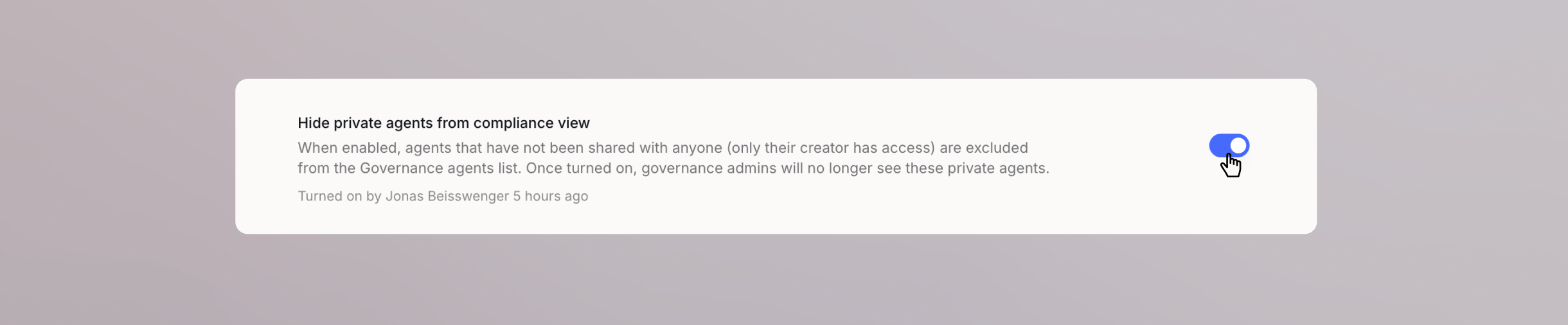
 Aktiviere optional **Private Agenten in der Compliance-Ansicht ausblenden**. Agenten, die mit niemandem geteilt sind, erscheinen dann nicht in der [Governance-Agentenliste](/de/admin/governance/agents).
 Nach der Aktivierung erscheint Governance als eigener Eintrag in der oberen Navigationsleiste für die ausgewählten Admins. Alle anderen in deinem Workspace arbeiten unverändert weiter.
## Preise
Governance ist bis zum 1. Januar 2027 für alle Workspaces kostenlos. Danach wird es als Add-on pro Nutzer abgerechnet. Wie viel du zahlst, hängt von der Anzahl der Seats in deinem Workspace ab und davon, ob du monatlich oder jährlich abrechnest. Je größer dein Workspace, desto niedriger der Preis pro Nutzer. Die aktuellen Preise findest du auf unserer [Preisseite](https://www.langdock.com/pricing). Wenn du Governance danach weiter nutzen möchtest, füge es in deinen [Abrechnungseinstellungen](/de/admin/billing/subscription) zu deinem Abonnement hinzu.
## Was als Nächstes kommt
Governance startet mit Agenten, Skills und Compliance-Regeln. Geplant sind außerdem eine Ansicht für Workflows, eine für Integrationen und Einblick in die Nutzung des MCP-Gateways. Damit deckt Governance nach und nach alles ab, was dein Team in Langdock baut.
Nach der Aktivierung erscheint Governance als eigener Eintrag in der oberen Navigationsleiste für die ausgewählten Admins. Alle anderen in deinem Workspace arbeiten unverändert weiter.
## Preise
Governance ist bis zum 1. Januar 2027 für alle Workspaces kostenlos. Danach wird es als Add-on pro Nutzer abgerechnet. Wie viel du zahlst, hängt von der Anzahl der Seats in deinem Workspace ab und davon, ob du monatlich oder jährlich abrechnest. Je größer dein Workspace, desto niedriger der Preis pro Nutzer. Die aktuellen Preise findest du auf unserer [Preisseite](https://www.langdock.com/pricing). Wenn du Governance danach weiter nutzen möchtest, füge es in deinen [Abrechnungseinstellungen](/de/admin/billing/subscription) zu deinem Abonnement hinzu.
## Was als Nächstes kommt
Governance startet mit Agenten, Skills und Compliance-Regeln. Geplant sind außerdem eine Ansicht für Workflows, eine für Integrationen und Einblick in die Nutzung des MCP-Gateways. Damit deckt Governance nach und nach alles ab, was dein Team in Langdock baut.