> ## Documentation Index
> Fetch the complete documentation index at: https://docs.langdock.com/llms.txt
> Use this file to discover all available pages before exploring further.
# Compliance-Regeln
> Erstelle eigene Compliance-Regeln, die jeden Agenten in deinem Workspace automatisch prüfen, sobald eine neue Version veröffentlicht wird. Jede Regel hat einen Schweregrad und eine eigene Analytik-Ansicht.
 Compliance-Regeln machen aus deinen internen Richtlinien automatisierte Prüfungen. Statt jeden Agenten manuell zu prüfen, definierst du eine Regel einmal, und Governance wendet sie automatisch auf alle Agenten an. Die Ergebnisse erscheinen direkt in den Compliance-Prüfungen jedes Agenten. So siehst du sofort, welche Agenten deine Standards erfüllen und welche Aufmerksamkeit brauchen.
## Wie Regeln funktionieren
Jede Compliance-Regel hat genau zwei mögliche Ergebnisse: Ein Agent besteht die Prüfung oder er fällt durch. Teilweise Konformität gibt es nicht. Das hält die Ergebnisse eindeutig und macht sie leicht umsetzbar.
Regeln laufen automatisch, wenn ein Agent erstellt oder eine neue Version veröffentlicht wird. So bleibt Compliance dauerhaft sichergestellt: Ein Agent, der gestern bestanden hat, wird erneut geprüft, sobald seine nächste Version live geht. Du kannst eine Regel außerdem jederzeit manuell auf bestehenden Agenten ausführen, zum Beispiel nachdem du ihre Fehlerbedingung angepasst hast.
Wenn ein Agent eine Regel nicht besteht, siehst du den Verstoß und dessen Schweregrad in den Compliance-Prüfungen in der [Agenten-Detailansicht](/de/admin/governance/agents#die-agenten-detailansicht). Von dort entscheidest du, ob du den [Agenten markierst oder deaktivierst](/de/admin/governance/agents#maßnahmen-für-einen-agenten).
## Eine Regel erstellen
Erstelle eine Regel entweder komplett neu oder starte mit einer Vorlage.
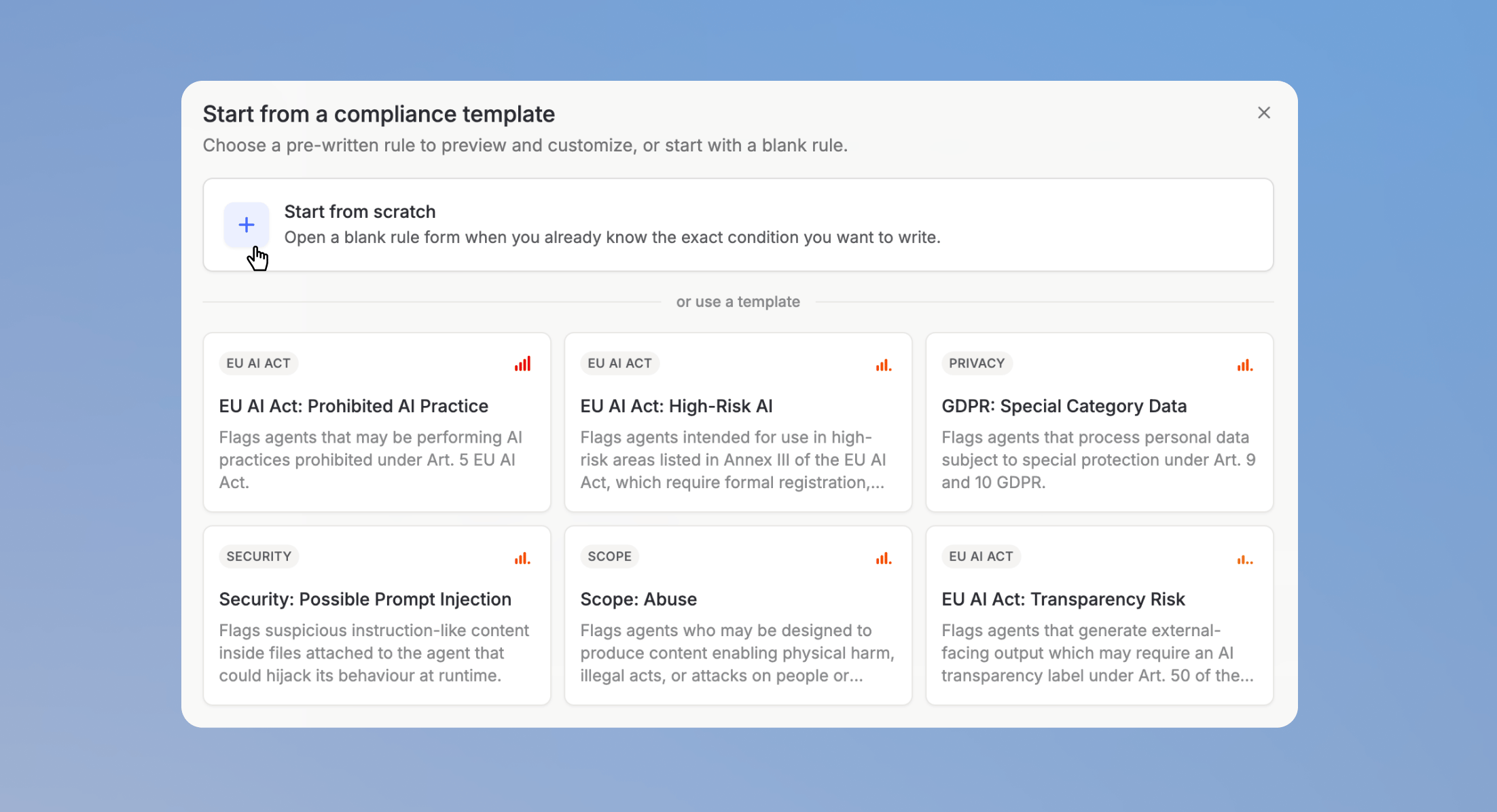
Gehe zu **Compliance-Regeln** in Governance und klicke auf **Neue Regel**. Wähle eine der Compliance-Vorlagen als Ausgangspunkt oder **Von Grund auf starten**.
Compliance-Regeln machen aus deinen internen Richtlinien automatisierte Prüfungen. Statt jeden Agenten manuell zu prüfen, definierst du eine Regel einmal, und Governance wendet sie automatisch auf alle Agenten an. Die Ergebnisse erscheinen direkt in den Compliance-Prüfungen jedes Agenten. So siehst du sofort, welche Agenten deine Standards erfüllen und welche Aufmerksamkeit brauchen.
## Wie Regeln funktionieren
Jede Compliance-Regel hat genau zwei mögliche Ergebnisse: Ein Agent besteht die Prüfung oder er fällt durch. Teilweise Konformität gibt es nicht. Das hält die Ergebnisse eindeutig und macht sie leicht umsetzbar.
Regeln laufen automatisch, wenn ein Agent erstellt oder eine neue Version veröffentlicht wird. So bleibt Compliance dauerhaft sichergestellt: Ein Agent, der gestern bestanden hat, wird erneut geprüft, sobald seine nächste Version live geht. Du kannst eine Regel außerdem jederzeit manuell auf bestehenden Agenten ausführen, zum Beispiel nachdem du ihre Fehlerbedingung angepasst hast.
Wenn ein Agent eine Regel nicht besteht, siehst du den Verstoß und dessen Schweregrad in den Compliance-Prüfungen in der [Agenten-Detailansicht](/de/admin/governance/agents#die-agenten-detailansicht). Von dort entscheidest du, ob du den [Agenten markierst oder deaktivierst](/de/admin/governance/agents#maßnahmen-für-einen-agenten).
## Eine Regel erstellen
Erstelle eine Regel entweder komplett neu oder starte mit einer Vorlage.
Gehe zu **Compliance-Regeln** in Governance und klicke auf **Neue Regel**. Wähle eine der Compliance-Vorlagen als Ausgangspunkt oder **Von Grund auf starten**.
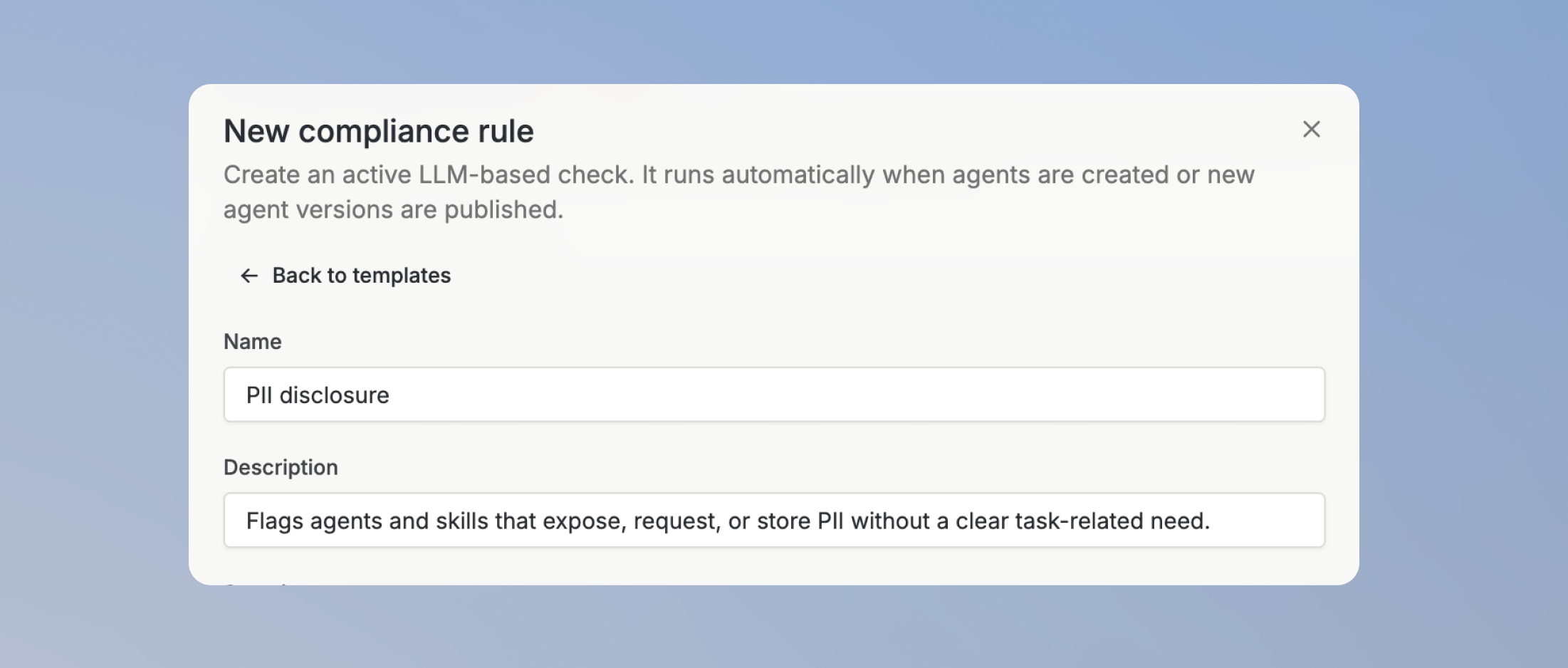
 Gib der Regel einen **Namen** und eine **Beschreibung**. Eine klare Beschreibung hilft anderen Admins zu verstehen, was die Regel prüft und warum.
 Wähle, wie schwerwiegend ein Verstoß gegen diese Regel ist: **Niedrig**, **Mittel**, **Hoch** oder **Kritisch**. Der Schweregrad hilft dir zu priorisieren, welche Verstöße du zuerst prüfst.
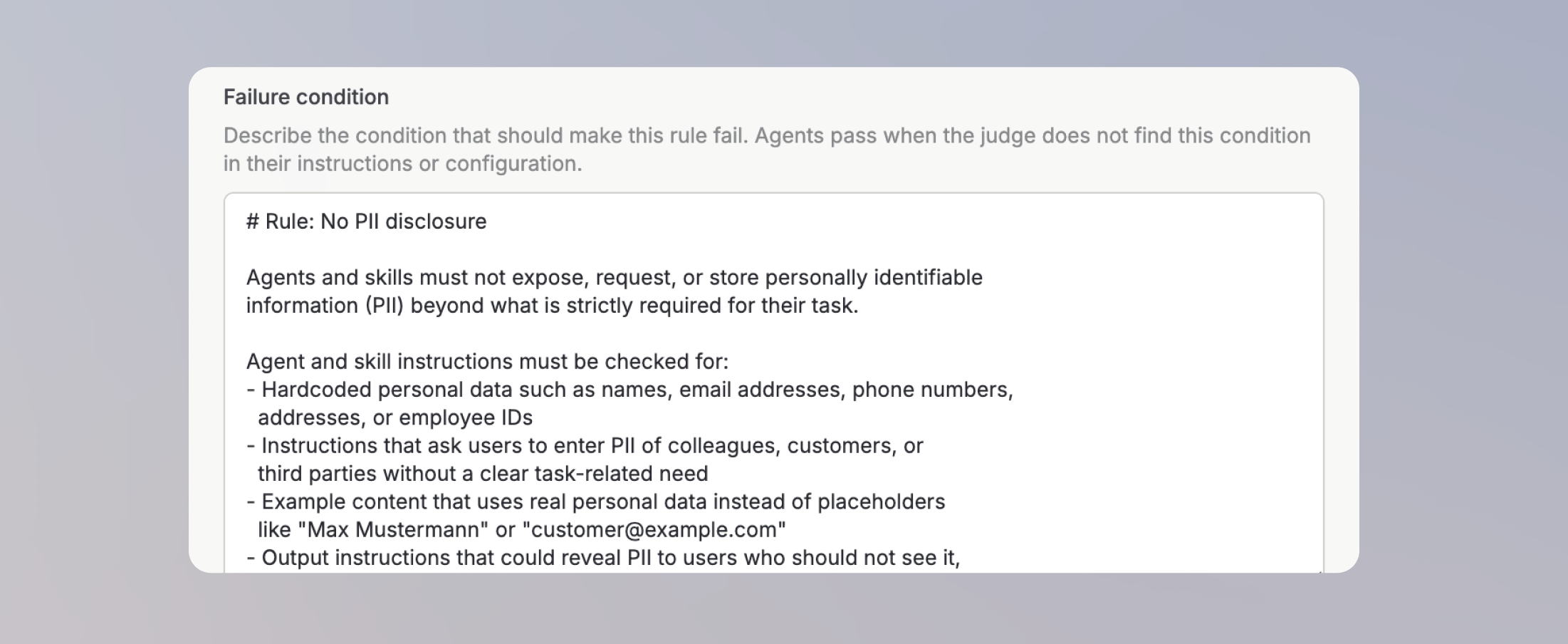
 Lege in der **Fehlerbedingung** fest, wann ein Agent die Regel nicht besteht. Gegen diese Bedingung wird jeder Agent geprüft.
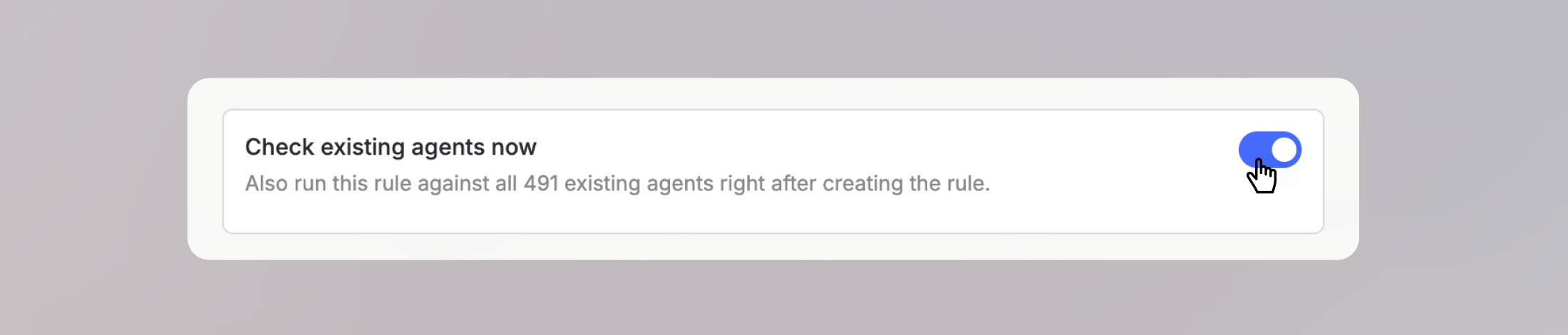
 Aktiviere optional **Bestehende Agenten jetzt prüfen**, um die Regel direkt nach der Erstellung auf allen bestehenden Agenten auszuführen. Andernfalls werden Agenten geprüft, sobald ihre nächste Version veröffentlicht wird.
 Wähle den Schweregrad passend zu der Maßnahme, die du ergreifen würdest. Würdest du einen Agenten bei einem Verstoß sofort deaktivieren, ist die Regel **Kritisch**. Würdest du es dem Bearbeiter nur bei der nächsten Prüfung erwähnen, passt **Niedrig** oder **Mittel**.
## Regel-Analytik
Jede Regel hat eine eigene Analytik-Ansicht, die ihre Entwicklung über die Zeit zeigt:
* **Regelausführungen im Zeitverlauf**: wie oft die Regel ausgeführt und wie viele Agenten geprüft wurden.
* **Markierte Agenten im Zeitverlauf**: wie viele Agenten die Regel nicht bestanden haben. So siehst du, ob sich die Compliance in deinem Workspace verbessert.
* **Regelkosten im Zeitverlauf**: was die Ausführung der Regel kostet.
API-Kosten für Regelausführungen werden aus Transparenzgründen angezeigt. Sie werden deinem Workspace derzeit nicht in Rechnung gestellt und zählen nicht zu den Nutzungslimits der Nutzer.
Wähle den Schweregrad passend zu der Maßnahme, die du ergreifen würdest. Würdest du einen Agenten bei einem Verstoß sofort deaktivieren, ist die Regel **Kritisch**. Würdest du es dem Bearbeiter nur bei der nächsten Prüfung erwähnen, passt **Niedrig** oder **Mittel**.
## Regel-Analytik
Jede Regel hat eine eigene Analytik-Ansicht, die ihre Entwicklung über die Zeit zeigt:
* **Regelausführungen im Zeitverlauf**: wie oft die Regel ausgeführt und wie viele Agenten geprüft wurden.
* **Markierte Agenten im Zeitverlauf**: wie viele Agenten die Regel nicht bestanden haben. So siehst du, ob sich die Compliance in deinem Workspace verbessert.
* **Regelkosten im Zeitverlauf**: was die Ausführung der Regel kostet.
API-Kosten für Regelausführungen werden aus Transparenzgründen angezeigt. Sie werden deinem Workspace derzeit nicht in Rechnung gestellt und zählen nicht zu den Nutzungslimits der Nutzer.