> ## Documentation Index
> Fetch the complete documentation index at: https://docs.langdock.com/llms.txt
> Use this file to discover all available pages before exploring further.
# Agenten
> Prüfe jeden Agenten in deinem Workspace, verstehe sein Compliance-Risiko und genehmige, markiere oder deaktiviere ihn direkt in Governance.
Die Agenten-Ansicht listet jeden Agenten in deinem Workspace und zeigt dir auf einen Blick, welche bereits geprüft wurden, welche deine Compliance-Regeln bestehen und welche ein Risiko darstellen. So siehst du sofort, wo du zuerst hinschauen solltest. Öffne einen Agenten, um zu sehen, wie er konfiguriert ist und genutzt wird, und handle direkt in Governance.
Wenn dein Workspace die Einstellung **Private Agenten in der Compliance-Ansicht ausblenden** nutzt, erscheinen hier nur Agenten, die mit anderen geteilt sind.
## Die Agenten-Übersicht
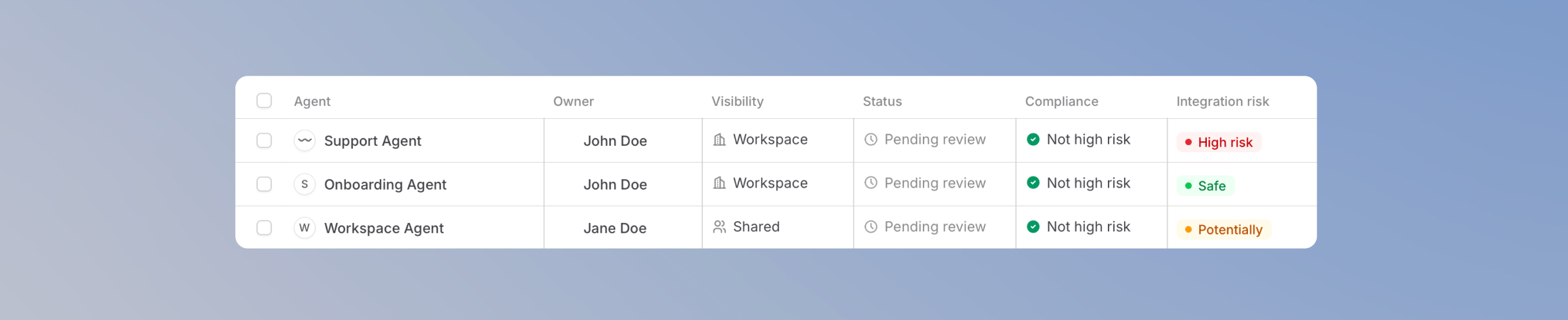 Die Liste zeigt zu jedem Agenten:
| Spalte | Was sie zeigt |
| ---------------------- | -------------------------------------------------------------------------------------------------------- |
| **Inhaber** | Wem der Agent gehört. |
| **Bearbeitende** | Wer den Agenten bearbeiten kann. |
| **Sichtbarkeit** | Wie breit der Agent geteilt ist. |
| **Status** | Wo der Agent in deinem Prüfprozess steht. |
| **Compliance** | Das Risikolevel des Agenten auf Basis deiner [Compliance-Regeln](/de/admin/governance/compliance-rules). |
| **Integrationsrisiko** | Wie riskant die verfügbaren Integrationsaktionen des Agenten sind. |
| **Gespräche (30 T.)** | Wie viele Gespräche der Agent in den letzten 30 Tagen hatte. |
| **Zuletzt genutzt** | Wann der Agent zuletzt genutzt wurde. |
| **Erstellt** | Wann der Agent erstellt wurde. |
| **Modell** | Welches Modell der Agent nutzt. |
| **Version** | Die aktuelle Version des Agenten. |
| **Labels** | Labels, die zur Organisation der Agenten vergeben werden. |
| **Verifiziert** | Ob der Agent [verifiziert](/de/admin/manage-agents/verify-agents) ist. |
| **Deaktiviert** | Ob der Agent aktuell deaktiviert ist. |
Die Risiko-Indikatoren werden automatisch ermittelt. Ein Agent mit Zugriff auf sensible Systeme, der mit dem gesamten Workspace geteilt ist, birgt beispielsweise mehr Risiko als ein privater Agent ohne Integrationen. So erkennst du sofort, welche Agenten du zuerst prüfen solltest.
### Die Agentenliste filtern
Mit den Tabs über der Liste konzentrierst du dich auf die Agenten, die deine Aufmerksamkeit brauchen:
* **Prüfung ausstehend** zeigt Agenten, die noch nicht geprüft wurden.
* **Erneute Prüfung** zeigt Agenten, die sich seit ihrer letzten Prüfung geändert haben.
* **Ohne Inhaber** zeigt Agenten ohne zugewiesenen Inhaber. Das hilft dir, wenn jemand das Unternehmen verlässt und seine Agenten neu zugewiesen werden müssen.
Du kannst die Liste außerdem durchsuchen und nach Sichtbarkeit, Integrationen und Labels filtern.
## Die Agenten-Detailansicht
Die Liste zeigt zu jedem Agenten:
| Spalte | Was sie zeigt |
| ---------------------- | -------------------------------------------------------------------------------------------------------- |
| **Inhaber** | Wem der Agent gehört. |
| **Bearbeitende** | Wer den Agenten bearbeiten kann. |
| **Sichtbarkeit** | Wie breit der Agent geteilt ist. |
| **Status** | Wo der Agent in deinem Prüfprozess steht. |
| **Compliance** | Das Risikolevel des Agenten auf Basis deiner [Compliance-Regeln](/de/admin/governance/compliance-rules). |
| **Integrationsrisiko** | Wie riskant die verfügbaren Integrationsaktionen des Agenten sind. |
| **Gespräche (30 T.)** | Wie viele Gespräche der Agent in den letzten 30 Tagen hatte. |
| **Zuletzt genutzt** | Wann der Agent zuletzt genutzt wurde. |
| **Erstellt** | Wann der Agent erstellt wurde. |
| **Modell** | Welches Modell der Agent nutzt. |
| **Version** | Die aktuelle Version des Agenten. |
| **Labels** | Labels, die zur Organisation der Agenten vergeben werden. |
| **Verifiziert** | Ob der Agent [verifiziert](/de/admin/manage-agents/verify-agents) ist. |
| **Deaktiviert** | Ob der Agent aktuell deaktiviert ist. |
Die Risiko-Indikatoren werden automatisch ermittelt. Ein Agent mit Zugriff auf sensible Systeme, der mit dem gesamten Workspace geteilt ist, birgt beispielsweise mehr Risiko als ein privater Agent ohne Integrationen. So erkennst du sofort, welche Agenten du zuerst prüfen solltest.
### Die Agentenliste filtern
Mit den Tabs über der Liste konzentrierst du dich auf die Agenten, die deine Aufmerksamkeit brauchen:
* **Prüfung ausstehend** zeigt Agenten, die noch nicht geprüft wurden.
* **Erneute Prüfung** zeigt Agenten, die sich seit ihrer letzten Prüfung geändert haben.
* **Ohne Inhaber** zeigt Agenten ohne zugewiesenen Inhaber. Das hilft dir, wenn jemand das Unternehmen verlässt und seine Agenten neu zugewiesen werden müssen.
Du kannst die Liste außerdem durchsuchen und nach Sichtbarkeit, Integrationen und Labels filtern.
## Die Agenten-Detailansicht
 Klicke auf einen Agenten, um seine Detailansicht zu öffnen. Sie zeigt dir in mehreren Tabs alles, was du für eine Prüfentscheidung brauchst, ohne beim Bearbeiter nachfragen zu müssen:
* **Übersicht**: Inhaber, Bearbeitende, Anweisungen, das verwendete Modell, die aktuelle Version sowie die verbundenen [Skills](/de/admin/governance/skills) und Integrationen.
* **Prüfungen**: die Ergebnisse deiner [Compliance-Regeln](/de/admin/governance/compliance-rules) für diesen Agenten, dazu sein Integrationsrisiko mit den nutzbaren Aktionen, gruppiert nach Integration.
* **Freigabe**: mit wem der Agent geteilt ist.
* **Analytik**: Nachrichten, Nutzer und Konversationen des Agenten.
* **Kosten**: was der Betrieb des Agenten kostet.
* **Verlauf**: die Versionen des Agenten und vergangene Prüfentscheidungen.
## Maßnahmen für einen Agenten
Nach der Prüfung stehen dir drei Compliance-Aktionen zur Verfügung. Jede davon wird in der Timeline des Agenten protokolliert, sodass deine Prüfhistorie nachvollziehbar bleibt.
### Genehmigen
Klicke auf einen Agenten, um seine Detailansicht zu öffnen. Sie zeigt dir in mehreren Tabs alles, was du für eine Prüfentscheidung brauchst, ohne beim Bearbeiter nachfragen zu müssen:
* **Übersicht**: Inhaber, Bearbeitende, Anweisungen, das verwendete Modell, die aktuelle Version sowie die verbundenen [Skills](/de/admin/governance/skills) und Integrationen.
* **Prüfungen**: die Ergebnisse deiner [Compliance-Regeln](/de/admin/governance/compliance-rules) für diesen Agenten, dazu sein Integrationsrisiko mit den nutzbaren Aktionen, gruppiert nach Integration.
* **Freigabe**: mit wem der Agent geteilt ist.
* **Analytik**: Nachrichten, Nutzer und Konversationen des Agenten.
* **Kosten**: was der Betrieb des Agenten kostet.
* **Verlauf**: die Versionen des Agenten und vergangene Prüfentscheidungen.
## Maßnahmen für einen Agenten
Nach der Prüfung stehen dir drei Compliance-Aktionen zur Verfügung. Jede davon wird in der Timeline des Agenten protokolliert, sodass deine Prüfhistorie nachvollziehbar bleibt.
### Genehmigen
 Mit **Genehmigen** bestätigst du, dass ein Agent geprüft und konform ist. Die Genehmigung wird in der Timeline protokolliert. Nutze diese Aktion, wenn ein Agent deine Standards erfüllt.
### Markieren
Mit **Genehmigen** bestätigst du, dass ein Agent geprüft und konform ist. Die Genehmigung wird in der Timeline protokolliert. Nutze diese Aktion, wenn ein Agent deine Standards erfüllt.
### Markieren
 Mit **Markieren** kennzeichnest du einen Agenten zur Nachverfolgung und hinterlegst eine Notiz, zum Beispiel warum der Agent genauer geprüft werden sollte oder was sich ändern muss. Markierungen bleiben intern in Governance: Inhaber, Bearbeitende und Nutzer des Agenten sehen die Notiz nicht. So baust du eine Prüfliste für dein Admin-Team auf, ohne die Personen zu beunruhigen, die den Agenten nutzen.
### Deaktivieren
Mit **Markieren** kennzeichnest du einen Agenten zur Nachverfolgung und hinterlegst eine Notiz, zum Beispiel warum der Agent genauer geprüft werden sollte oder was sich ändern muss. Markierungen bleiben intern in Governance: Inhaber, Bearbeitende und Nutzer des Agenten sehen die Notiz nicht. So baust du eine Prüfliste für dein Admin-Team auf, ohne die Personen zu beunruhigen, die den Agenten nutzen.
### Deaktivieren
 Mit **Deaktivieren** nimmst du einen Agenten sofort außer Betrieb. Dabei gibst du eine Begründung ein, über die Inhaber und Bearbeitende benachrichtigt werden. Der Agent kann erst wieder genutzt werden, wenn der Bearbeiter eine neue Version veröffentlicht und diese erneut genehmigt wurde. Deaktivieren ist die richtige Aktion, wenn ein Agent gegen deine Richtlinien verstößt und korrigiert werden muss, bevor ihn jemand weiter nutzt.
Anders als eine Markierung ist eine Deaktivierung sichtbar: Inhaber und Bearbeitende sehen deine Begründung, und der Agent kann von niemandem mehr genutzt werden, bis eine neue Version veröffentlicht und genehmigt wurde. Nutzer des Agenten sehen die Begründung nicht.
Mit **Deaktivieren** nimmst du einen Agenten sofort außer Betrieb. Dabei gibst du eine Begründung ein, über die Inhaber und Bearbeitende benachrichtigt werden. Der Agent kann erst wieder genutzt werden, wenn der Bearbeiter eine neue Version veröffentlicht und diese erneut genehmigt wurde. Deaktivieren ist die richtige Aktion, wenn ein Agent gegen deine Richtlinien verstößt und korrigiert werden muss, bevor ihn jemand weiter nutzt.
Anders als eine Markierung ist eine Deaktivierung sichtbar: Inhaber und Bearbeitende sehen deine Begründung, und der Agent kann von niemandem mehr genutzt werden, bis eine neue Version veröffentlicht und genehmigt wurde. Nutzer des Agenten sehen die Begründung nicht.