> ## Documentation Index
> Fetch the complete documentation index at: https://docs.langdock.com/llms.txt
> Use this file to discover all available pages before exploring further.
# Fallback-Modelle hinzufügen
> Nutze mehrere Deployments für ein Modell, um die Verfügbarkeit zu verbessern und Anbieterlimits zu verwalten.
Nutze Fallback-Modelle, um einem eigenen Modell mehrere Deployments zu geben. Das verbessert die Verfügbarkeit, wenn ein Endpunkt bei einem Anbieter, eine Region oder ein API-Schlüssel ein Limit erreicht oder nicht verfügbar ist.
## So funktionieren Fallback-Modelle
Ein Fallback-Modell ist ein weiteres Deployment für dasselbe Modell. Du fügst es unter **Deployment konfigurieren** hinzu, indem du auf **Weiteres Deployment hinzufügen** klickst.
Nutze Fallback-Modelle, wenn das ausgewählte Modell über einen anderen Endpunkt, eine andere Region oder einen anderen API-Schlüssel weiter antworten soll. Das Modell bleibt gleich, aber Langdock hat ein weiteres Deployment, das es versuchen kann, wenn ein Deployment limitiert oder nicht verfügbar ist.
Jedes Deployment hat einen eigenen **API-Schlüssel**, einen eigenen Wert für **Modellname / ID**, ein optionales **Token pro Minute Limit** und einen Schalter zum Aktivieren. Langdock routet Anfragen über die aktivierten Deployments dieses Modells.
## Fallback-Modelle hinzufügen
Den vollständigen Ablauf findest du unter [Eigene Modelle hinzufügen](/de/admin/byok/adding-models).
1. Gehe zu [Workspace-Einstellungen -> Modelle](https://app.langdock.com/settings/workspace/models) und klicke auf **Eigenes Modell hinzufügen**.
2. Wähle das Modell aus.
3. Schließe die Modellkonfiguration ab, bis du **Deployment konfigurieren** erreichst.
4. Klicke auf **Weiteres Deployment hinzufügen**.
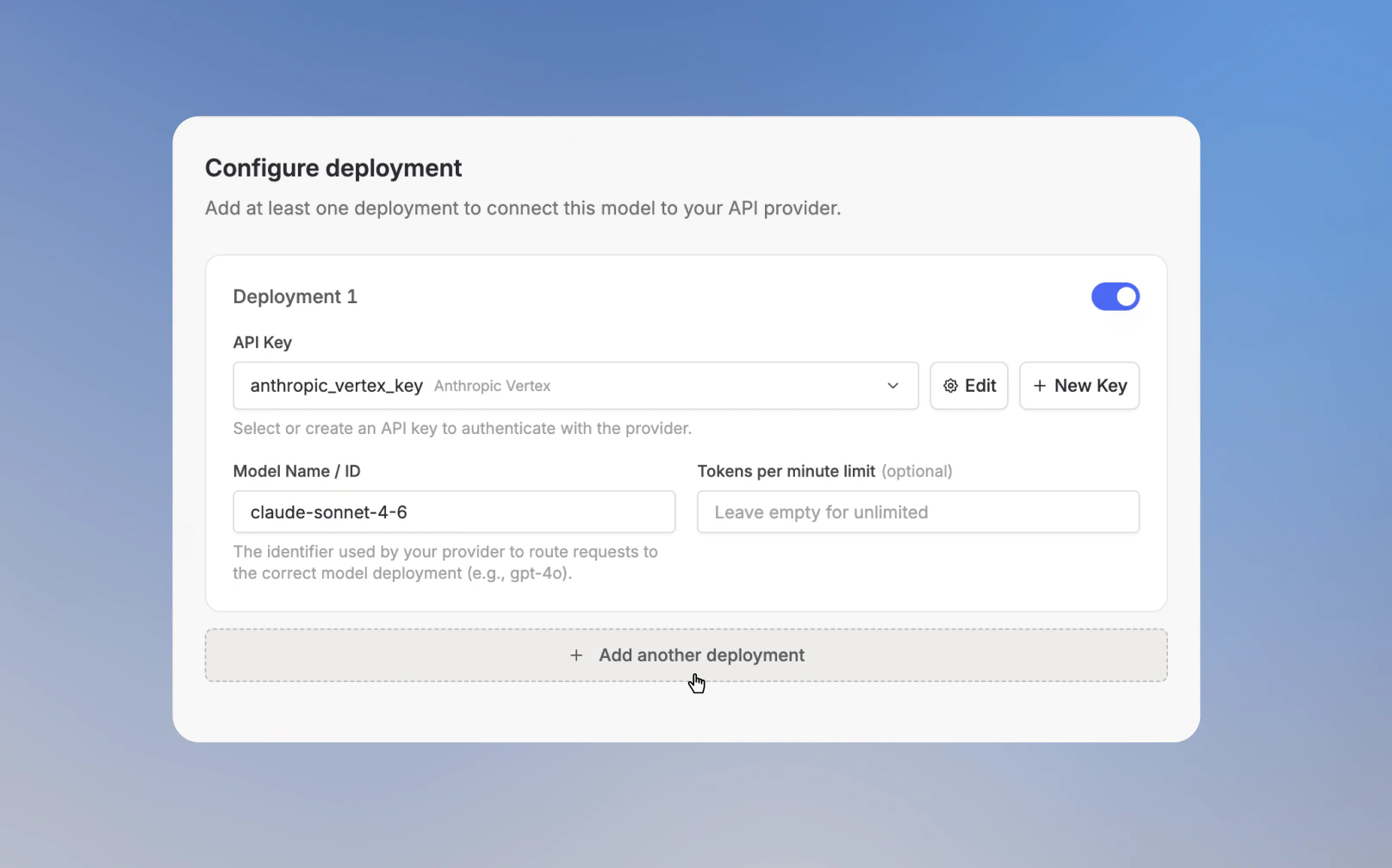 5. Füge den **API-Schlüssel** und den Wert für **Modellname / ID** für das Fallback-Deployment hinzu.
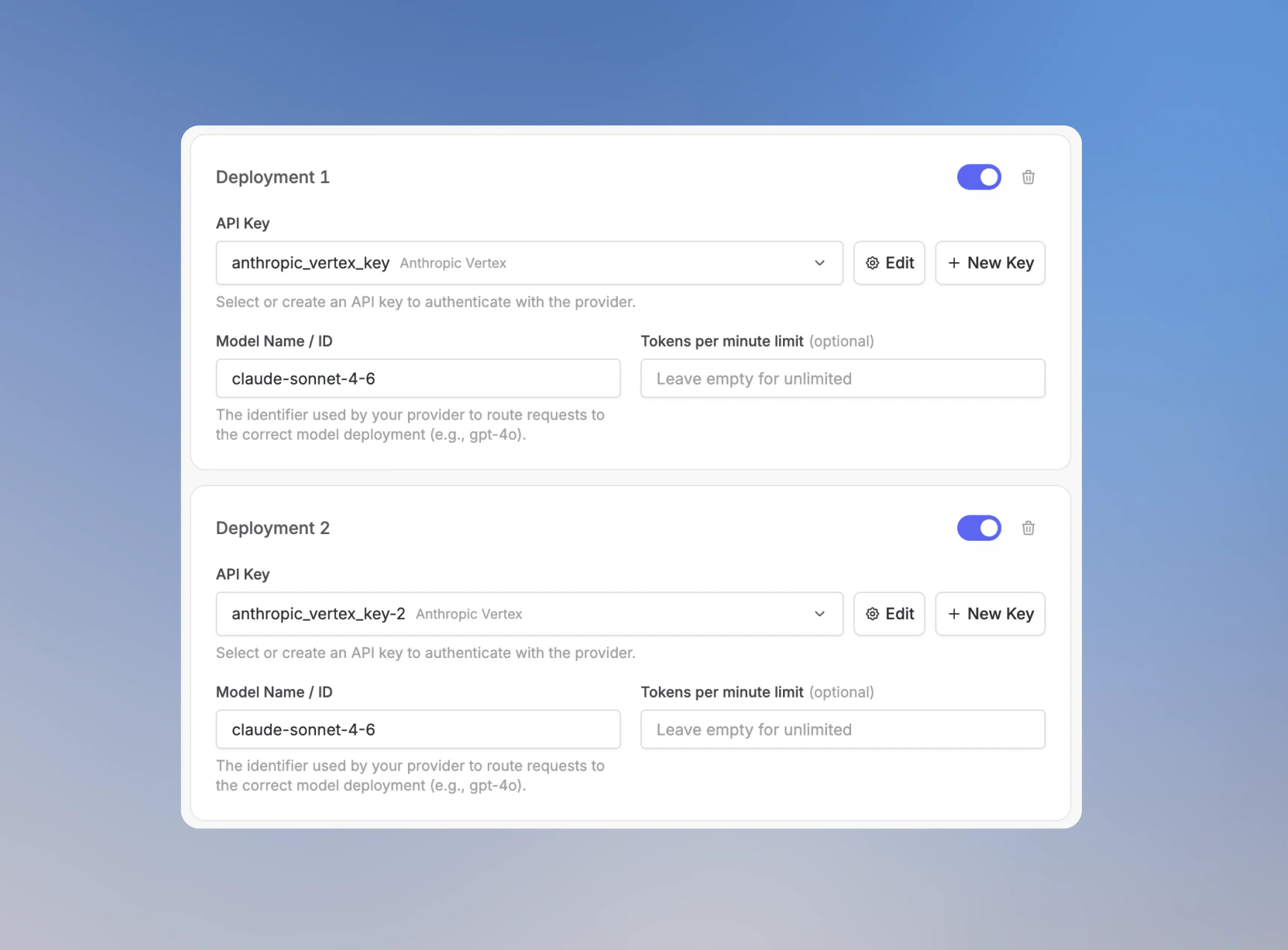 6. Optional: Lege ein **Token pro Minute Limit** für das Fallback-Deployment fest.
7. Klicke auf **Testen & weiter** und nach erfolgreichem Test auf **Modell speichern**.
## So werden Anfragen geroutet
Langdock routet Anfragen über die aktivierten Deployments des ausgewählten Modells. Deaktivierte Deployments werden nicht verwendet.
* Lege für jedes Deployment ein **Token pro Minute Limit** fest, wenn die Deployments unterschiedliche Kapazität haben. Deployments mit höheren Limits erhalten mehr Anfragen.
* Lass **Token pro Minute Limit** leer, wenn Deployments die Anfragen gleichmäßig teilen sollen. Langdock routet Anfragen reihum über verfügbare Deployments.
* Wenn ein Deployment sein Limit erreicht oder nicht verfügbar ist, versucht Langdock ein anderes aktiviertes Deployment.
6. Optional: Lege ein **Token pro Minute Limit** für das Fallback-Deployment fest.
7. Klicke auf **Testen & weiter** und nach erfolgreichem Test auf **Modell speichern**.
## So werden Anfragen geroutet
Langdock routet Anfragen über die aktivierten Deployments des ausgewählten Modells. Deaktivierte Deployments werden nicht verwendet.
* Lege für jedes Deployment ein **Token pro Minute Limit** fest, wenn die Deployments unterschiedliche Kapazität haben. Deployments mit höheren Limits erhalten mehr Anfragen.
* Lass **Token pro Minute Limit** leer, wenn Deployments die Anfragen gleichmäßig teilen sollen. Langdock routet Anfragen reihum über verfügbare Deployments.
* Wenn ein Deployment sein Limit erreicht oder nicht verfügbar ist, versucht Langdock ein anderes aktiviertes Deployment.