> ## Documentation Index
> Fetch the complete documentation index at: https://docs.langdock.com/llms.txt
> Use this file to discover all available pages before exploring further.
# Geteilter Teams-Kanal
> Richte einen gemeinsamen Microsoft Teams-Kanal mit Langdock ein für direkte Kommunikation, schnellen Support und Produkt-Updates.
Gemeinsame Teams-Kanäle geben deinem Team direkten Zugang zu Langdock für Fragen, Feedback und Diskussionen zu Anwendungsfällen. Wir nutzen diese Kanäle auch, um Produkt-Updates und Ankündigungen zu teilen.
Gemeinsame Kanäle sind für Enterprise-Kunden verfügbar. Kontaktiere deinen Langdock Account Manager, um loszulegen.
Wir verwenden **B2B Direct Connect**, da es die benutzerfreundlichste und sicherste Methode ist, die Microsoft Entra nutzt und Tenant-IDs austauscht.
## Schritt 1: Erforderliche Berechtigungen in Teams aktivieren
1. Navigiere zum [Microsoft Teams Admin Center](https://admin.teams.microsoft.com/policies/channels).
2. Klicke auf `Global (Org-wide default)`
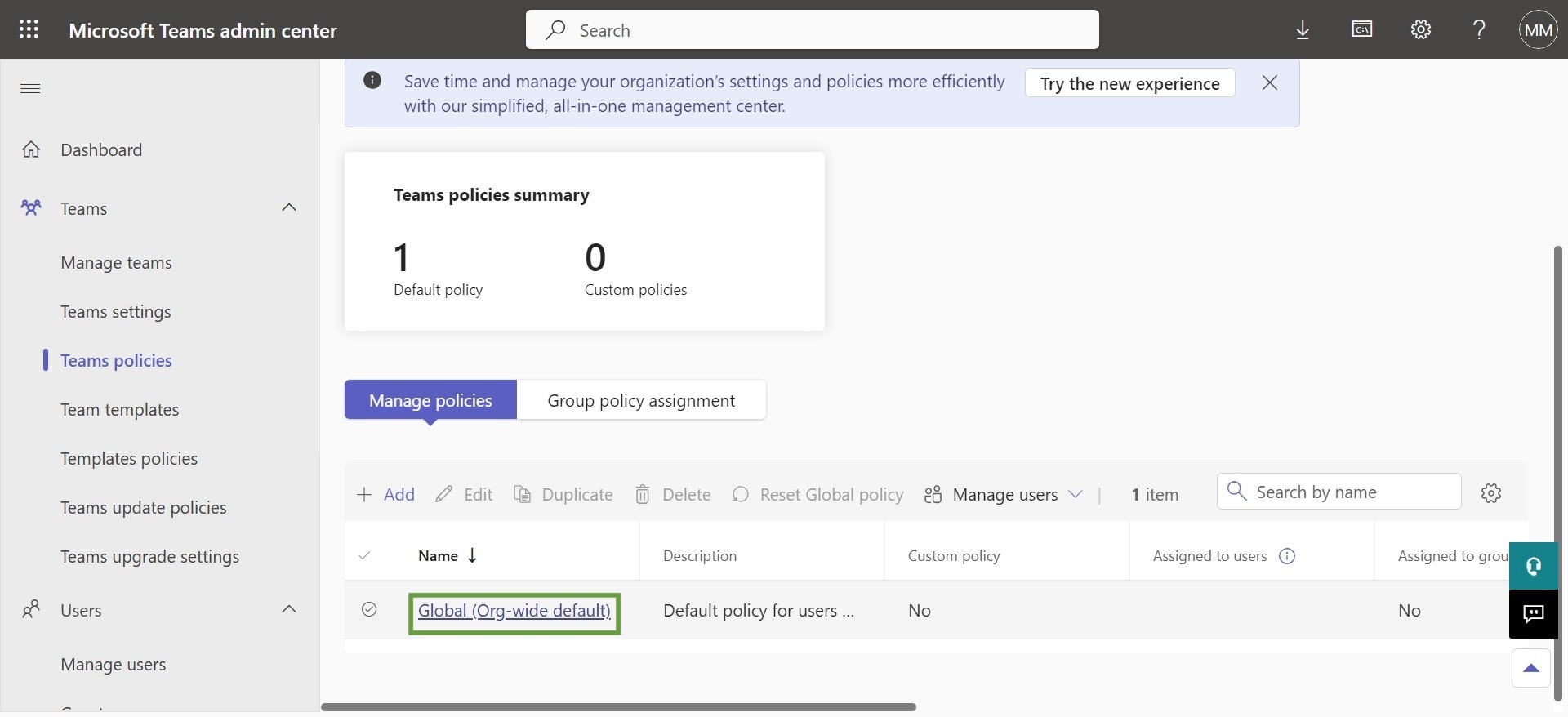 3. Stelle sicher, dass `Externen geteilten Kanälen beitreten` aktiviert ist. Wenn du deine Einstellungen geändert hast, klicke auf `Anwenden`
 Bitte überprüfe, dass die langdock.com Organisation nicht blockiert ist. Wenn du eine Whitelist verwendest, bedeutet dies, dass sie auf der Whitelist stehen sollte. Wenn du eine Blacklist verwendest, sollte sie nicht auf der Blacklist stehen.
## Schritt 2: B2B Direct Connect in Microsoft Entra konfigurieren
Du benötigst Admin-Berechtigungen in Microsoft Entra (ehemals Azure AD), um diese Einrichtung abzuschließen.
Wir folgen dem [Microsoft B2B Direct Connect Guide](https://learn.microsoft.com/en-us/microsoft-365/solutions/collaborate-teams-direct-connect?view=o365-worldwide#configure-cross-tenant-access-settings-in-microsoft-entra-external-id). Du musst nur die Langdock-Organisation hinzufügen und Ausgangseinstellungen konfigurieren—Eingangseinstellungen werden nicht benötigt, da wir dich zum Kanal einladen.
### Langdock als Organisation hinzufügen
1. Gehe zu `Users` und dann zu `External access`
Bitte überprüfe, dass die langdock.com Organisation nicht blockiert ist. Wenn du eine Whitelist verwendest, bedeutet dies, dass sie auf der Whitelist stehen sollte. Wenn du eine Blacklist verwendest, sollte sie nicht auf der Blacklist stehen.
## Schritt 2: B2B Direct Connect in Microsoft Entra konfigurieren
Du benötigst Admin-Berechtigungen in Microsoft Entra (ehemals Azure AD), um diese Einrichtung abzuschließen.
Wir folgen dem [Microsoft B2B Direct Connect Guide](https://learn.microsoft.com/en-us/microsoft-365/solutions/collaborate-teams-direct-connect?view=o365-worldwide#configure-cross-tenant-access-settings-in-microsoft-entra-external-id). Du musst nur die Langdock-Organisation hinzufügen und Ausgangseinstellungen konfigurieren—Eingangseinstellungen werden nicht benötigt, da wir dich zum Kanal einladen.
### Langdock als Organisation hinzufügen
1. Gehe zu `Users` und dann zu `External access`
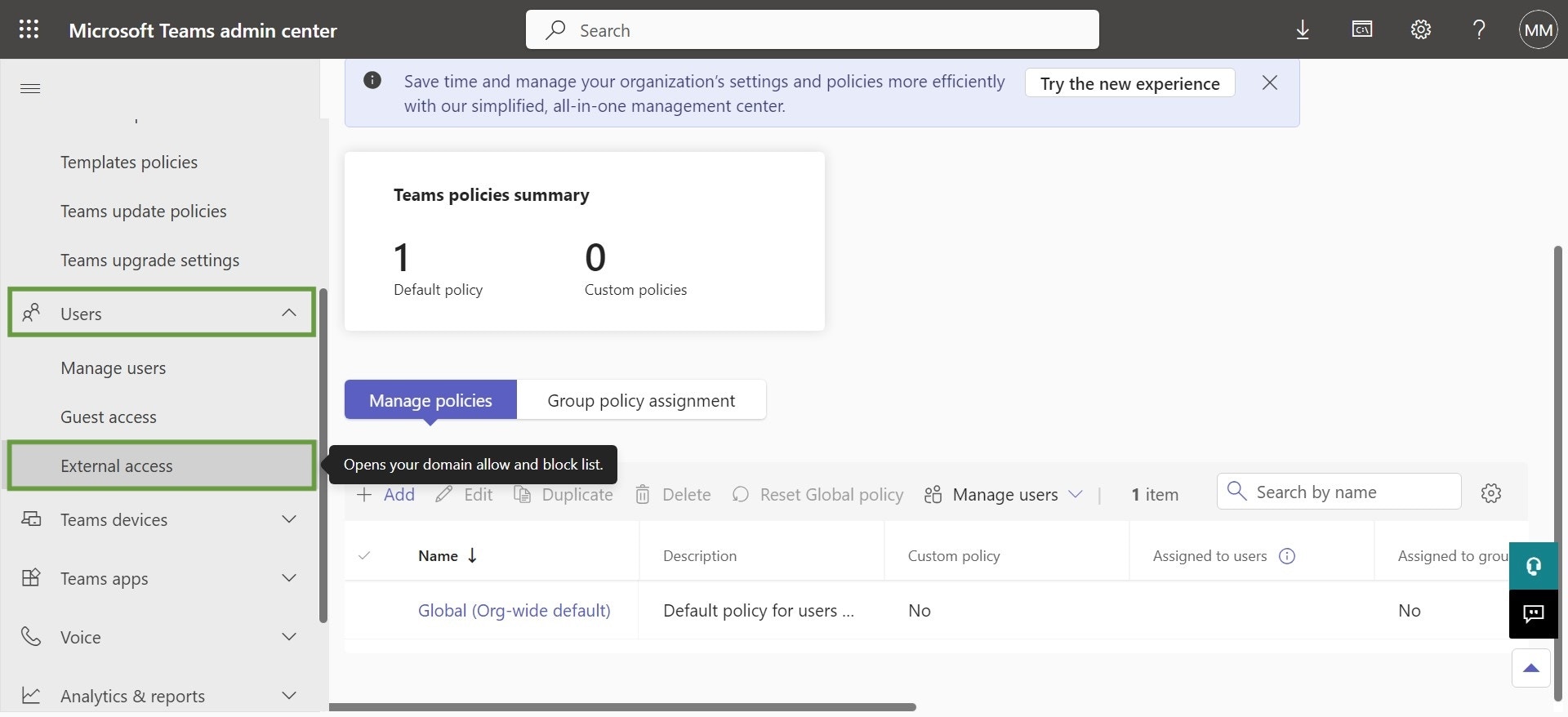 2. Stelle sicher, dass `Teams and Skype for Business users in external organizations` entweder auf `Allow all external domains` oder auf `Allow only specific external domains` eingestellt ist.
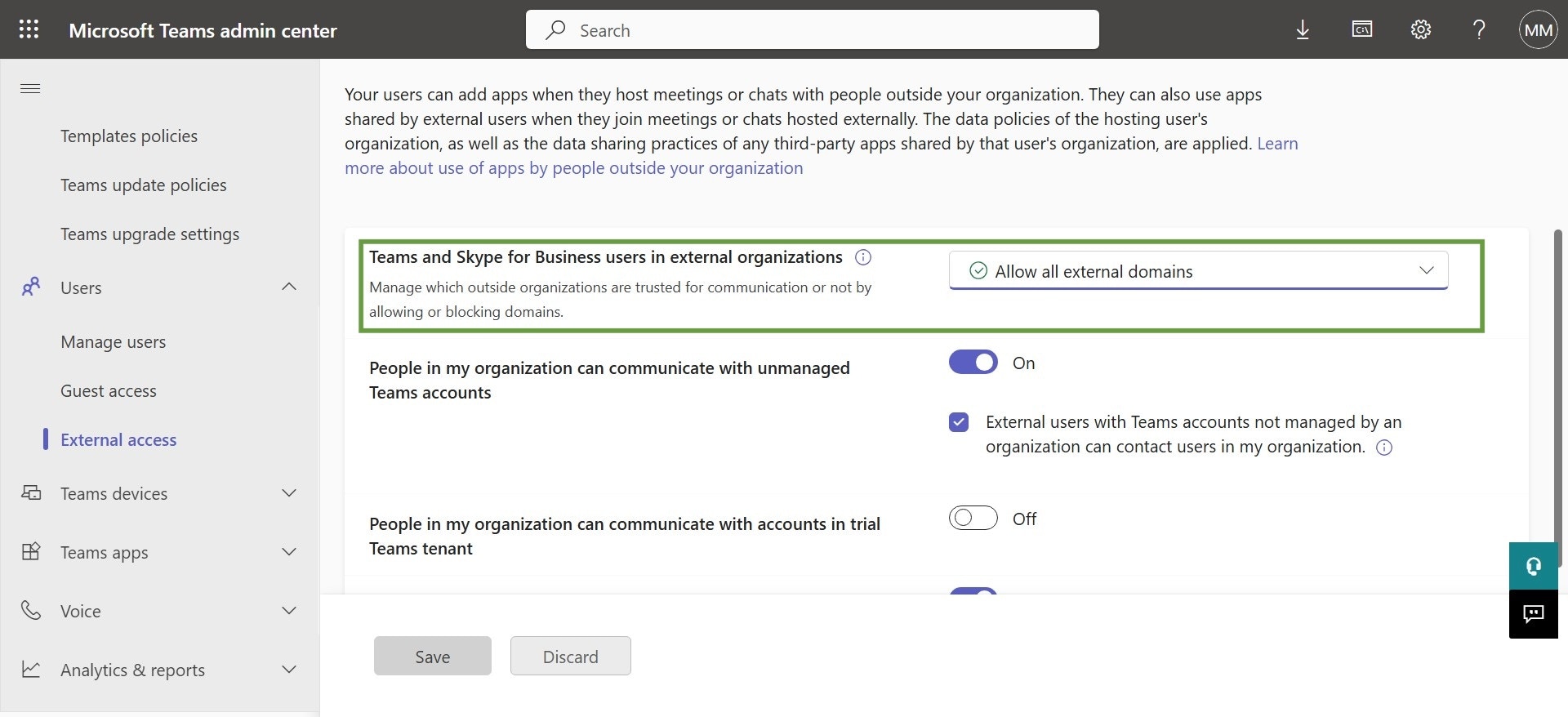 3. Wenn du nur eine Liste bestimmter Domains zulassen möchtest, klicke auf `Create a list of external domains that are allowed. Only the external organizations specified are trusted. All other domains will be blocked.`
4. Klicke auf `Add external domains`
5. Gib `langdock.com` ein und klicke auf `Add`. Dann klicke auf `Done`, um die Seitenleiste zu schließen.
3. Wenn du nur eine Liste bestimmter Domains zulassen möchtest, klicke auf `Create a list of external domains that are allowed. Only the external organizations specified are trusted. All other domains will be blocked.`
4. Klicke auf `Add external domains`
5. Gib `langdock.com` ein und klicke auf `Add`. Dann klicke auf `Done`, um die Seitenleiste zu schließen.
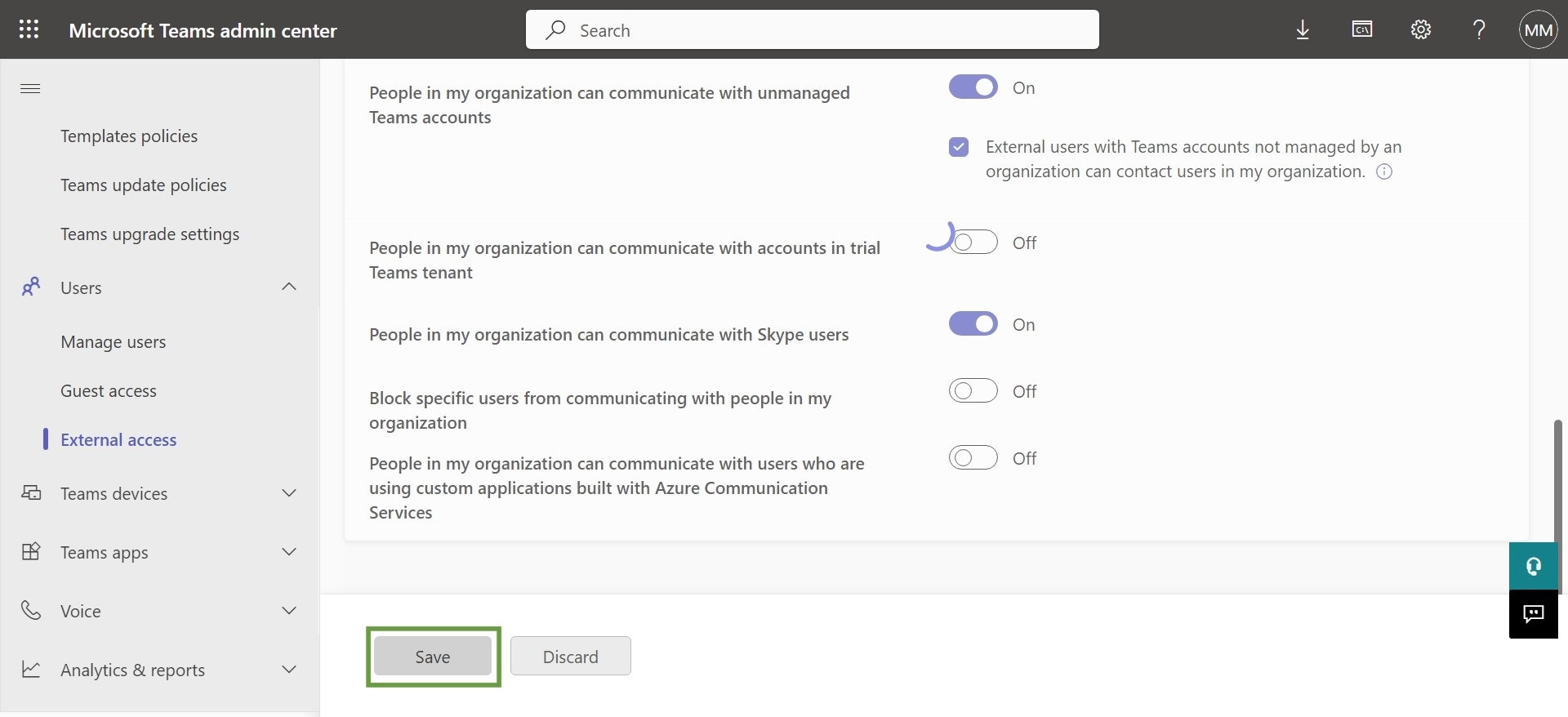
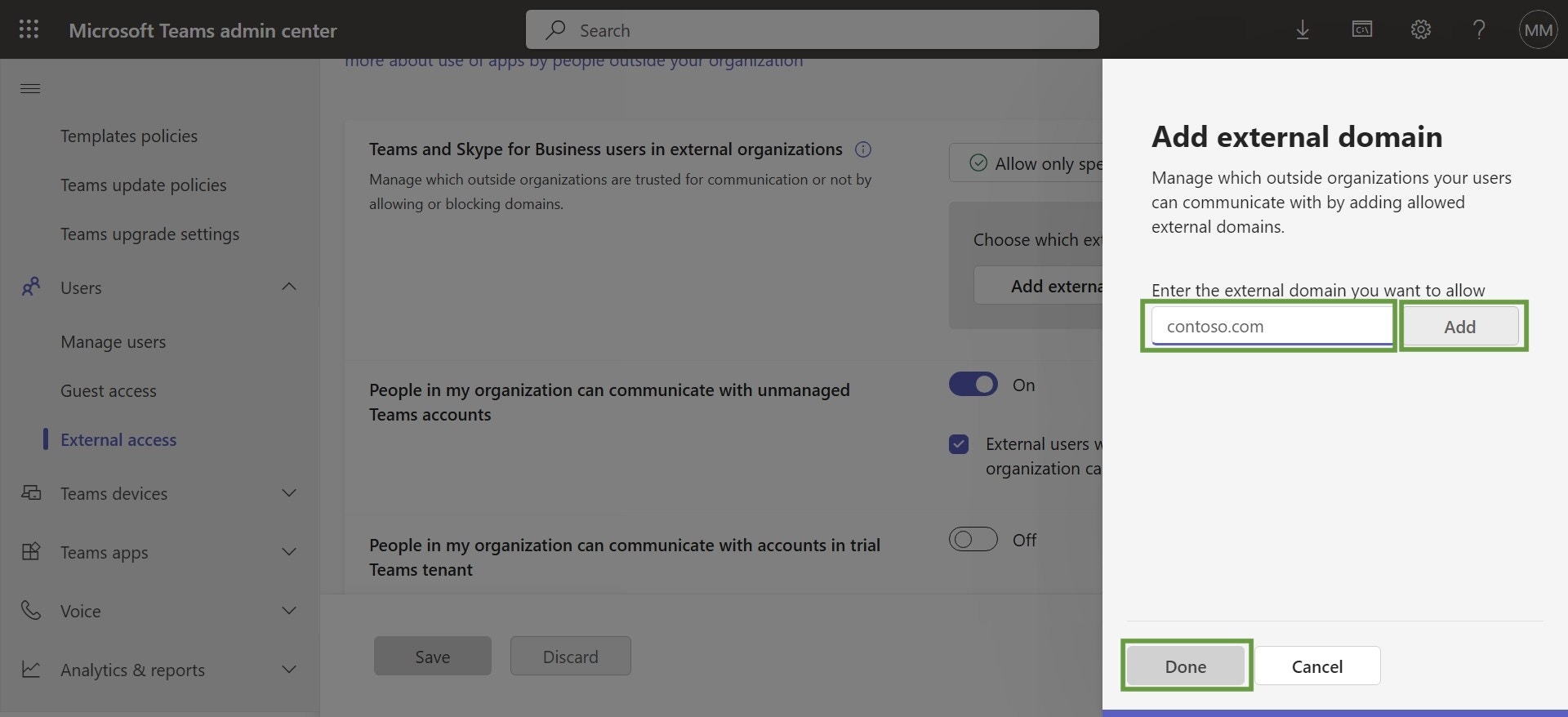 6. Klicke auf `Save`
 ### Ausgangseinstellungen konfigurieren
8. Navigiere in einem neuen Tab zum [Microsoft Entra Admin Center](https://entra.microsoft.com/#home)
9. Klicke in der Seitenleiste links auf `External Identities`
### Ausgangseinstellungen konfigurieren
8. Navigiere in einem neuen Tab zum [Microsoft Entra Admin Center](https://entra.microsoft.com/#home)
9. Klicke in der Seitenleiste links auf `External Identities`
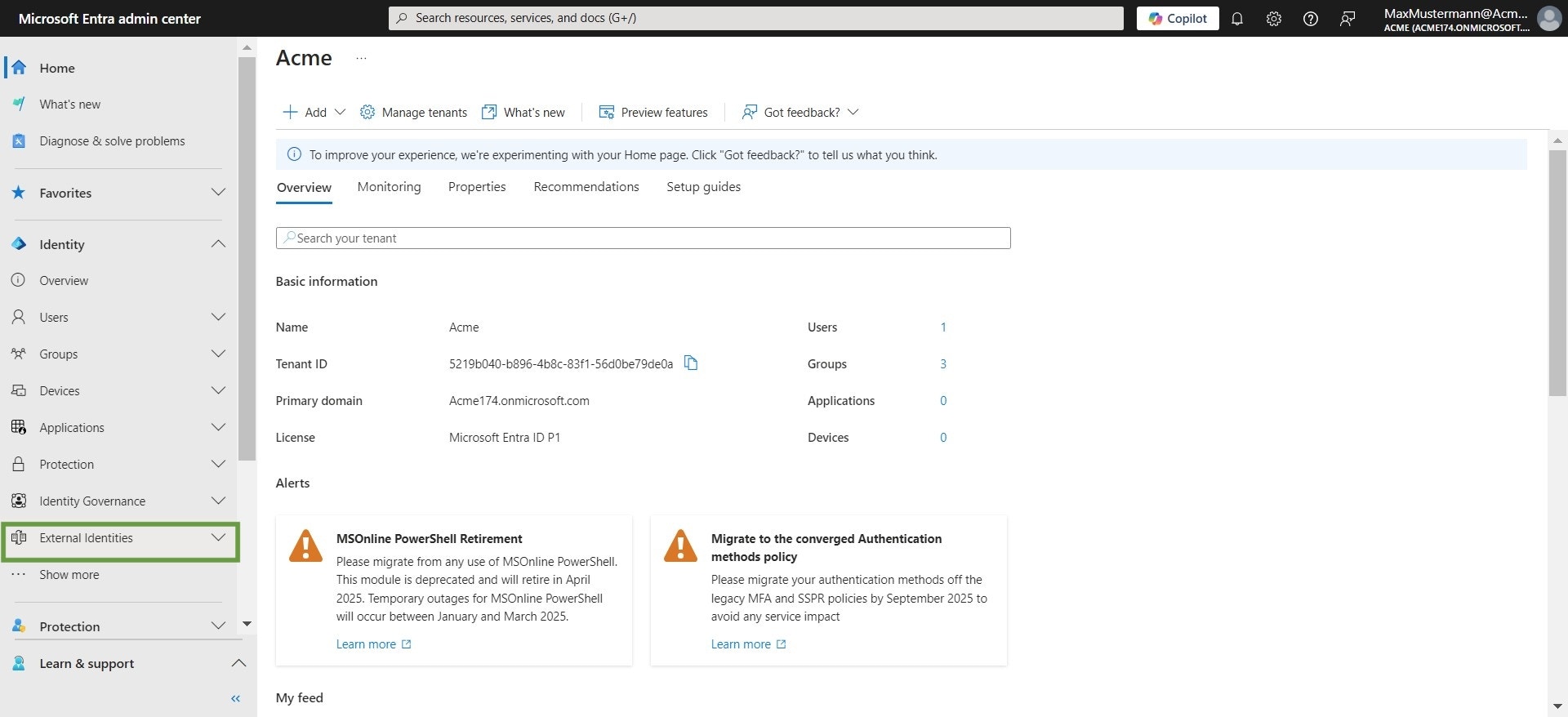 10. Wähle `Cross-tenant synchronization`
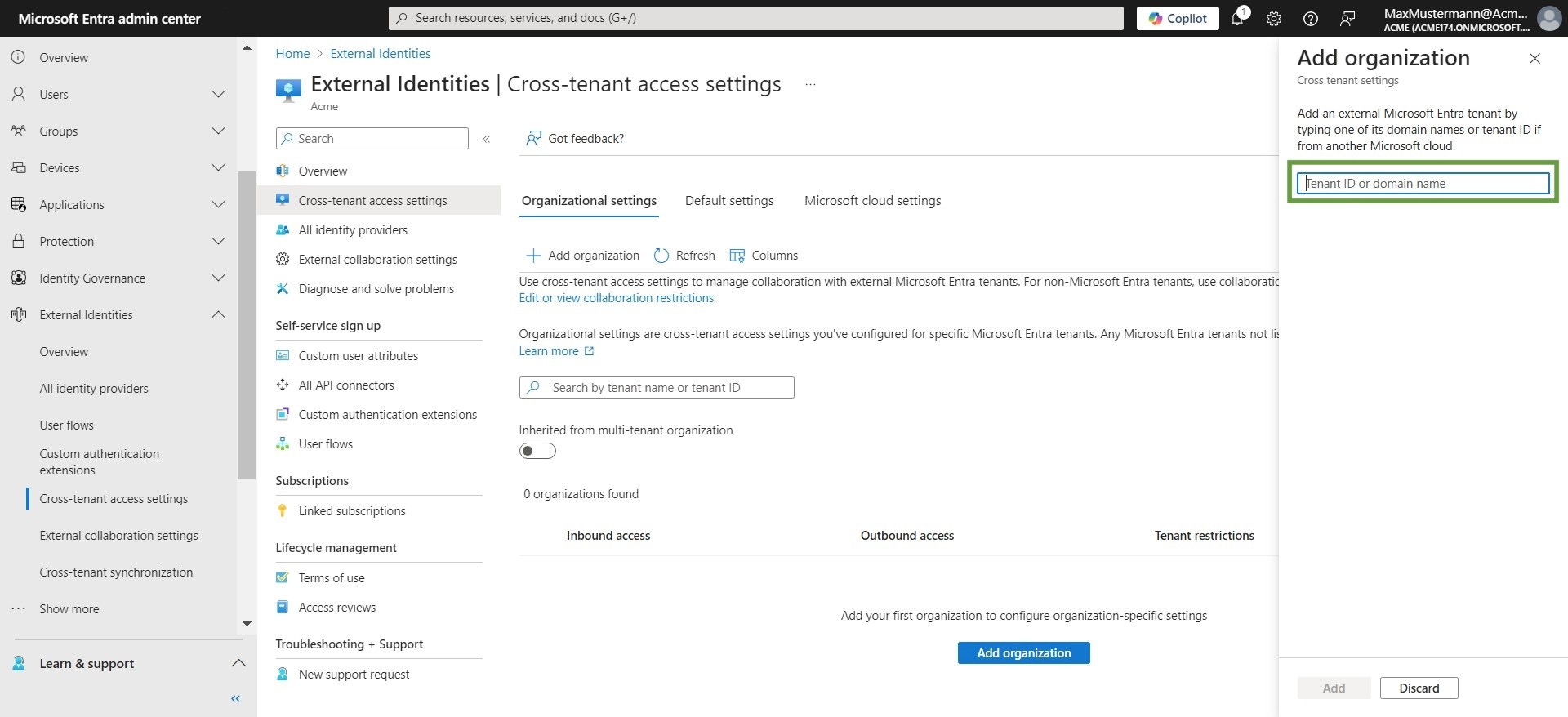
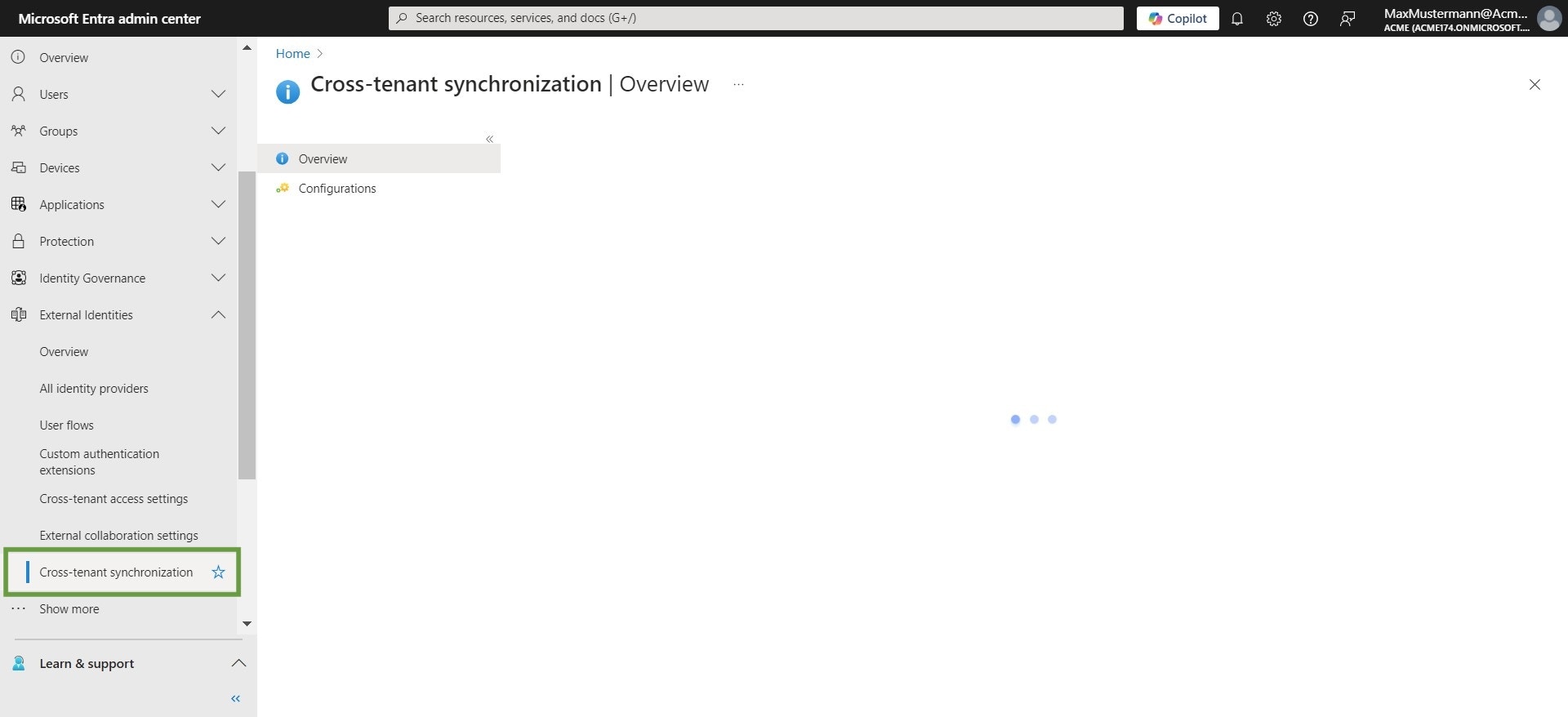 11. Wechsle zum `Organizational settings` Tab. Dann klicke auf `Add organization`.
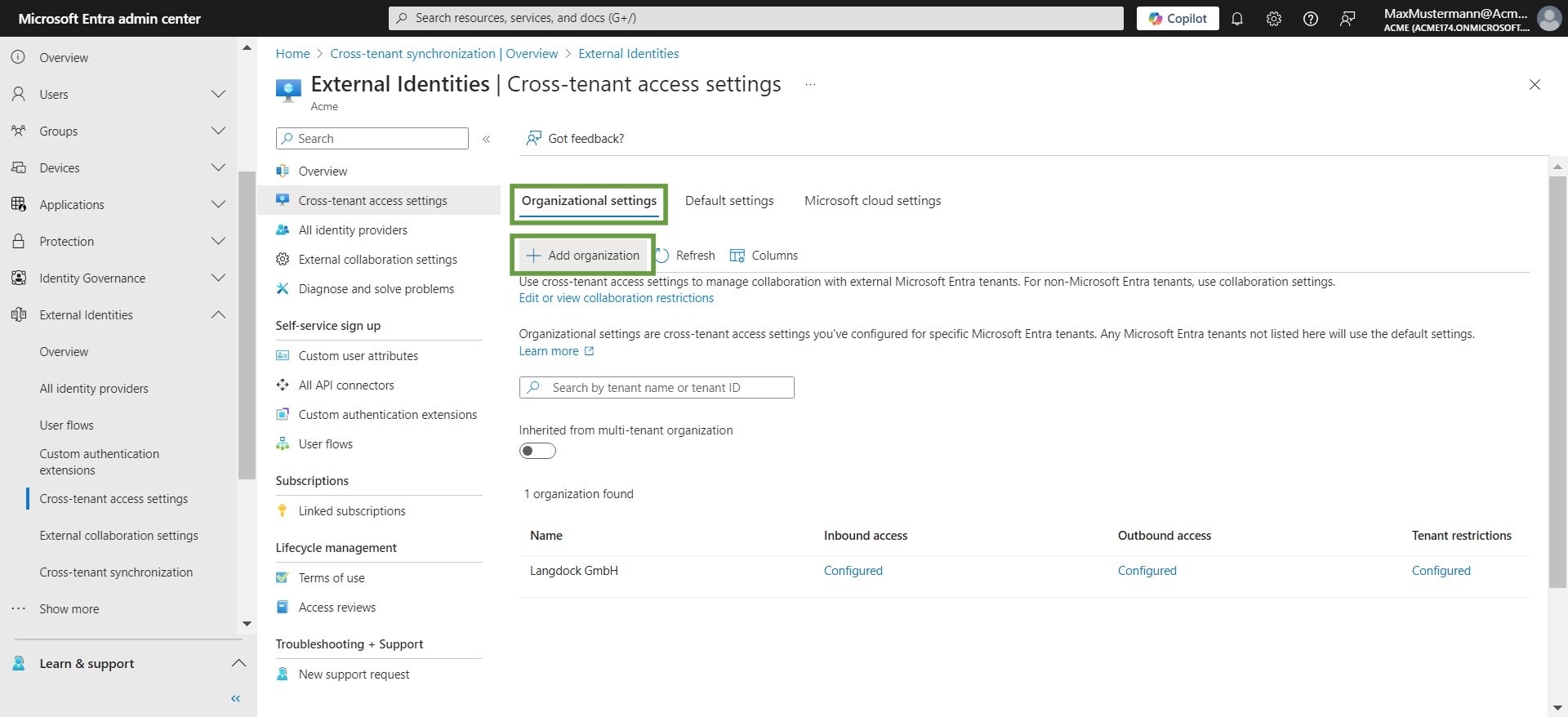 12. Klicke auf das `Tenant ID or domain name` Feld und gib `langdock.com` ein.
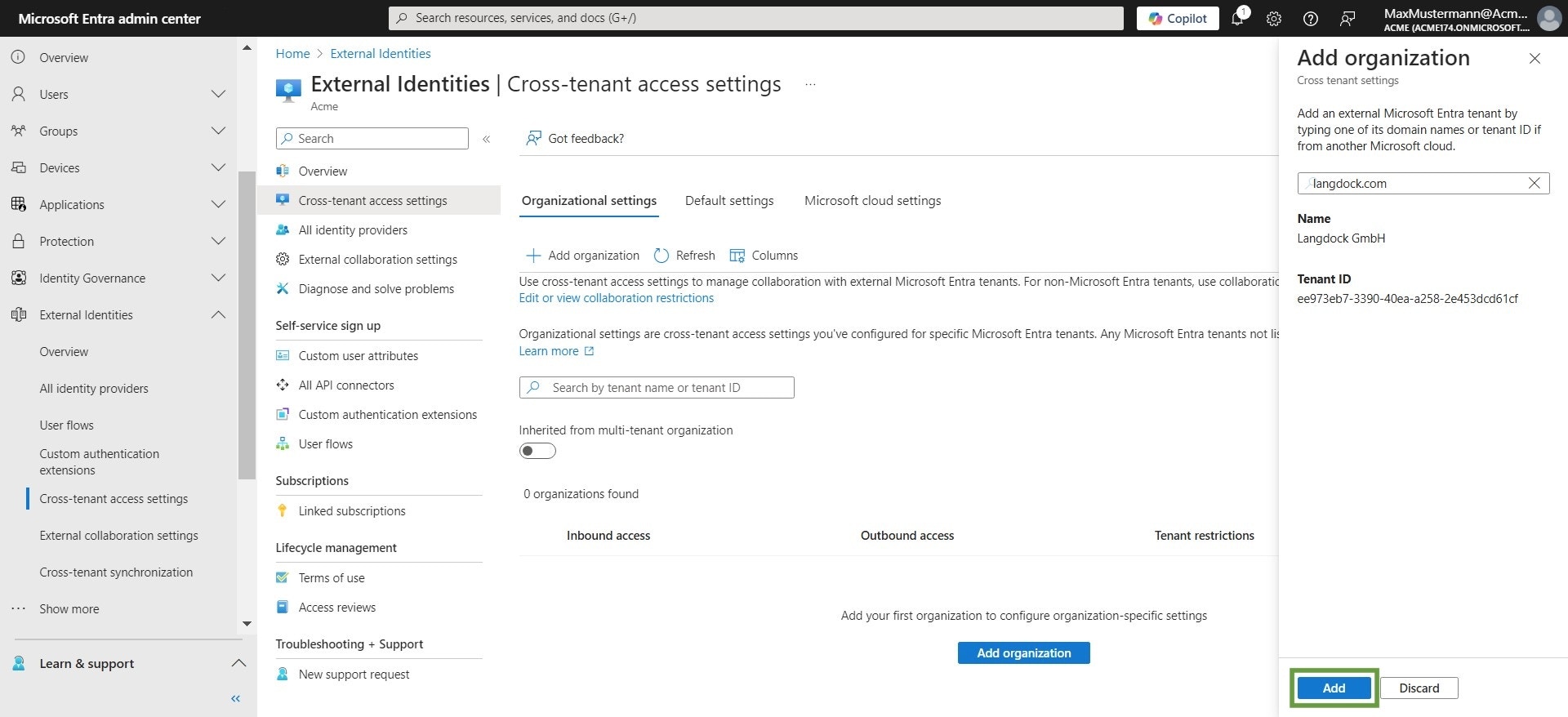
 13. Wähle Langdock GmbH und klicke auf `Add`.
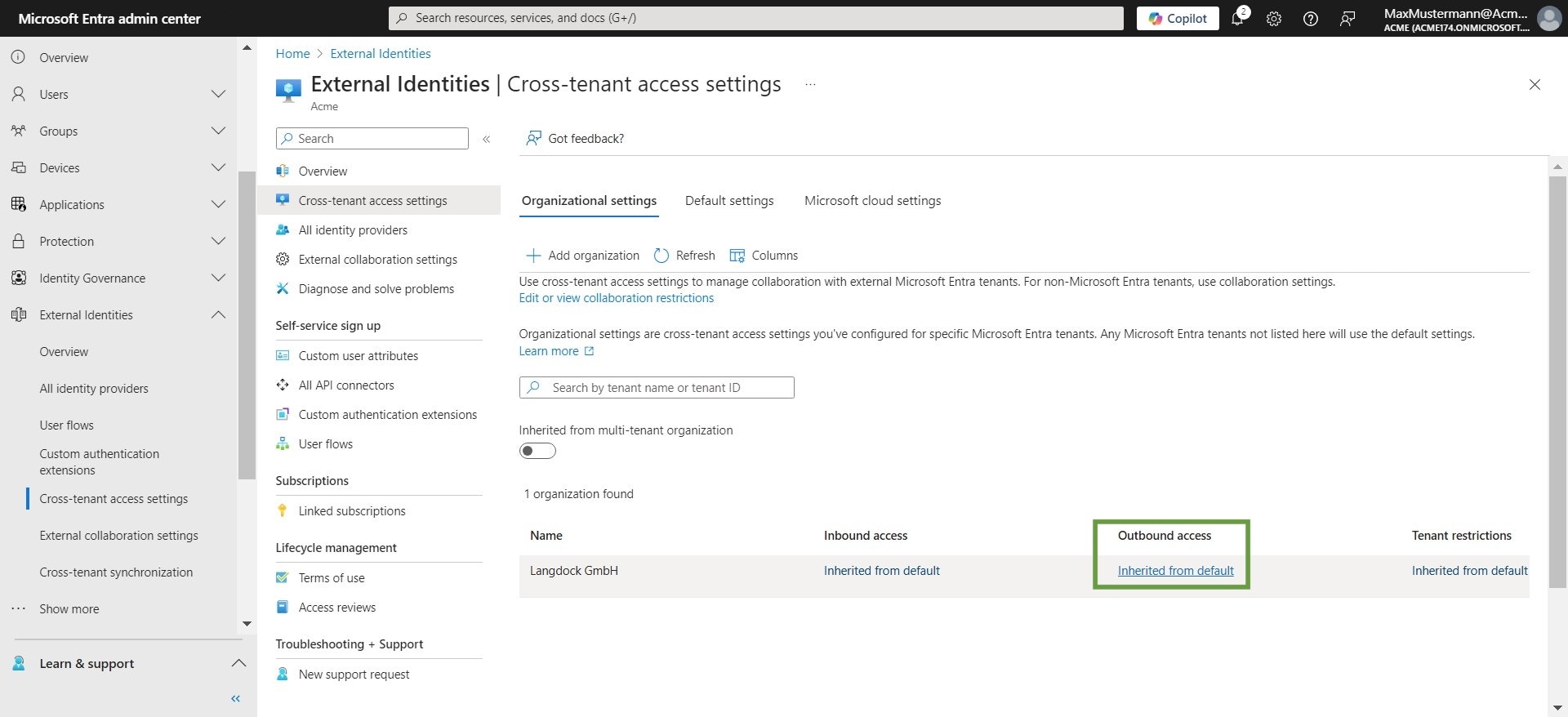
 14. Klicke auf `Inherited from default` in der Kategorie Ausgehender Zugriff für die Langdock-Organisation.
 15. Gehe zum `B2B direct connect` Tab.
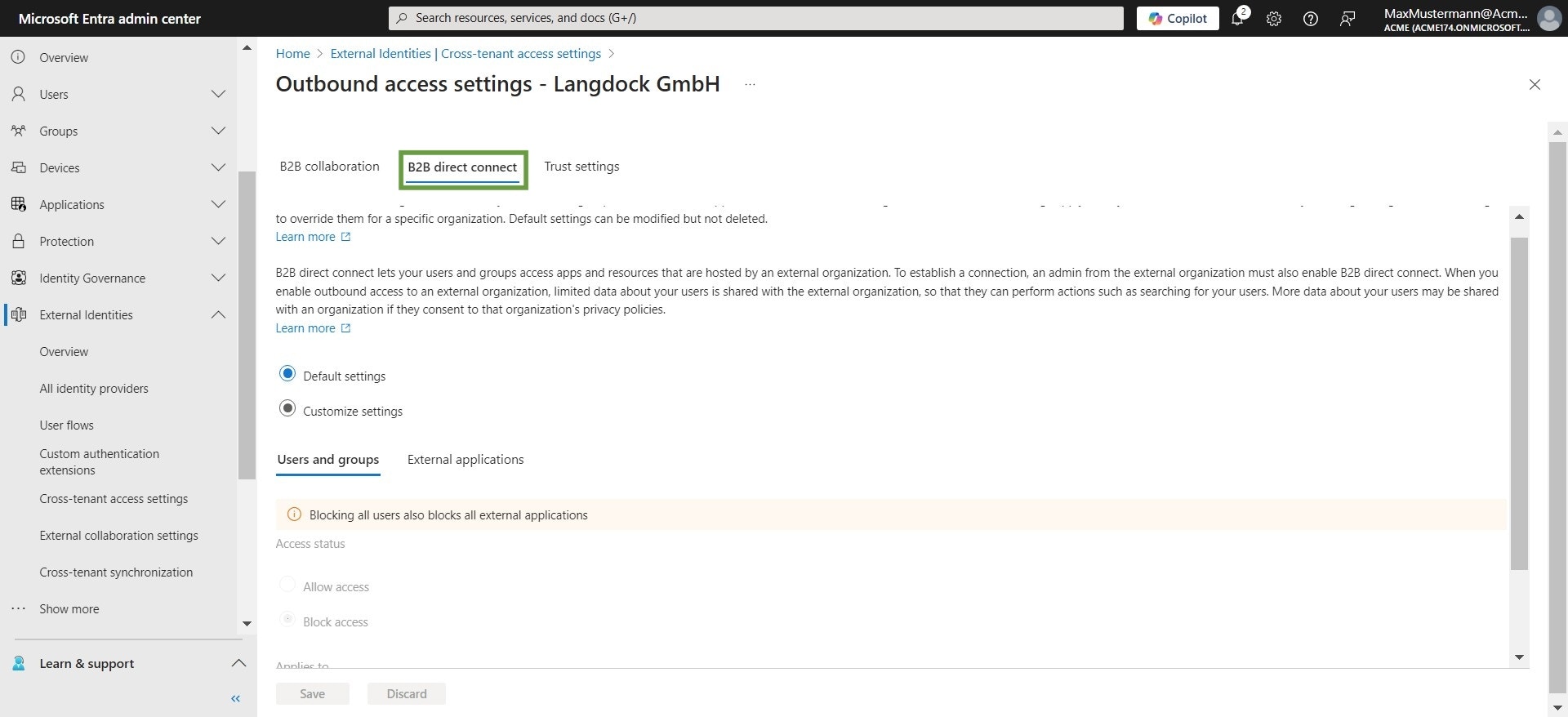 16. Klicke auf `Customize settings`
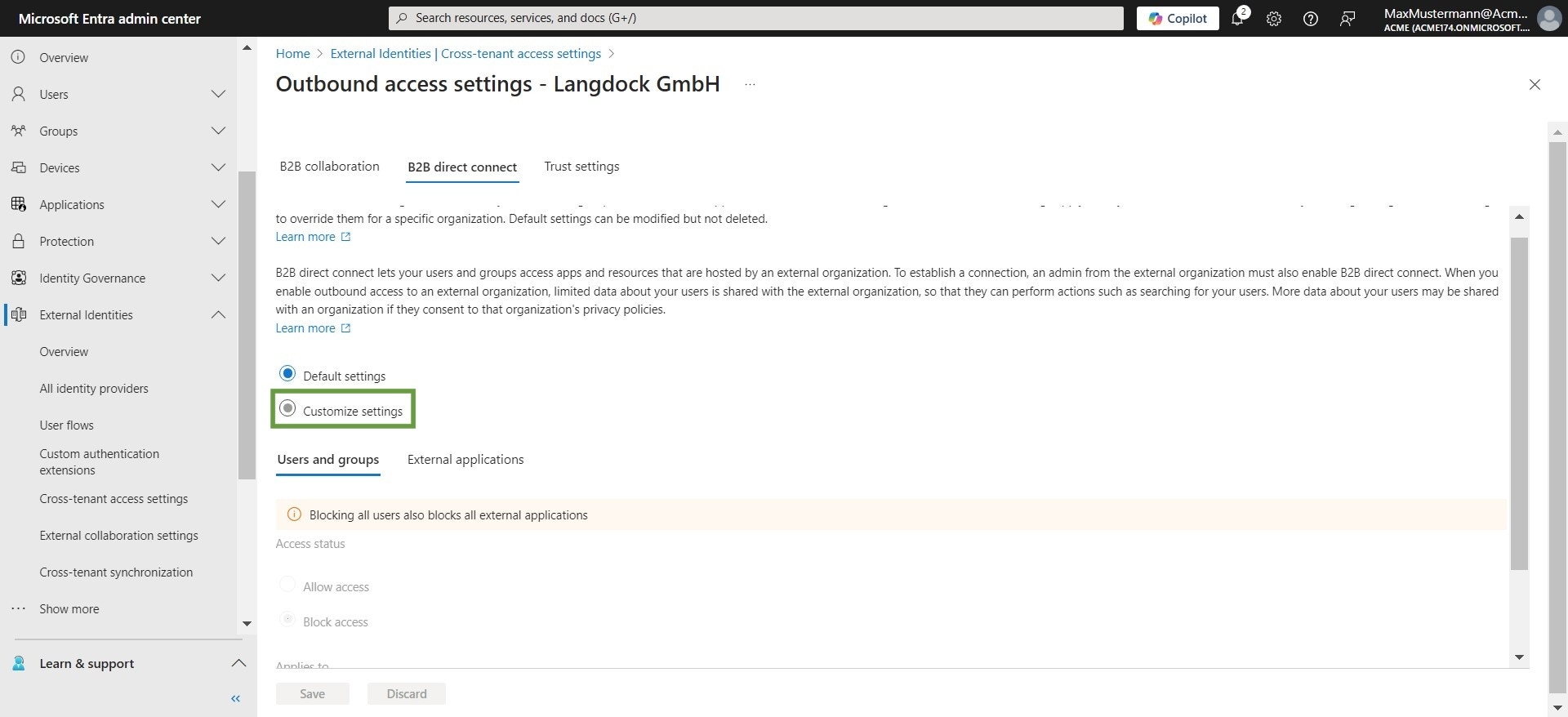 17. Für Nutzer und Gruppen klicke auf `Allow access` für den Zugriffsstatus.
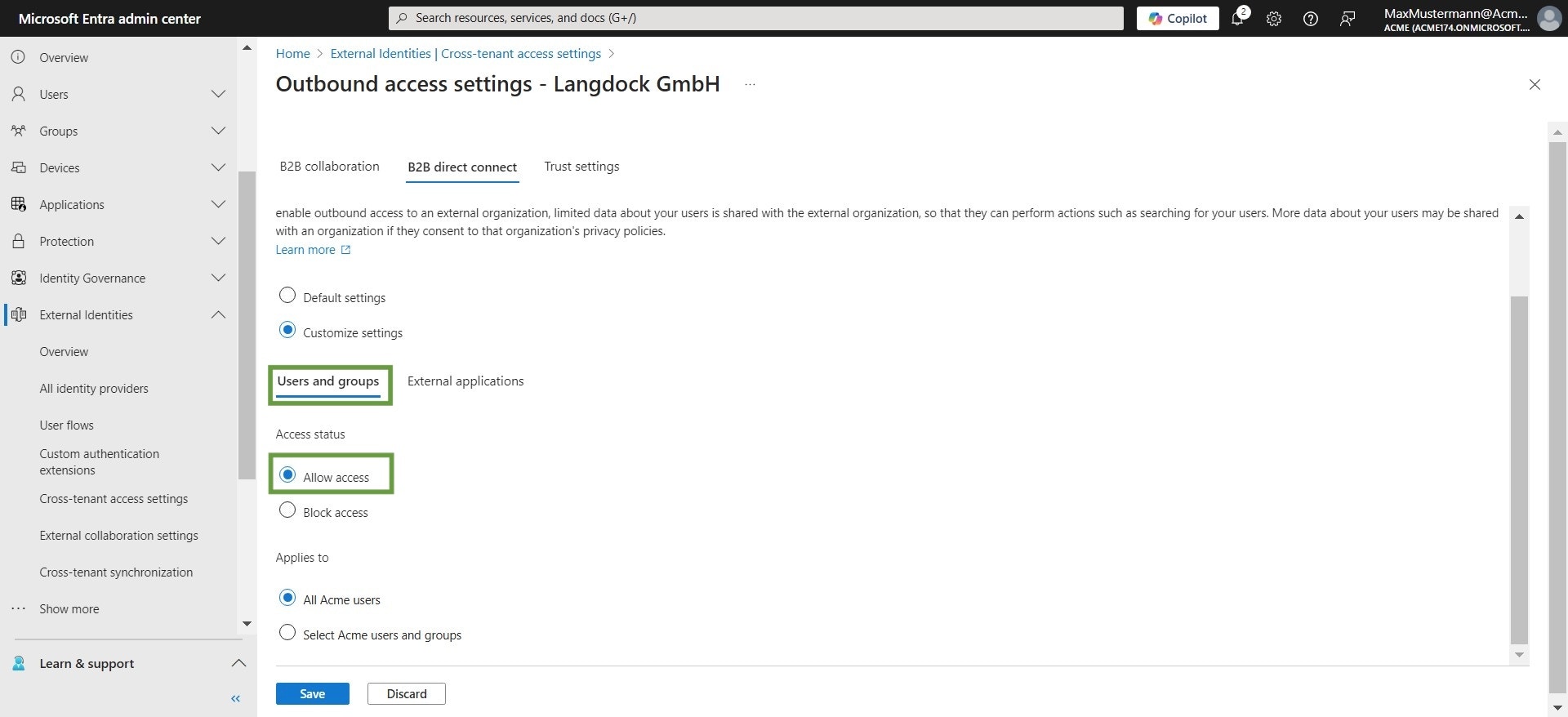 18. Gehe zum `External applications` Tab und wähle `Allow access` für den Zugriffsstatus.
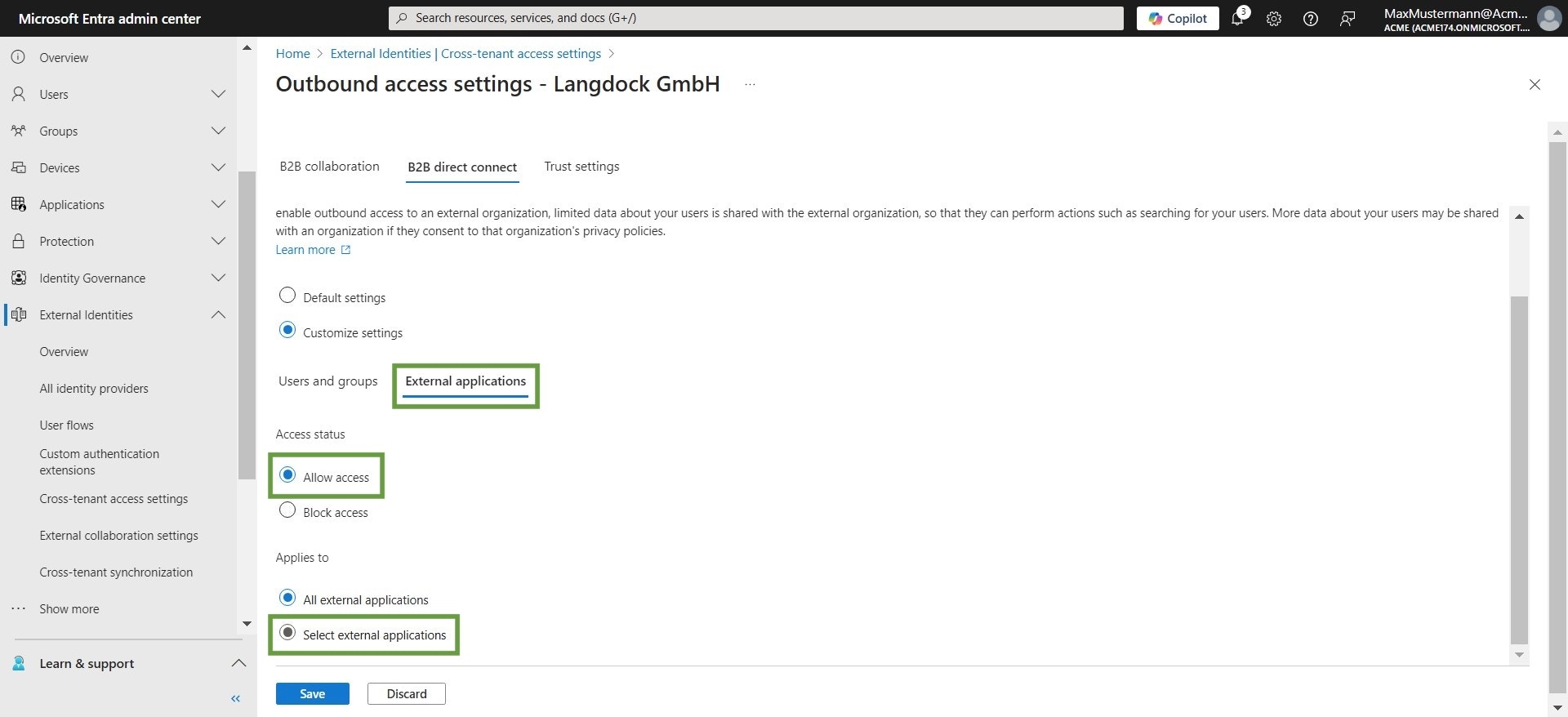
19. Klicke auf `Select external applications`
18. Gehe zum `External applications` Tab und wähle `Allow access` für den Zugriffsstatus.
19. Klicke auf `Select external applications`
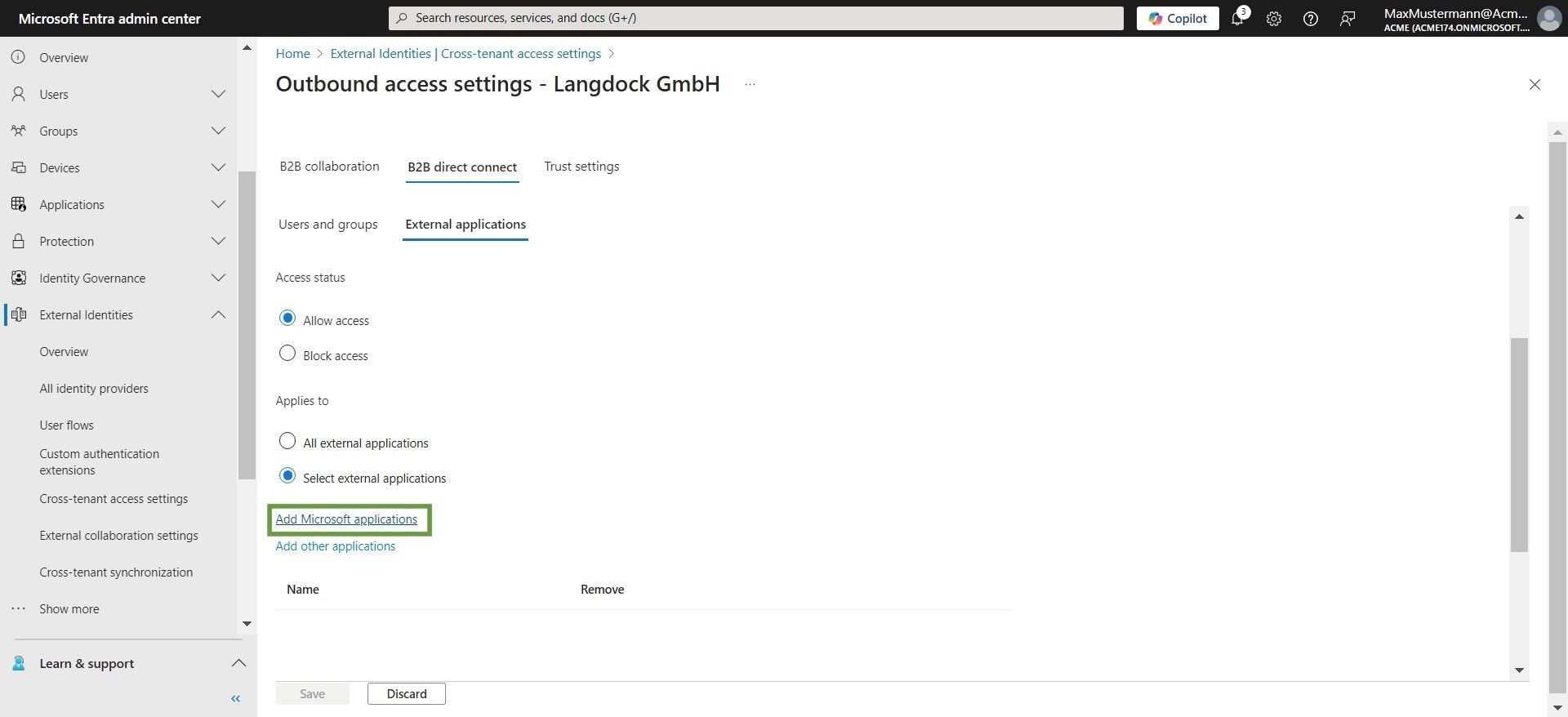
 20. Klicke auf `Add Microsoft applications`
 21. Aktiviere das Kontrollkästchen für die Office 365-App-Registrierung.
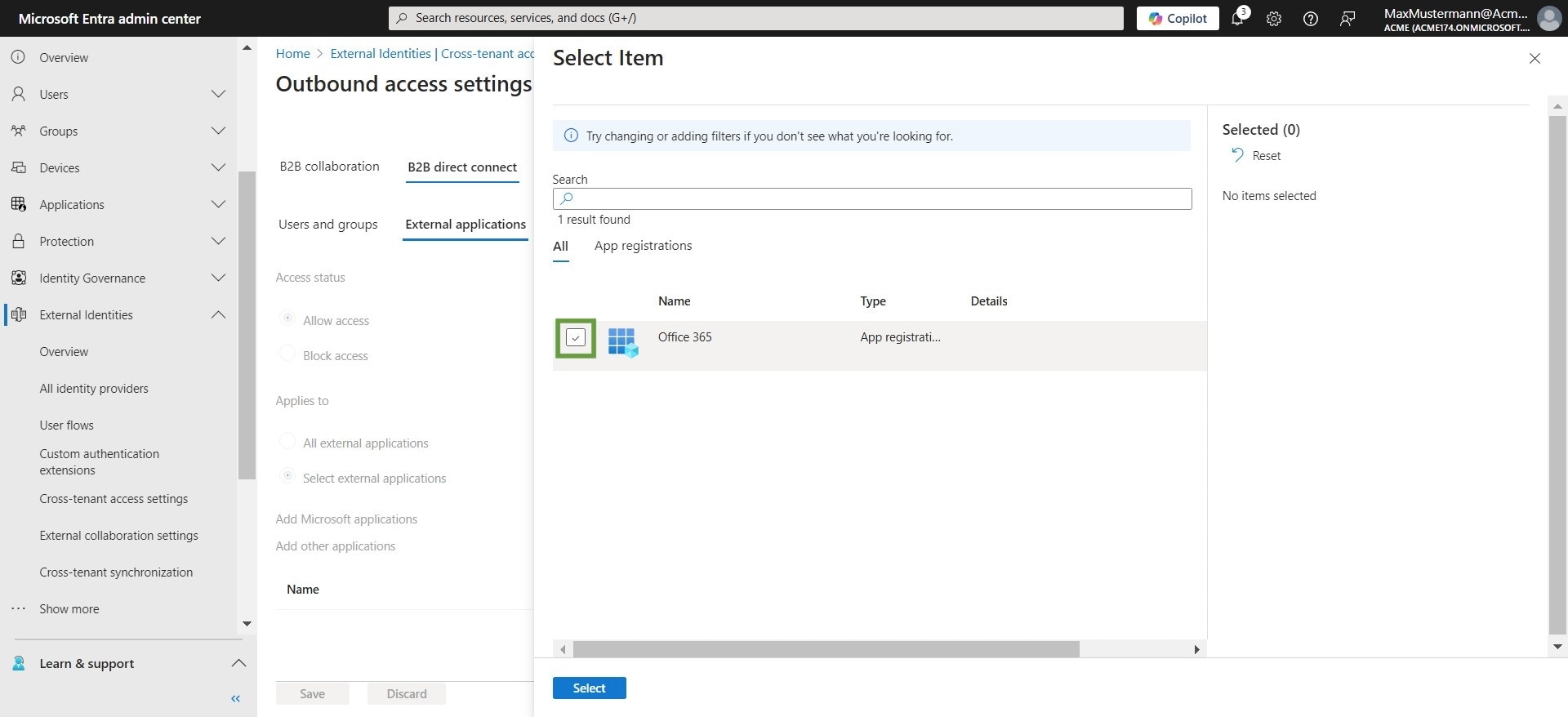 22. Klicke auf `Select`
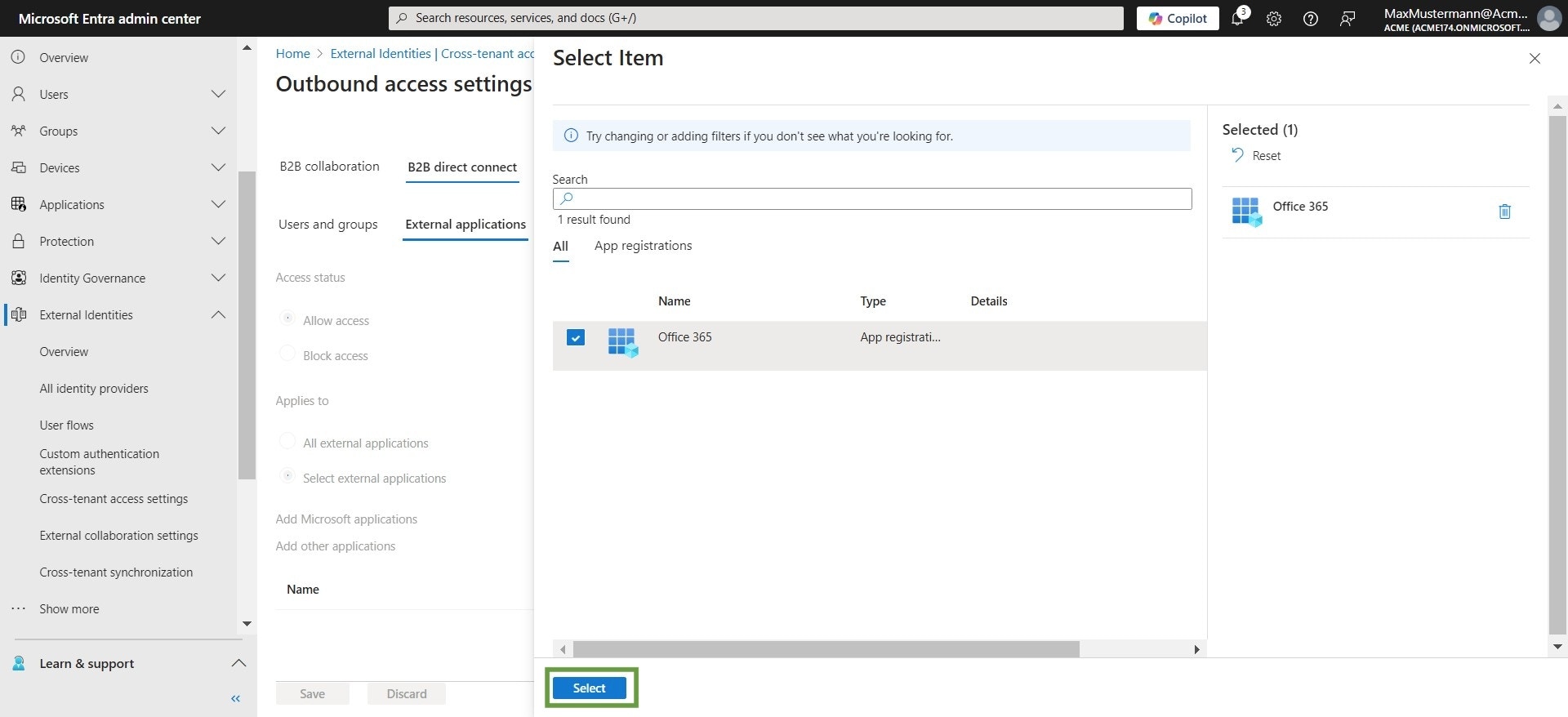 23. Klicke auf `Save`
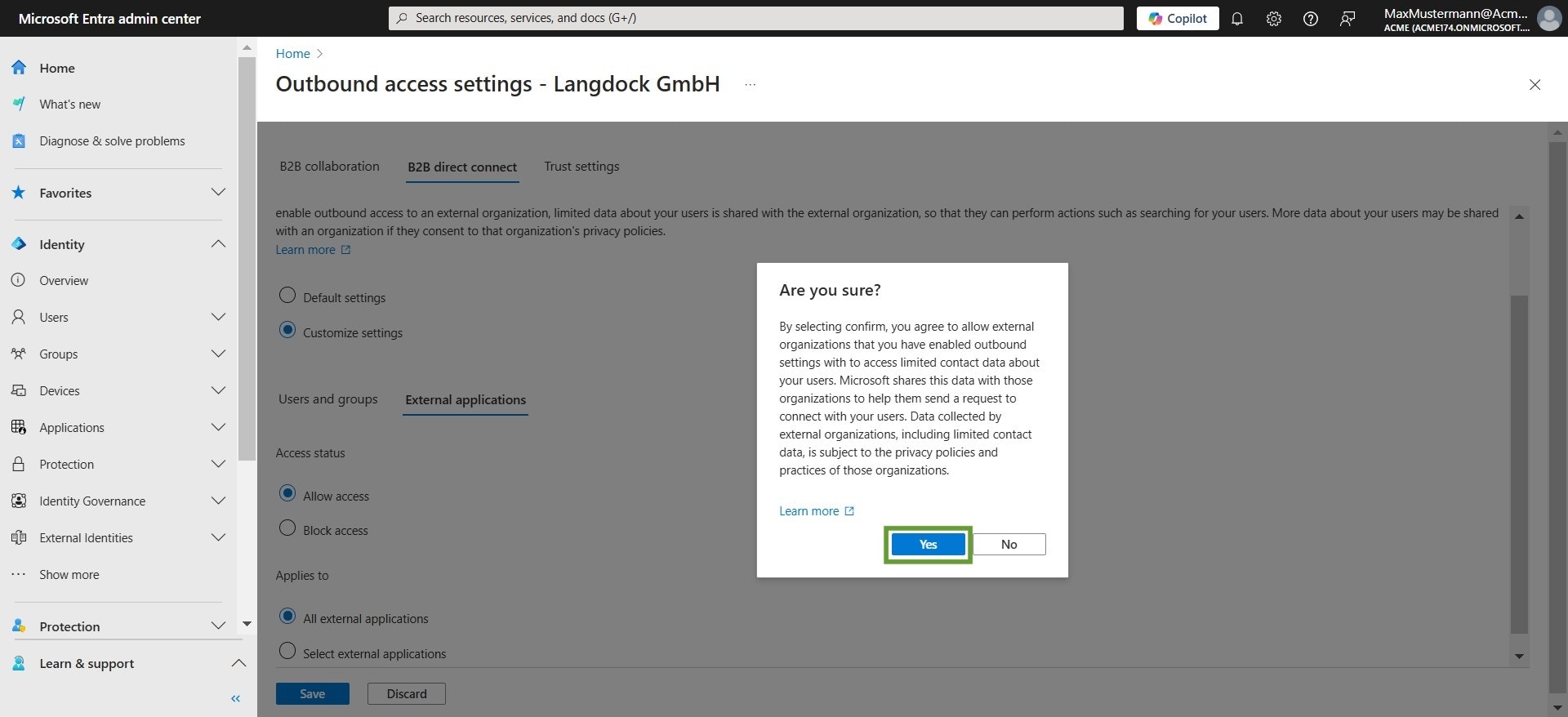
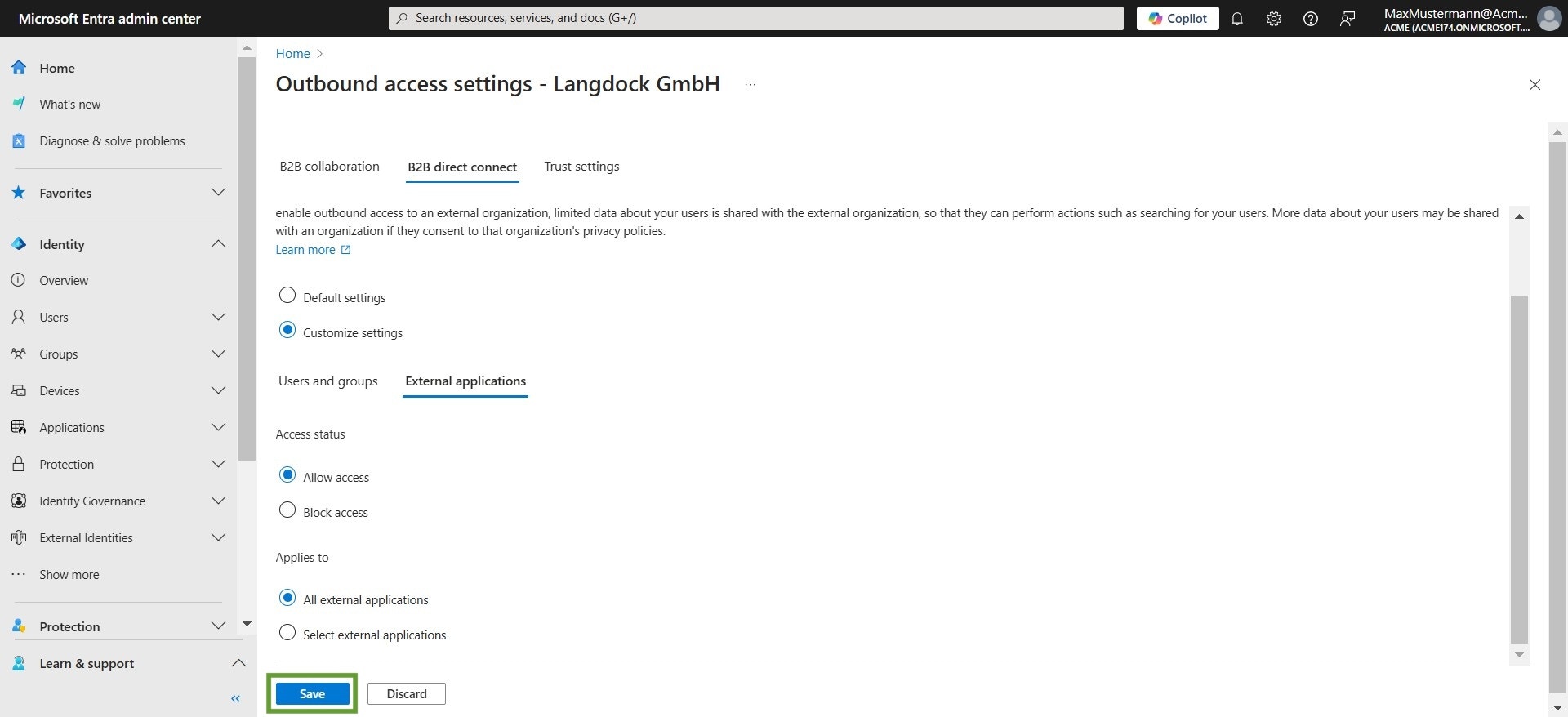 24. Bestätige mit `Yes`. Du hast nun die B2B Direct Connect-Einrichtung von deiner Seite abgeschlossen.
 ## Schritt 3: Teile deine Tenant-ID
Sobald du die B2B Direct Connect-Einrichtung abgeschlossen hast:
1. Finde deine Tenant-ID auf der [Microsoft Entra Admin Center Startseite](https://entra.microsoft.com/#view/Microsoft_AAD_IAM/TenantOverview.ReactView)
2. Teile die Tenant-ID mit deinem Langdock-Kontakt
3. Das Langdock-Team sendet Kanal-Einladungen per E-Mail an dich und deine Nutzer
Überprüfe deinen Spam-Ordner, falls du die Einladungs-E-Mail nicht erhältst.
## Schritt 3: Teile deine Tenant-ID
Sobald du die B2B Direct Connect-Einrichtung abgeschlossen hast:
1. Finde deine Tenant-ID auf der [Microsoft Entra Admin Center Startseite](https://entra.microsoft.com/#view/Microsoft_AAD_IAM/TenantOverview.ReactView)
2. Teile die Tenant-ID mit deinem Langdock-Kontakt
3. Das Langdock-Team sendet Kanal-Einladungen per E-Mail an dich und deine Nutzer
Überprüfe deinen Spam-Ordner, falls du die Einladungs-E-Mail nicht erhältst.